 테크·IT
테크·IT홈서버·NAS·렌더링 PC를 365일 켜두면 CPU가 빨리 죽는다는 이야기를 자주 듣는다. 결론부터 말하면 인텔·AMD CPU 모두 1년 연속(약 8,760시간) 가동해도 된다. 서버·워크스테이션은 원래 그런 방식으로 운용한다. 다만 수명을 가르는 것은 ‘몇 시간 켰느냐’보다 온도 × 전압 × 전류 × 냉각·전원 품질이다.
정상 전압·전력 제한과 적절한 냉각을 유지하면 소비자용 Core/Ryzen도 장기간 연속 운용이 가능하다. 실무에서는 CPU보다 팬, 수랭 펌프, 파워서플라이, SSD/HDD가 먼저 고장 나는 경우가 더 많다.
이 글은 ① CPU 자체의 24/7 수명, ② 실제 고장 가속 요인, ③ 소비자용과 서버용 설계 차이, ④ 인텔·AMD의 제품 개발 철학, ⑤ 메인보드 전력·오버클럭 설정이 수명에 미치는 영향과 회피법을 공식·준공식 자료를 우선해 정리한다.


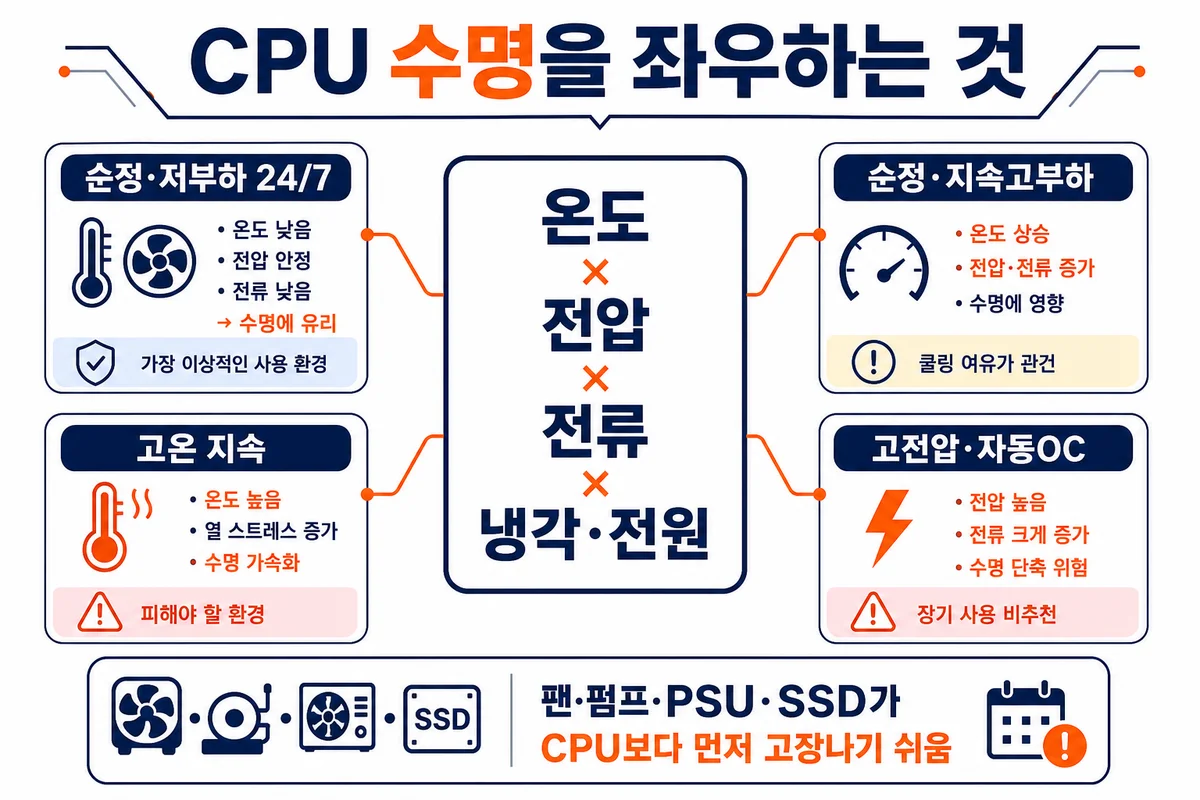 그림 4. 가동시간보다 온도·전압·전류·냉각·전원이 수명을 좌우한다
1. CPU 수명은 실제로 얼마나 되나
제조사는 “정확히 N시간”이라고 공표하지 않는다. 사용 조건에 따라 편차가 크기 때문이다.
| 운용 조건 | 현실적인 판단 |
|---|---|
| 순정 설정, 유휴·가벼운 작업 중심 24/7 | 5~10년 이상 사용 가능성이 높다. 보통 고장보다 성능 부족으로 먼저 교체한다 |
| 순정 설정, 렌더링·서버 등 지속 부하 | 냉각과 전원이 좋으면 장기 운용 가능 |
| 높은 온도에서 지속 부하 | 정상 작동하더라도 장기 열화 가능성이 커진다 |
| 수동 오버볼트·과도한 메인보드 자동 오버클럭 | 수명 예측이 어렵고 열화 가능성이 크게 증가한다 |
| 불량 PSU·전압 불안정·팬/펌프 고장 | CPU뿐 아니라 시스템 전체 고장 위험이 커진다 |
Texas Instruments의 반도체 신뢰성 설명에서도, 일반 반도체는 정상 사용 시 수년 이상 쓸 수 있지만 온도·전압·전류·습도가 대표 고장 가속 요인이라고 한다. JEDEC 계열 평가도 고온·고전압으로 장기 열화를 가속 시험한다. (TI Semiconductor Reliability Testing)
1.1. 보증기간과 실제 수명은 다르다
- 인텔 정품 박스 CPU: 일반적으로 3년 제한 보증 (Intel Boxed/Tray Processor Warranty)
- AMD 정품 박스 CPU: 3년 제한 보증 (AMD Processor in a Box)
보증 3년은 “3년 후 고장난다”는 뜻이 아니다. 제조사가 무상 책임지는 기간이다.
2. 24시간 가동에서 가장 중요한 설정
2.1. ① 온도보다 먼저 전압을 조심한다
장기 수명에 가장 불리한 조합은 고전압 + 고온 + 지속 고부하다.
- 수동 오버볼트 지양
- PBO, MCE, Enhanced Turbo 등 메인보드 자동 확장 기능 확인
- “무제한 전력”보다 제조사 기본 전력 제한 사용
- 안정성 검증 없는 언더볼팅도 24/7 서버에는 주의
- BIOS·CPU 마이크로코드 최신 버전 적용
AMD Ryzen Master 공식 안내도 제조사 사양을 벗어난 오버클럭 운용은 보증 대상이 아닐 수 있다고 명시한다. (Ryzen Master Warning)
2.2. ② 절대 온도 기준은 모델마다 다르다
인텔은 제품별 Tjunction Max가 다르며 보통 100~110°C 부근이라고 설명한다. 한계에 도달하면 클럭·전력을 낮추고, 그래도 통제되지 않으면 자동 종료한다. (Intel Processor Temperature · 온도 안내 000024255)
AMD도 세대·모델별 최대 허용 온도가 다르다. 일부 Ryzen은 고부하에서 90°C대까지 적극 부스트하도록 설계된다.
실전 권장:
- 제조사 최대 온도보다 10~20°C 여유가 있으면 장기 운용에 유리
- 순간 90°C 도달 = 즉시 고장 신호는 아님
- 24시간 지속 부하에서 최대 온도·스로틀링에 계속 붙어 있으면 냉각·전력 설정을 개선
- 온도뿐 아니라 Thermal Throttling, CPU 전압, 패키지 전력을 함께 확인
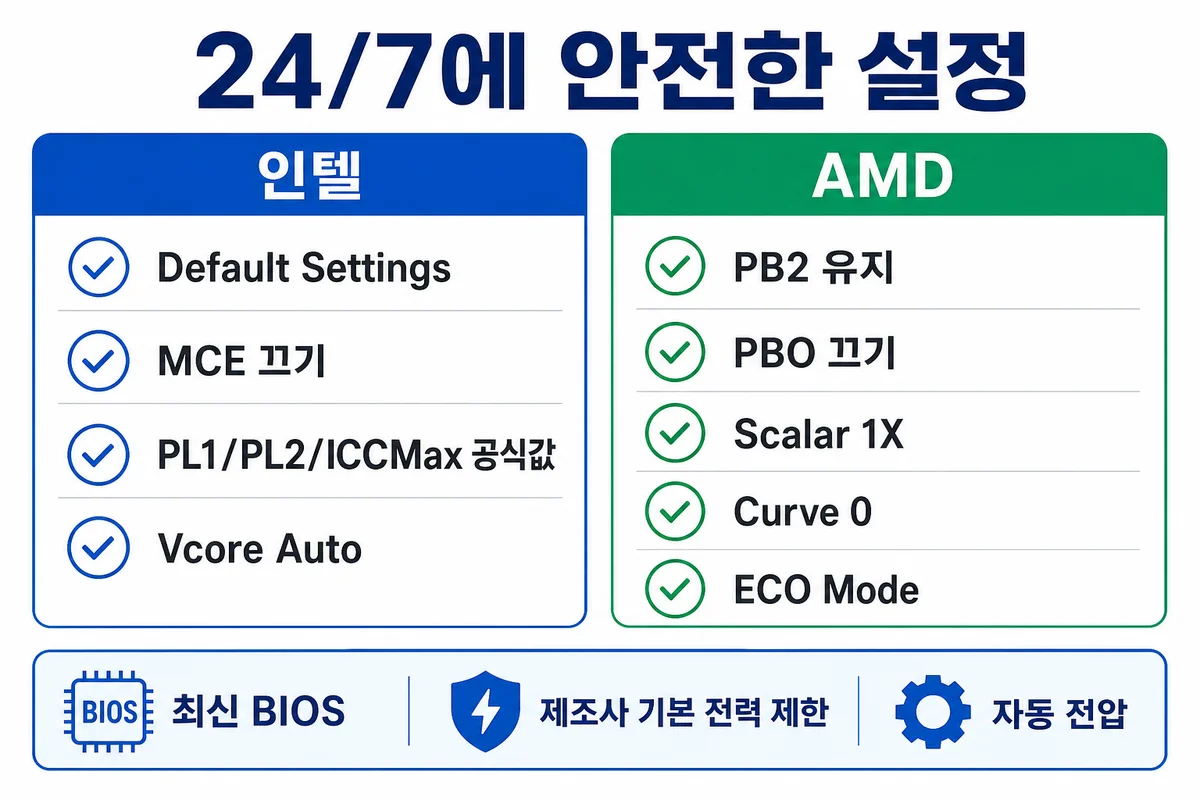 그림 5. 순정 전력·전압, 냉각 여유, 모니터링이 24/7의 기본이다
2.3. ③ 24/7이라면 공랭이 관리하기 편한 경우가 많다
| 방식 | 장점 | 주의 |
|---|---|---|
| 대형 공랭 | 팬만 교체하면 됨. 유지보수 단순 | 케이스 통풍·먼지 |
| 일체형 수랭 | 냉각 성능이 좋은 편 | 펌프가 추가 고장 지점 |
수랭이 나쁘다는 뜻은 아니다. 무인 서버·NAS처럼 장기간 방치하는 시스템은 공랭이 관리 면에서 유리한 경우가 많다. 수랭을 쓰면 CPU 온도뿐 아니라 펌프 RPM도 본다.
2.4. ④ 시스템 전체를 관리한다
24/7 점검표:
- 품질 좋은 PSU
- 멀티탭보다 서지 보호기 또는 UPS
- 3~6개월 간격 먼지 확인
- CPU·케이스 팬 RPM 모니터링
- SSD SMART·HDD 상태 점검
- 중요 데이터 별도 백업
- 정전 후 자동 재부팅 BIOS 옵션
- 서버 용도면 ECC 메모리·원격 관리 검토
3. 소비자용 Core/Ryzen과 서버용 Xeon/EPYC
소비자용 CPU도 24/7로 쓸 수 있다. 서버용은 CPU 실리콘만 더 오래 간다기보다, 플랫폼 전체의 무중단을 목표로 설계한다.
| 구분 | Core / Ryzen | Xeon / EPYC·Embedded |
|---|---|---|
| 24/7 가동 | 가능 | 명시적으로 주요 목표 |
| ECC/RAS | 모델·보드에 따라 제한 | 폭넓게 지원 |
| 메모리 오류 대응 | 기본 보호 | 수정·격리·보고 강화 |
| 장기 부품 공급 | 일반 소비자 주기 | 장기 공급 SKU 존재 |
| 플랫폼 검증 | 데스크톱 중심 | 서버·스토리지·네트워크 |
| 이중화 | 보통 없음 | PSU·팬·스토리지 등 가능 |
AMD는 Ryzen Embedded V3000을 「24×7 환경의 엔터프라이즈 신뢰성에 최적화」했다고 설명하며 RAS와 최대 10년 계획 공급을 강조한다. (Ryzen Embedded V3000)
인텔 Xeon도 RAS로 메모리·CPU·I/O 오류를 감지하고, 오류가 나도 서비스 중단을 줄이는 방향이다. 즉 서버 CPU는 “실리콘이 무조건 더 오래 간다”보다 고장이 나도 서비스가 최대한 유지되도록 플랫폼을 갖춘 쪽에 가깝다.
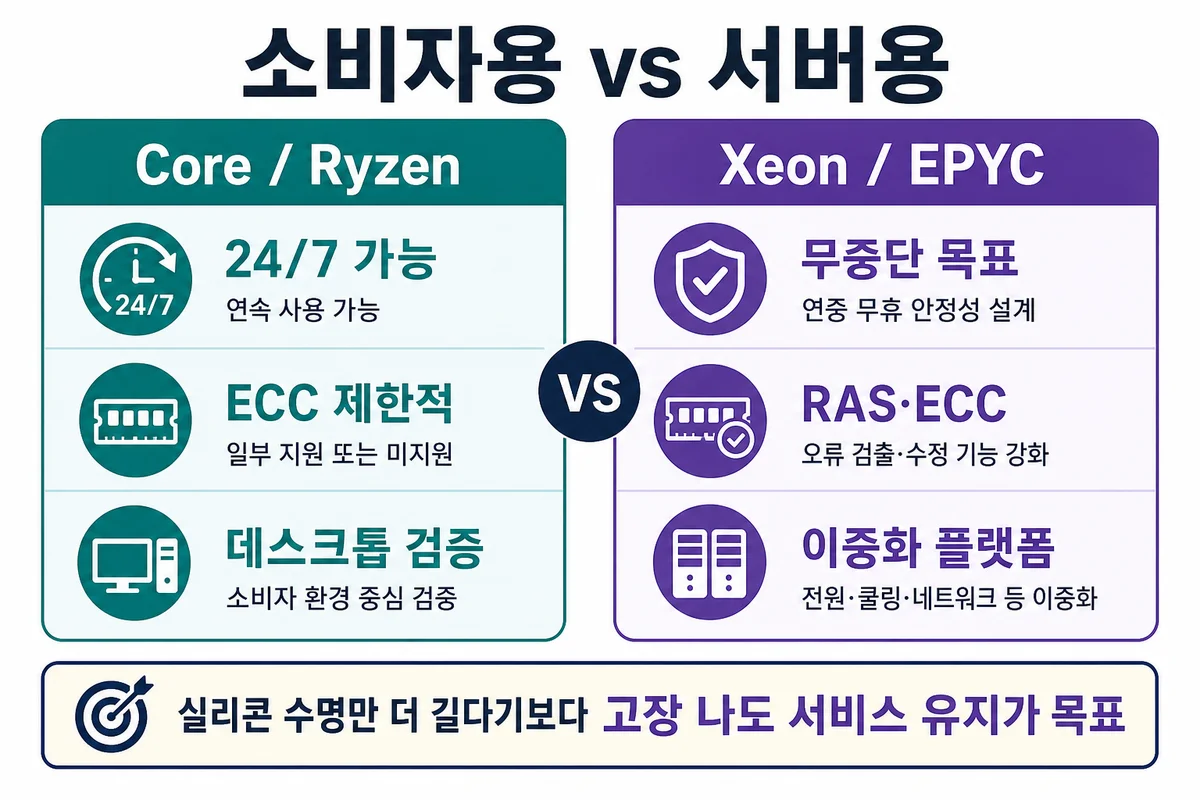 그림 6. Core/Ryzen도 24/7 가능하고, Xeon/EPYC는 RAS·이중화로 무중단을 강화한다
4. 인텔과 AMD의 제품 개발 철학
4.1. 인텔: 설계·공정·패키징·생산을 함께 통제하는 수직통합
인텔의 역사적 핵심은 IDM(Integrated Device Manufacturer)다. CPU 아키텍처만 설계하는 것이 아니라 공정·팹·첨단 패키징까지 직접 개발한다.
현재 강조하는 방향:
- 엔지니어링 중심 — 경영 계층을 줄이고 엔지니어 의사결정·출시 실행력 회복
- 고객·목적 지향 설계 — 워크로드를 먼저 정의하고 소프트웨어·시스템·실리콘을 역설계
- x86 생태계 유지·재활성화 — PC·서버 호환성, CPU·GPU·NPU·IPU 조합
- 자체 공정과 파운드리 — Intel 18A 등, 자사뿐 아니라 외부 고객 칩 제조
- 모놀리식 → 타일 — Core Ultra에서 CPU·GPU·SoC·I/O를 별도 타일로 구성
인텔은 Core Ultra 타일 구조가 서로 다른 공정을 조합하고, 부품별 전원 제어·시장별 파생에 유리하다고 설명한다. (Core Ultra disaggregated architecture) 최신 전략은 엔지니어링 중심·고객 중심·x86 재활성화·외부 파운드리·목적형 AI 실리콘으로 정리된다. (Intel 2025 Form 10-K · Vision 2025 · Lip-Bu Tan)
장점: 설계·공정 동시 최적화, 생산·패키징·공급망 통제, x86·OEM 관계 위험: 공정 지연이 제품 일정에 직결, 설비투자 부담, 조직 복잡도
4.2. AMD: 외부 선단 공정을 쓰는 설계 집중·모듈화
AMD는 선단 팹을 직접 운영하지 않는 팹리스 중심이다. TSMC 등 외부 공정을 쓰고, CPU/GPU 구조·패키징·시스템에 자원을 모은다.
강조 방향:
- Zen IP 재사용 — Ryzen·Threadripper·EPYC·Embedded에 공통 Zen 계열
- 칩렛 모듈 설계 — 작은 CPU·I/O 다이를 조합해 코어 수·수율·원가 개선
- Infinity Fabric 확장 — 코어·I/O·GPU·캐시 고속 연결
- 성능/전력 효율 — 노트북부터 데이터센터까지 전성비
- 개방형 소프트웨어·맞춤형 — ROCm, 콘솔·고객 맞춤 칩렛, AI 풀스택
AMD는 칩렛을 원가 절감만이 아니라 성능·확장성·에너지 효율·제품 유연성을 동시에 얻는 모듈 철학으로 설명한다. (Thinking Small to Think Big · Zen Core · AMD 2025 Form 10-K)
장점: 팹 투자 부담 상대적 감소, 우수 공정 선택, 제품군 확장 속도, 서버 코어·수율 경쟁력 위험: 외부 파운드리 능력·가격·일정 의존, 칩렛 통신·패키징 복잡도, AI 소프트웨어 생태계 완성도
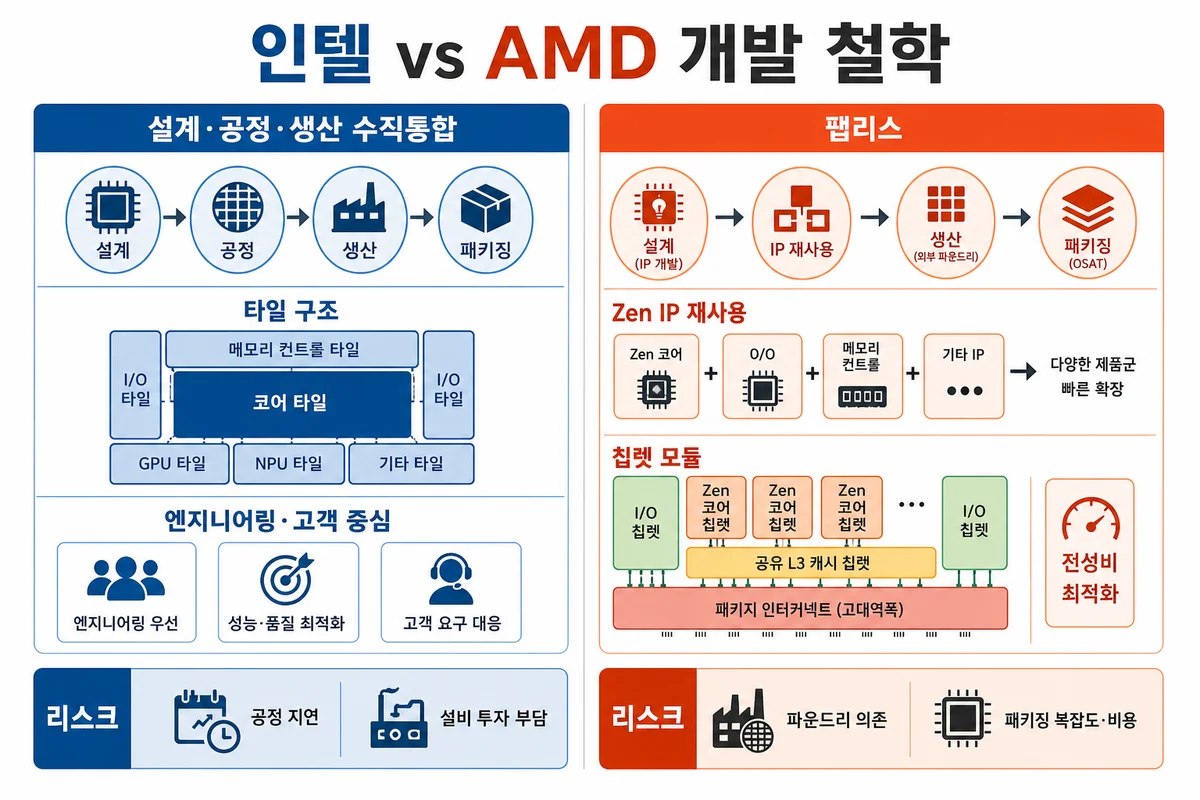 그림 7. 인텔은 수직통합·타일, AMD는 팹리스·칩렛으로 같은 x86 시장을 다른 방식으로 공략한다
4.3. 한눈에 비교
| 항목 | 인텔 | AMD |
|---|---|---|
| 전통 핵심 | 설계·공정·생산 수직통합 | 팹리스 설계 집중 |
| CPU 철학 | x86 호환·플랫폼·자체 공정 | Zen 재사용·칩렛·전성비 |
| 최근 구조 | 타일 기반 분리 확대 | 칩렛 대규모 적용 |
| 제조 | 자체 팹 + 외부 병행 | 외부 파운드리 중심 |
| AI 방향 | CPU·GPU·ASIC·파운드리·SW | CPU·GPU·FPGA·네트워크·ROCm |
| 대표 리스크 | 공정 지연·설비투자 | 파운드리 의존·SW 생태계 |
| 24/7 신뢰성 | Core 가능, Xeon에서 RAS | Ryzen 가능, EPYC/Embedded에서 RAS |
최종 판단: 인텔이라서 더 오래가거나 AMD라서 24시간 운용이 약한 것은 아니다. 같은 등급에서는 브랜드보다 모델·메인보드 전력·냉각·PSU·부하 형태가 수명을 더 크게 좌우한다.
5. 메인보드 전력·오버클럭이 수명과 성능에 주는 영향
핵심은 메인보드가 CPU에 얼마나 높은 전압을, 얼마나 오래, 어느 온도에서 공급하느냐다. 설정 이름은 제조사마다 다르지만 원리는 같다.
전압·클럭 상승 → 소비전력 급증 → 온도 상승 → 누설전류 증가 → 스로틀링 또는 장기 열화
동적 소비전력은 대략 P ≈ C × V² × f에 비례한다. 클럭을 올리려 전압까지 높이면, 성능은 5~10% 늘어도 전력·발열은 그보다 많이 늘 수 있다.
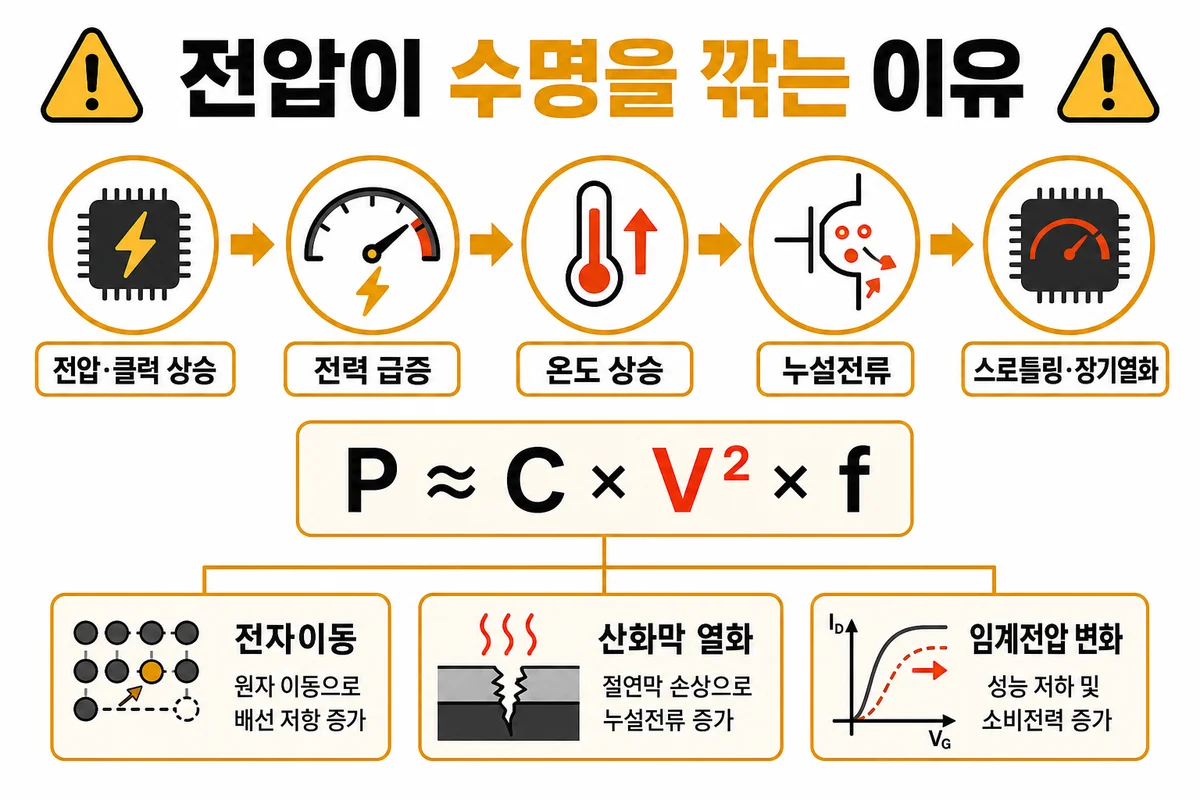 그림 8. 메인보드가 전력·전류 제한을 풀면 성능보다 전력·발열이 먼저 뛴다
5.1. 수명에 영향을 주는 이유
높은 전압은 전자이동(electromigration), 게이트 산화막 열화, 임계전압 변화, 누설 증가를 가속한다. 증상은 보통 한 번에 죽기보다 불안정 → 같은 클럭에 더 높은 전압 필요 → WHEA·블루스크린 → 순정에서도 불안 순으로 나타난다.
높은 온도는 대부분의 열화 반응을 빠르게 만든다. 최대 허용 온도 안이라고 모든 온도가 수명 측면에서 같지는 않다. 순간 90~95°C는 최신 부스트에서 정상일 수 있지만, 24시간 최대 온도·지속 스로틀링이면 냉각·전력 제한을 손보는 편이 낫다.
5.2. 메인보드가 기본 제한을 푸는 기능
- Intel: Multi-Core Enhancement(MCE), Enhanced Turbo, Remove All Limits, Unlimited ICCMax, Cooler Tuning
- AMD: Precision Boost Overdrive(PBO), Performance/Extreme 프로필
Intel에서 중요한 값: PL1(장기), PL2(단시간 부스트), Tau, ICCMax AMD에서 중요한 값: PPT, TDC, EDC, PBO Scalar, Curve Optimizer, Boost Clock Override
PBO는 보드가 주는 전력 여유를 CPU 기본 보증 범위보다 적극 쓰는 오버클럭에 가깝다. AMD도 PBO·오버클럭 손상은 보증에 포함되지 않을 수 있다고 한다.
5.3. 성능에는 어떻게 보이나
전력 제한을 풀면 렌더링·인코딩·컴파일·올코어 작업은 좋아질 수 있다. 웹·문서·GPU 병목 게임은 체감이 작다. 150W→250W로 올린다고 성능이 67% 늘지는 않는다. 높은 클럭일수록 필요 전압이 급증해 전력 대비 효율이 나빠진다.
냉각·VRM 한계에 닿으면 스로틀링으로 오히려 느려질 수도 있다. 최신 CPU는 순정에서도 전력·온도·전류를 실시간 계산해 부스트하므로, 무분별한 고정 올코어 클럭은 멀티는 올리고 싱글 부스트는 깎는 경우가 있다.
6. 수명 저하를 피하는 안전한 BIOS 설정
6.1. 공통
- 최신 안정 BIOS 설치 (마이크로코드·AGESA·전압 제한 수정 포함)
- Load Optimized Defaults 후 부팅 순서·팬만 재설정
(일부 보드의 Optimized Defaults가 성능 기능을 포함할 수 있어 아래 항목을 다시 확인)
이미 고전압으로 물리적 열화가 났다면 BIOS 업데이트로 되돌리지는 못한다. 순정에서도 오류가 계속되면 보증·서비스 점검 대상이다.
6.2. Intel 권장 (수명·안정성 우선)
| BIOS 항목 | 권장 |
|---|---|
| Intel Default Settings | Enabled |
| Multi-Core Enhancement | Disabled / Enforce All Limits |
| Enhanced Turbo / Remove All Limits | Disabled |
| CPU Cooler Tuning | 실제 쿨러에 맞게 (가짜 Water Cooler 금지) |
| PL1 / PL2 / Tau / ICCMax | Auto 또는 해당 CPU 공식값 |
| CPU Core Voltage | Auto/Adaptive |
| Voltage Offset | 0부터 |
| Load-Line Calibration | Auto 또는 중간 |
| CEP | 특별한 이유 없으면 Enabled |
피하기: PL1/PL2=4095W·Unlimited, ICCMax Unlimited, 수동 고정 Vcore, 가장 공격적 LLC, 공랭인데 360/420mm Water Cooler 선택.
인텔은 기본 설정이 안정성·신뢰성 검증 설정이라고 설명한다. 13·14세대 데스크톱은 최신 BIOS와 Intel Default Settings가 특히 중요하다.
6.3. AMD 권장
| BIOS 항목 | 권장 |
|---|---|
| Core Performance Boost / Precision Boost 2 | Enabled 또는 Auto |
| Precision Boost Overdrive | Disabled |
| PBO Limits / Scalar / Boost Override | Auto·1X·0 MHz |
| Curve Optimizer | 0 / Disabled |
| Core / SoC Voltage | Auto |
| ECO Mode | 발열·전력 줄일 때 권장 |
| EXPO | 최대 안정성 우선이면 Disabled |
PB2와 PBO는 다르다. Precision Boost 2는 CPU 기본 자동 부스트이고, PBO는 기본 전력·전류 범위를 확장하는 오버클럭이다. 수명 우선이면 PBO만 끄고 PB2는 켠다.
발열이 높으면 ECO Mode가 수동 언더볼팅보다 단순한 대안이다. 멀티 최대 성능은 조금 줄어도 일반 작업·게임 체감 차이는 상대적으로 작을 수 있고, 24/7에서는 전성비가 더 좋아질 수 있다.
7. XMP·EXPO와 언더볼팅
7.1. XMP·EXPO도 오버클럭이다
CPU 코어 오버클럭은 아니지만 메모리·내장 메모리 컨트롤러 오버클럭이다. DRAM·SoC·SA·I/O 전압이 바뀔 수 있다. AMD도 EXPO를 메모리 오버클럭 기술로 설명한다.
- 최대 안정성: XMP/EXPO 끄고 JEDEC 기본 속도, ECC 가능하면 ECC
- 성능도 필요: 최신 BIOS·QVL·2슬롯 우선, SoC/SA 전압 무작정 수동 상향 금지, 메모리 안정성 검사·WHEA 확인
메모리 불안정은 블루스크린뿐 아니라 압축 손상·계산 오류·파일시스템 오류처럼 조용히 나타날 수 있다.
7.2. 언더볼팅
안정적이면 대체로 유리하다. 전압이 내려가면 전력·온도가 줄고, 같은 전력 한도 안에서 클럭이 더 잘 유지되기도 한다. 다만 과도하면 유휴 재부팅, 특정 코어 오류, WHEA, 게임만 종료, 렌더링 결과 오류가 난다.
AMD Curve Optimizer -30이 만능은 아니다. 코어마다 안정 범위가 다르다. 업무 서버는 미세 언더볼팅보다 PL/PPT 제한이나 ECO Mode가 예측 가능하다.
8. 검증·모니터링
HWiNFO 등에서 볼 항목: Package Temperature, Vcore, Package Power, Thermal/Power Limit Throttling, VRM 온도, WHEA, 팬·펌프 RPM. 순간 최대 전압 하나만 보고 단정하지 말고 부하·전류·지속시간과 함께 본다.
안정성 검사 예: Cinebench 반복, OCCT/Prime95, y-cruncher, MemTest86/TestMem5, 실제 작업, 이벤트 뷰어 WHEA. 스트레스 중 최대 온도·스로틀링에 계속 닿으면 즉시 중단하고 냉각·전력을 조정한다.
8.1. 가장 무난한 24/7 요약
- Intel: 최신 BIOS → Defaults → Intel Default Settings → MCE/Enhanced Turbo/Remove All Limits OFF → PL/ICCMax Auto·공식값 → Vcore Auto
- AMD: 최신 BIOS → Defaults → PB2 ON → PBO OFF → Scalar 1X·Override 0·CO 0 → Voltage Auto → 필요 시 ECO
- 공통: 최대 안정성이면 XMP/EXPO OFF. 게임 성능이면 XMP/EXPO만 검증 후 사용. 수동 고전압·무제한 전력 회피. CPU뿐 아니라 VRM·팬·펌프 모니터링.
한 줄로 정리하면, 오버클럭을 피하려면 「최신 BIOS + 제조사 기본 전력 제한 + 자동 전압 + Intel MCE/AMD PBO 비활성화」가 가장 안전한 조합이다.
9. 상황별 선택
| 용도 | 권장 |
|---|---|
| 게임·일반 PC 24시간 | Core/Ryzen + 순정·공랭이면 충분 |
| NAS·홈서버 | Core/Ryzen OK. ECC·저전력·PBO/MCE OFF 확인 |
| 장시간 렌더링 | 온도·전압·PSU·팬 모니터링 필수 |
| 중단 시 손해 큰 서비스 | Xeon/EPYC + ECC·이중화 |
| 수명 최우선 | 오버클럭 금지, 검증된 단순 냉각 |
10. 마무리
앞에서 다룬 CPU 24/7 수명과 인텔·AMD 철학, BIOS 설정의 핵심만 짧게 정리한다.
- 365일 24시간 가동 자체는 문제 없다. 서버·NAS도 원래 그렇게 쓴다
- 수명은 가동시간보다 전압·온도·냉각·PSU가 좌우한다
- Core/Ryzen도 24/7 가능하고, Xeon/EPYC는 RAS·이중화로 무중단을 강화한다
- 인텔은 IDM·타일, AMD는 팹리스·칩렛 — 브랜드가 아니라 설정·냉각이 수명을 가른다
- 수명 우선이면 MCE/PBO·무제한 PL/ICCMax·수동 고전압을 끈다
- XMP/EXPO도 메모리 오버클럭이다. 언더볼팅은 검증 전제에서만
- 팬·펌프·SSD가 CPU보다 먼저 고장 나는 경우가 많다. 백업은 필수다
「24/7의 핵심은 브랜드가 아니라 순정 전력·전압과 식히는 힘이다」 — 최신 BIOS로 기본 제한을 되돌리고, 온도·스로틀링·팬 RPM만 주기적으로 보면 대부분의 홈서버·상시 PC는 충분히 오래 간다. 보증·사양·모델별 Tjmax는 해당 CPU 공식 페이지를 기준으로 확인한다.
자주 묻는 질문
- CPU를 365일 24시간 켜두면 고장 나나요?
가동시간만으로 바로 고장 나지는 않습니다. 서버·NAS는 원래 연속 운용을 전제로 합니다. 문제는 고전압·고온·불량 전원·냉각 실패입니다. 순정 전력 제한과 적절한 냉각을 유지하면 소비자용 Core/Ryzen도 장기간 24/7이 가능합니다. 실제로는 팬·펌프·PSU·스토리지가 먼저 고장 나는 경우가 더 많습니다.
- 보증 3년이면 3년 뒤에 CPU가 수명이 다하나요?
아닙니다. 인텔·AMD 정품 박스 CPU의 3년은 제조사가 무상으로 책임지는 기간입니다. 정상 조건에서는 보증이 끝난 뒤에도 수년 더 쓰는 경우가 흔합니다. 반대로 과도한 오버볼트·과열이면 보증 기간 안에도 문제가 생길 수 있고, 사양 밖 오버클럭 손상은 보증에서 제외될 수 있습니다.
- 홈서버는 꼭 Xeon이나 EPYC를 사야 하나요?
필수는 아닙니다. 개인 NAS·가벼운 홈서버는 Core/Ryzen으로도 충분합니다. 다만 ECC 지원 여부, 전력·소음, 원격 관리를 확인하세요. 서비스 중단 시 손해가 큰 업무·상시 트래픽이면 Xeon/EPYC와 ECC·이중화 플랫폼이 맞습니다. 서버 CPU는 실리콘만 더 오래 간다기보다 RAS로 오류를 버티는 쪽에 가깝습니다.
- PBO와 Precision Boost 2는 같은가요?
다릅니다. Precision Boost 2(PB2)는 AMD CPU의 기본 자동 부스트입니다. Precision Boost Overdrive(PBO)는 보드가 주는 전력·전류 여유를 더 써서 기본 범위를 확장하는 오버클럭에 가깝습니다. 수명을 중시하면 PBO만 끄고 PB2는 켜 두는 것이 일반적입니다. AMD도 PBO·오버클럭 손상은 보증에 포함되지 않을 수 있다고 안내합니다.
- Intel MCE나 Remove All Limits를 켜면 안 되나요?
올코어 렌더링 점수는 오를 수 있지만 PL1/PL2·ICCMax를 크게 풀어 전력·발열이 급증합니다. 24/7·수명 우선이면 Disabled 또는 Enforce All Limits, Intel Default Settings가 안전합니다. 이미 고전압으로 열화된 CPU는 BIOS만으로 되돌릴 수 없으니, 순정에서도 오류가 나면 보증·점검을 검토하세요.
- CPU가 90도까지 올라가면 위험한가요?
모델별 Tjmax 안에서의 순간 고온은 최신 부스트 알고리즘에서 정상일 수 있습니다. 다만 24시간 내내 최대 온도에 붙어 있거나 Thermal Throttling이 반복되면 냉각·전력 제한을 개선하는 편이 좋습니다. 제조사 최대보다 10~20°C 여유가 있으면 장기 운용에 유리합니다. 온도만 보지 말고 전압·패키지 전력·스로틀링 여부도 함께 확인하세요.
- XMP나 EXPO는 켜도 되나요?
가능하지만 메모리·메모리 컨트롤러 오버클럭입니다. DRAM·SoC·SA 전압이 바뀔 수 있습니다. 최대 안정성·24/7 무오류가 목표면 JEDEC 기본이 더 안전합니다. 성능을 위해 켠다면 최신 BIOS, QVL, 2슬롯 구성, 메모리 안정성 테스트, WHEA 확인을 거치세요. 불안정은 조용한 데이터 손상으로도 나타날 수 있습니다.
- 인텔과 AMD 중 어떤 쪽이 24시간 운용이 더 강한가요?
브랜드만으로 갈리지 않습니다. 같은 등급에서는 모델, 메인보드 전력 설정, 냉각, PSU, 부하가 수명을 더 크게 좌우합니다. 인텔은 IDM·타일, AMD는 팹리스·칩렛으로 제품 철학이 다를 뿐, 소비자용도 순정이면 24/7이 가능하고 무중단이 중요하면 양사 모두 서버·임베디드 라인의 RAS를 봅니다.