 테크·IT
테크·ITWD Elements Desktop 14TB는 사진·영상·백업 파일을 한 번에 담기 좋은 대용량 외장 HDD다. 제품 번호는 WDBWLG0140HBK-NESN이며, USB 케이블과 전원 어댑터를 연결해 쓰는 3.5인치 데스크톱형 제품이다. 휴대용 2.5인치 외장하드처럼 USB 전원만으로 작동하지는 않는다.
이 제품을 알아볼 때는 두 층을 나눠 봐야 한다. 첫째는 WD가 보증하는 Elements 완제품 사양이다. 14TB 용량, USB 3.0, Windows용 NTFS 포맷, 크기와 보증 조건이 여기에 속한다. 둘째는 외장 케이스 안에서 관찰되는 WD140EDGZ 화이트라벨 드라이브 정보다. CMR 여부, 헬륨 플랫폼, 회전수, HC530·HC550 계열 추정, 적출 후 3.3V PWDIS 문제는 로트와 라벨을 확인해야 하며 완제품 공식 사양과 같은 수준으로 단정하면 안 된다.
실제 CrystalDiskInfo 화면에서는 WD140EDGZ-11B1PA0, 건강 상태 좋음, 7200RPM, 사용 시간 4,268시간, 전원 투입 5,150회, 촬영 당시 온도 48°C가 확인된다. 장시간 사용 중에는 50~53°C까지 오르는 편이라 냉각과 설치 간격을 다시 점검하고 있다. 아래에서는 제품 사양부터 구매 가격, 실제 사용감, 속도, 소음, 온도, SMART, 배드섹터 검사, 적출 주의점까지 한 흐름으로 정리한다.
1. 2021년 구매 영수증과 지금 다시 보는 이유
이 WD Elements 14TB는 2021년 11월 26일 구매했다. 주문서에 표시된 상품 금액은 226,110원, 할인과 배송 혜택을 반영한 총 결제액은 216,110원이다. 14TB 기준으로 계산하면 상품 금액은 TB당 약 16,151원, 실제 결제액은 TB당 약 15,436원이다.
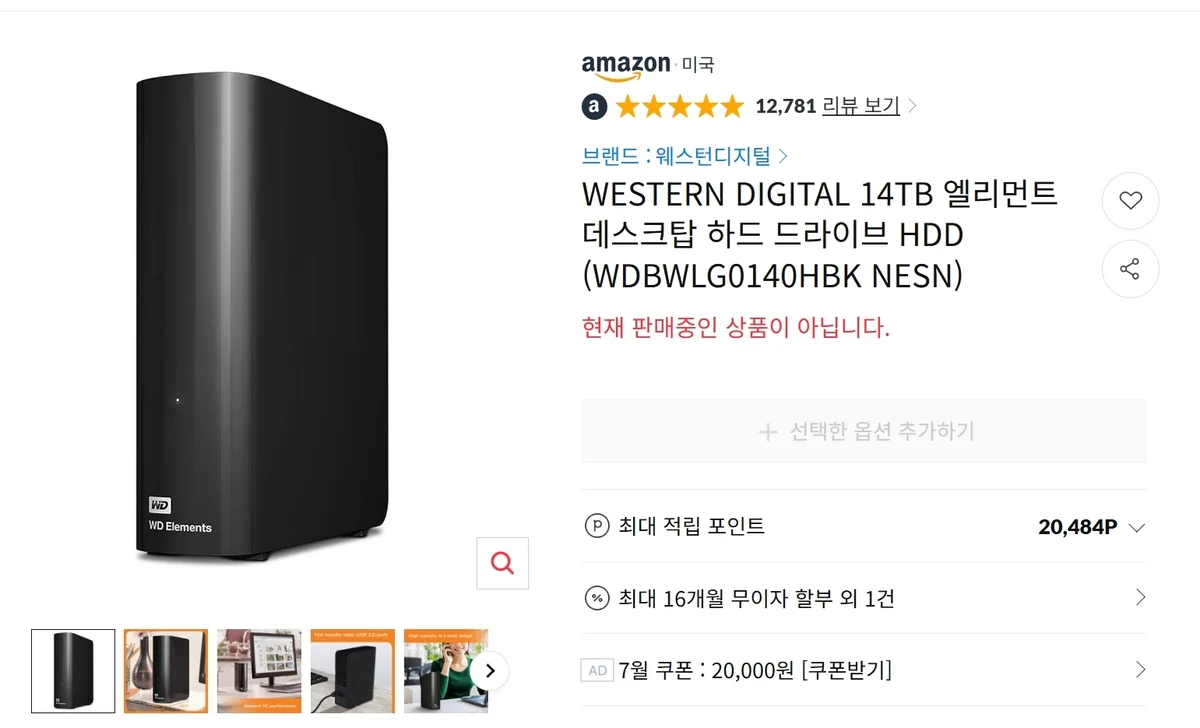 그림 1. 구매했던 WDBWLG0140HBK-NESN 상품 화면. 현재는 해당 판매 페이지에서 판매 종료로 표시된다.
상품 화면만으로는 실제 결제액을 알 수 없어 구매 영수증을 따로 확인했다. 할인과 배송 혜택이 반영된 최종 결제액이 가격 비교의 기준이다.
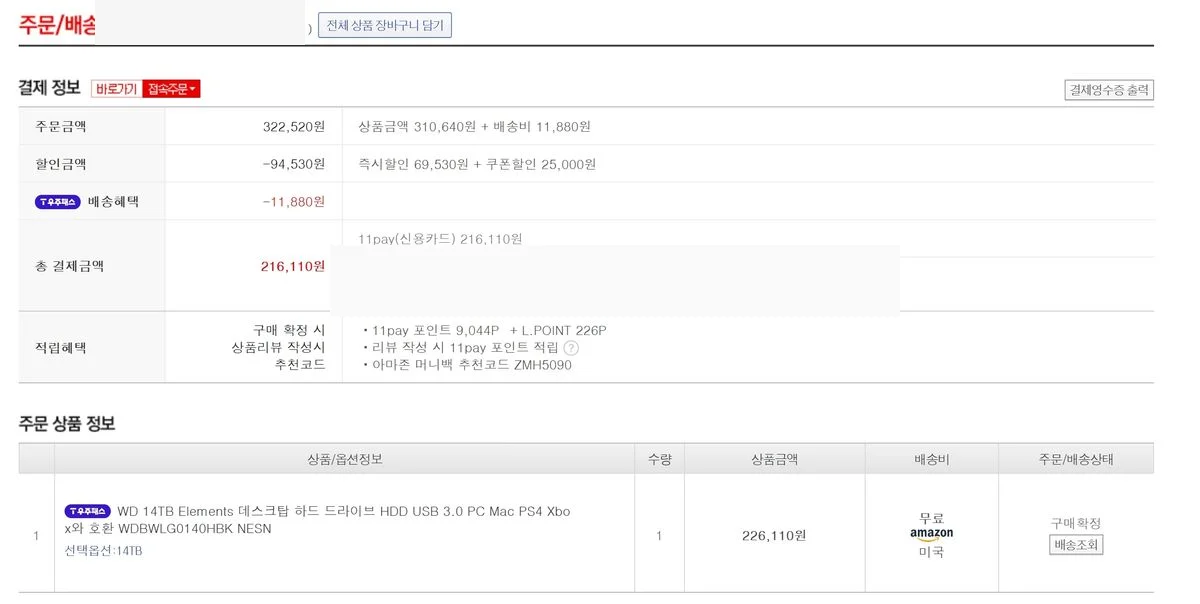 그림 2. 2021년 11월 구매 영수증. 주문번호와 카드 정보는 가렸으며, 총 결제액 216,110원과 14TB 상품 정보만 확인할 수 있게 했다.
최근 HDD 가격이 크게 올라 예전에 산 제품을 계속 잘 활용하려고 상태를 다시 확인했다. 2026년 7월 가격 검색에서는 같은 WD Elements 14TB가 337,000~739,000원으로 판매처·국내 유통·해외 구매 여부에 따라 크게 벌어졌다. 국내 정식 제품으로 표시된 739,000원은 TB당 약 52,786원, 해외 구매 692,420원은 TB당 약 49,459원이다. 사용자가 체감한 ‘요즘 TB당 5만원이 넘는다’는 말과 맞닿는 구간이다. 다만 337,000원 매물은 TB당 약 24,071원이므로 재고·관부가세·보증 조건을 포함해 비교해야 한다.
| 비교 기준 | 14TB 총액 | TB당 가격 | 2021년 실결제 대비 |
|---|---|---|---|
| 2021년 상품 금액 | 226,110원 | 약 16,151원 | 상품가 기준 |
| 2021년 실제 결제 | 216,110원 | 약 15,436원 | 기준 |
| 2026년 7월 비교 매물 | 337,000원 | 약 24,071원 | 120,890원 높음 |
| 2026년 7월 해외 구매 표시 | 692,420원 | 약 49,459원 | 476,310원 높음 |
| 2026년 7월 국내 판매 표시 | 739,000원 | 약 52,786원 | 522,890원 높음 |
2021년 실제 결제액과 739,000원 표시가를 비교하면 당시 구매가는 약 70.8% 낮고, 현재 표시가는 약 3.42배다. 지금 돌아보면 대용량 HDD를 상당히 저렴하게 산 셈이다. 시세는 수시로 바뀌므로 이 표는 2026년 7월 조회 시점의 비교값으로 봐야 한다.
2. 2021년부터 사용한 실제 후기
2021년에 구매한 뒤 2026년 7월 현재까지 드라이브는 살아 있고 정상적으로 사용 중이다. 한때 약 13TB를 꽉 채워 썼을 정도로 대용량 사진과 영상을 반복해서 저장했다. 대용량 파일을 옮길 때의 실제 속도는 답답하지 않았고, 일상적인 백업·미디어 보관 용도에서는 충분했다.
소음은 개인적으로 크게 신경 쓰이지 않았다. 고용량 7200RPM HDD 특유의 접근음과 가끔 들리는 틱 소리는 있지만 작업을 방해할 정도로 느끼지는 않았다. 소음 평가는 설치 장소와 바닥 공진에 따라 달라지므로 조용한 방에서 쓸 사람은 개체 차이까지 고려해야 한다.


실사용 중 내부 센서는 대체로 50~53°C까지 올라간다. 당장 고장 수치라고 단정할 수는 없지만 장시간 유지하기에는 낮춰 주는 편이 낫다. 사진처럼 벽과 케이블에 가까운 좁은 공간에 두면 열이 빠지기 어렵다. 통풍구 먼지를 제거하고 주변 간격을 넓히거나 작은 팬으로 공기를 흘려주는 방법이 현실적이다.


이 제품은 사용하지 않을 때 대기 모드로 들어갔다가 파일에 접근하면 다시 깨어나는 동작이 정상적으로 됐다. 깨어날 때 몇 초 정도 기다릴 수 있지만 항상 회전하는 것보다 불필요한 동작과 소음을 줄이는 데 도움이 된다.
주의할 점은 USB 케이블을 뽑으면 드라이브 동작이 멈추고 사실상 전원이 나간 것처럼 보인다는 것이다. 쓰기 캐시가 남아 있거나 파일을 복사하는 중에 분리하면 파일시스템이 손상될 수 있다. Windows에서 안전하게 제거하고 활동 표시와 디스크 소리가 멈춘 뒤 USB와 전원을 분리한다.
3. 가족 사진·영상 보관과 중복 인덱싱 계획
이 드라이브에는 가족과 딸의 사진·영상을 정리해 넣고, 중복 파일을 찾아 제거하면서 날짜·해시·촬영 정보를 인덱싱할 계획이다. 14TB는 원본 사진과 영상을 한곳에 모으기 편하지만, 가족 기록의 유일한 사본으로 두면 안 된다.
WD140EDGZ가 데이터센터급 Ultrastar 계열 기반이라는 이야기는 이 제품을 다시 점검하게 된 이유 중 하나다. 다만 화이트라벨 드라이브의 플랫폼 유사성이 Elements 완제품에 엔터프라이즈 보증을 부여하지는 않는다. ‘데이터센터급으로 알려졌다’는 점은 참고하되, 중요한 가족 사진은 다른 HDD나 클라우드에 한 사본을 더 둔다.
중복 정리는 파일명만 비교하지 않고 SHA-256 같은 내용 해시, 파일 크기, 촬영 시각, 해상도, EXIF를 함께 인덱싱하는 방식이 안전하다. 삭제 후보를 바로 지우지 말고 별도 검토 폴더로 옮긴 뒤 일정 기간 확인한다. 이미 13TB 가까이 채웠던 드라이브라면 정리 전에 SMART와 전체 백업 상태부터 점검하는 순서가 맞다.
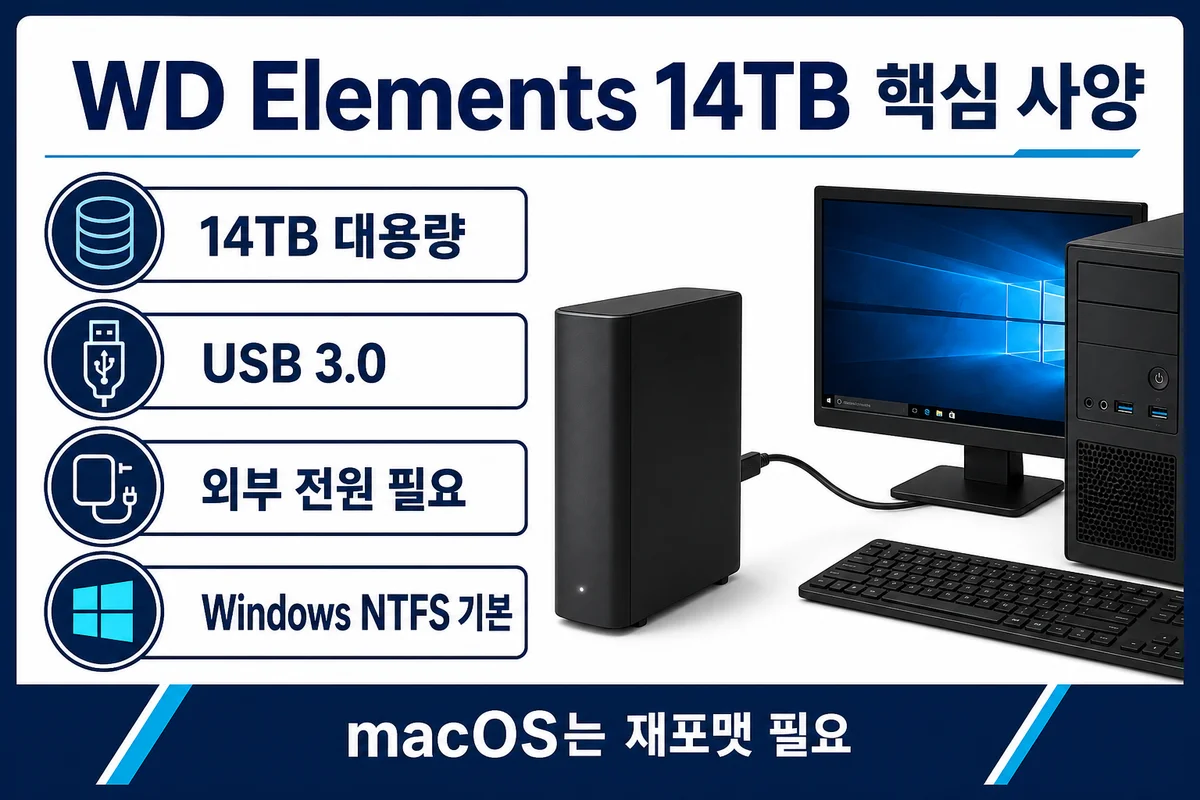 그림 1. WD Elements Desktop 14TB 완제품에서 먼저 확인할 사양. 외부 전원과 운영체제별 포맷 조건을 함께 봐야 한다.
4. 제품명과 공식 사양
판매 제품의 정확한 명칭은 Western Digital WD Elements Desktop HDD Storage 14TB, 북미형 제품 번호는 WDBWLG0140HBK-NESN이다. 현재 WD 공식 데이터시트는 14TB를 포함해 여러 용량을 같은 Elements Desktop 제품군으로 묶어 안내한다.
| 항목 | 공식 사양·확인 내용 |
|---|---|
| 제품 형태 | 데스크톱형 외장 HDD, 별도 AC 어댑터 사용 |
| 표기 용량 | 14TB, 14,000,000,000,000바이트 기준 |
| 운영체제 표시 용량 | 약 12.73TiB, Windows에서는 대략 12.7TB로 보일 수 있음 |
| 인터페이스 | USB 3.2 Gen 1·USB 3.0, USB 2.0 역호환 |
| 케이블 속도 표기 | SuperSpeed USB-A, 최대 5Gbps 링크 |
| 기본 포맷 | Windows 10 이상용 NTFS |
| macOS | 사용 전 APFS 또는 exFAT 등 목적에 맞게 재포맷 필요 |
| 크기 | 135.0 × 48.0 × 165.8mm |
| 무게 | 14TB 포함 14~26TB군 약 0.90kg |
| 완제품 작동 주변 온도 | 5~35°C |
| 구성품 | 외장 드라이브, USB 케이블, AC 어댑터, 빠른 설치 안내서 |
| 제한 보증 | 전 세계 기준 2년, 지역·판매 조건에 따라 확인 필요 |
USB 3.0의 5Gbps는 인터페이스 링크 상한이지 HDD가 초당 625MB를 낸다는 뜻이 아니다. 회전식 단일 HDD의 실제 연속 전송은 대체로 170~225MB/s 안팎에서 형성된다. 작은 파일 수만 개를 복사하거나 디스크 바깥쪽에서 안쪽으로 이동하면 평균 속도는 더 낮아진다.
5. 외장 제품과 WD140EDGZ는 같은 이름이 아니다
WDBWLG0140HBK-NESN은 소비자가 사는 외장 완제품 번호이고, WD140EDGZ는 일부 개체의 케이스 안에서 확인되는 내부 HDD 모델명이다. 생산 시기와 지역에 따라 WD140EDFZ 등 다른 내부 모델이 들어간 사례도 있으므로, 포장 제품 번호만 보고 내부 모델을 확정할 수 없다.
| 구분 | WD Elements 14TB 완제품 | WD140EDGZ 내부 드라이브 |
|---|---|---|
| 확인 위치 | 상자·외장 케이스 라벨 | CrystalDiskInfo·smartctl·드라이브 라벨 |
| 연결 방식 | USB 3.0 + AC 전원 | SATA 6Gb/s |
| 보증 기준 | Elements 완제품의 지역별 제한 보증 | 적출·중고 판매자의 조건과 원래 완제품 보증을 별도 확인 |
| 공개 사양 | WD 공식 제품 데이터시트 | 화이트라벨이라 세부 사양이 로트별로 혼재 가능 |
| 안전한 표현 | 공식 사양으로 단정 가능 | 관찰값·참조번호·펌웨어를 붙여 설명 |
여기서 가장 흔한 오류는 내부 드라이브가 HC530 계열로 보인다는 이유만으로 HC530 정품의 5년 보증과 550TB/년 워크로드를 Elements에도 그대로 적용하는 것이다. 플랫폼 유사성과 판매 제품의 보증은 별개다.
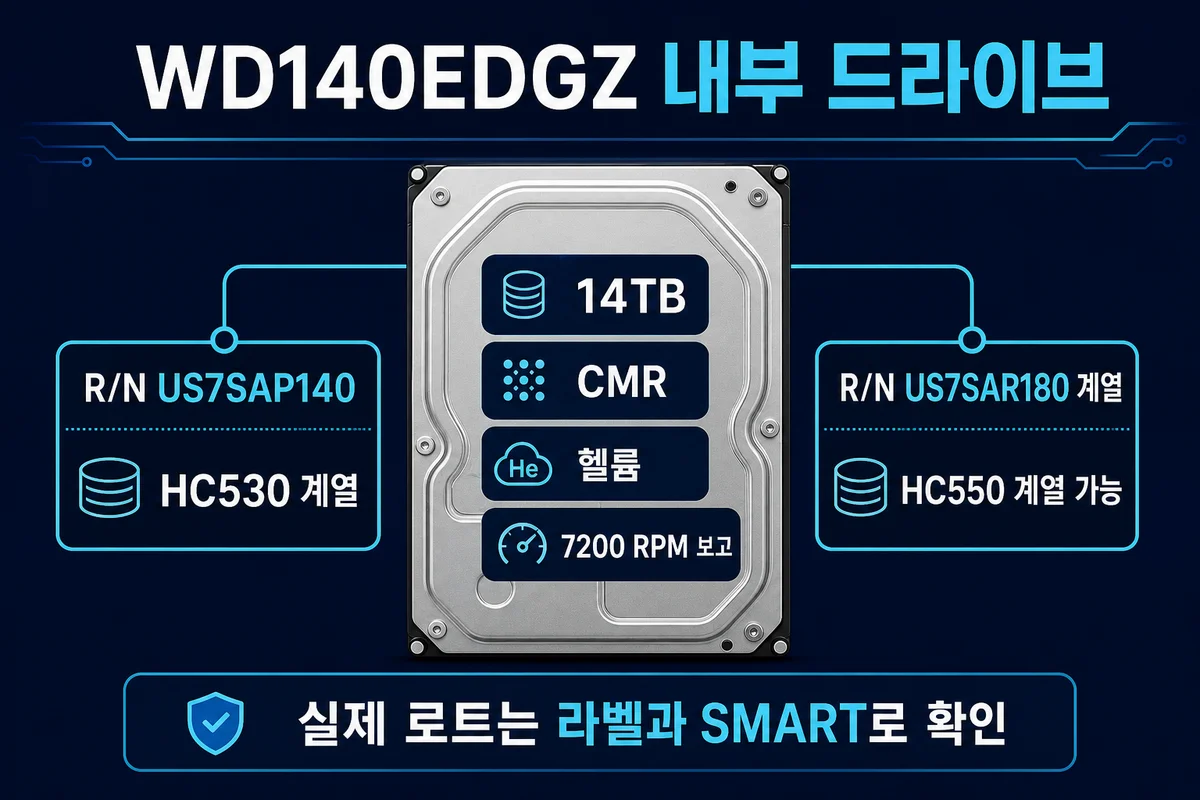 그림 2. WD140EDGZ는 같은 모델명 안에서도 참조번호와 로트가 다를 수 있다. 실제 라벨과 SMART를 함께 확인해야 한다.
6. WD140EDGZ의 정체와 로트 차이
공개 인증 자료와 사용자 분해 사례를 합치면 WD140EDGZ는 3.5인치, 14TB, SATA, 헬륨 충전, CMR 계열 화이트라벨 HDD로 보는 것이 타당하다. WD의 HC530 인증 자료에는 US7SAP140이 14TB SATA 플랫폼으로 기재돼 있고, HC550 인증 자료에는 18TB 플랫폼의 14TB 파생 모델과 US7SAR180 참조번호가 나온다. 커뮤니티 자료에는 US7SAP180 표기도 섞여 있어 실제 스티커의 R/N을 직접 읽는 편이 안전하다.
| 확인값 | 해석 |
|---|---|
| 모델 WD140EDGZ | 외장 제품에 들어간 사례가 많은 14TB 화이트라벨 |
| R/N US7SAP140 | HC530 14TB 플랫폼과 연결되는 공식 인증 참조번호 |
| R/N US7SAR180 계열 | HC550 18TB 플랫폼에서 14TB로 구성된 파생 가능성 |
| 512e | 4KiB 물리 섹터를 512바이트 논리 섹터로 노출 |
| Helium 표시·관련 SMART | 고용량 헬륨 밀폐 플랫폼을 뒷받침 |
| 7200 RPM 보고 | SMART·판매 정보에서 흔하지만 실제 성능은 펌웨어와 로트에 따라 차이 |
HC530 공식 데이터시트는 CMR, 7200RPM, 512MB 버퍼, 일반적인 최대 지속 전송 267MB/s, 250만 시간 MTBF, 0.35% AFR, 연 550TB 워크로드, 5년 제한 보증을 제시한다. 그러나 이 수치는 HC530 정식 엔터프라이즈 제품군의 통계·보증 조건이다. WD140EDGZ 개체가 같은 플랫폼에 가깝더라도 Elements 완제품의 수명과 보증을 보장하는 숫자는 아니다. MTBF도 개별 디스크가 250만 시간 작동한다는 예측이 아니라 표본 집단을 바탕으로 낸 통계값이다.
7. CMR과 SMR, 무엇이 다른가
WD140EDGZ 14TB는 여러 CMR 목록과 HC530·HC550 플랫폼 자료에서 CMR로 분류된다. CMR은 트랙을 겹치지 않게 기록해 대용량 연속 쓰기, RAID 재구축, NAS 스크럽처럼 오래 이어지는 쓰기 작업에서 속도가 비교적 일정하다. SMR은 트랙을 겹쳐 밀도를 높이므로 캐시가 소진되거나 이미 기록된 구역을 다시 쓸 때 속도가 크게 흔들릴 수 있다.
| 작업 | CMR인 WD140EDGZ의 성격 |
|---|---|
| 대용량 영상 보관 | 순차 읽기·쓰기에 적합 |
| 사진 원본 백업 | 대량 파일 저장에 유리하나 작은 파일은 HDD 특성상 느림 |
| NAS·RAID 재구축 | SMR보다 예측 가능한 지속 쓰기 성능 |
| 운영체제·앱 실행 | 랜덤 접근이 느려 SSD가 훨씬 적합 |
| 유일한 백업 사본 | 부적합, CMR도 고장날 수 있으므로 별도 복제 필요 |
CMR이라는 사실은 데이터 안전을 뜻하지 않는다. 기록 방식이 RAID와 장시간 쓰기에 유리하다는 의미일 뿐, 낙하·전원 장애·파일시스템 손상·랜섬웨어·헤드 고장을 막아 주지는 않는다.
8. 실제 속도와 7200RPM 표기의 함정
국내 비교 실측 자료에서는 US7SAP180 계열 개체가 최대 225.8MB/s, 평균 178.3MB/s, 접근 14.4ms, US7SAP140 계열 개체가 최대 212.8MB/s, 평균 167.9MB/s, 접근 15.6ms를 기록했다. 다른 장기 사용기에서도 평균 170~200MB/s 범위가 보고됐다. 측정 도구, 파티션 위치, USB 브리지, 파일 크기, 드라이브 채움 정도가 달라지면 결과도 달라진다.
14TB HDD는 디스크 바깥쪽 트랙이 안쪽보다 빠르다. 빈 드라이브 초반 영역에서 210MB/s가 나오더라도 용량을 많이 채운 뒤 후반부에서는 속도가 떨어지는 것이 자연스럽다. 다음 조건을 맞춰야 비교가 의미 있다.
- 같은 USB 3.x 포트와 케이블을 사용한다.
- 쓰기 캐시가 비슷한 상태에서 충분히 큰 파일로 측정한다.
- 백그라운드 검사·인덱싱·백업 작업을 멈춘다.
- 외장 USB 상태와 SATA 직결 상태를 같은 결과로 취급하지 않는다.
- 최대값 하나보다 평균값과 그래프의 급락 구간을 본다.
랜덤 4K 성능은 SSD와 비교 대상이 아니다. 문서·썸네일 수만 개를 열어야 하는 작업용 드라이브보다, 완성 영상·사진 원본·백업 묶음처럼 큰 파일을 순차 저장하는 용도가 잘 맞는다.
9. CrystalDiskInfo 화면 읽는 순서
CrystalDiskInfo의 맨 위 파란색 좋음 표시는 출발점일 뿐이다. 공식 문서에 따르면 HDD의 주의 판정에는 주로 05 재할당 섹터, C5 대기 중 섹터, C6 회복 불가 섹터의 원시값이 쓰인다. 표의 현재값·최저값·임계값은 제조사가 정규화한 점수이고, 실제 사건 수를 볼 때는 원시값과 변화 추세를 함께 확인한다.
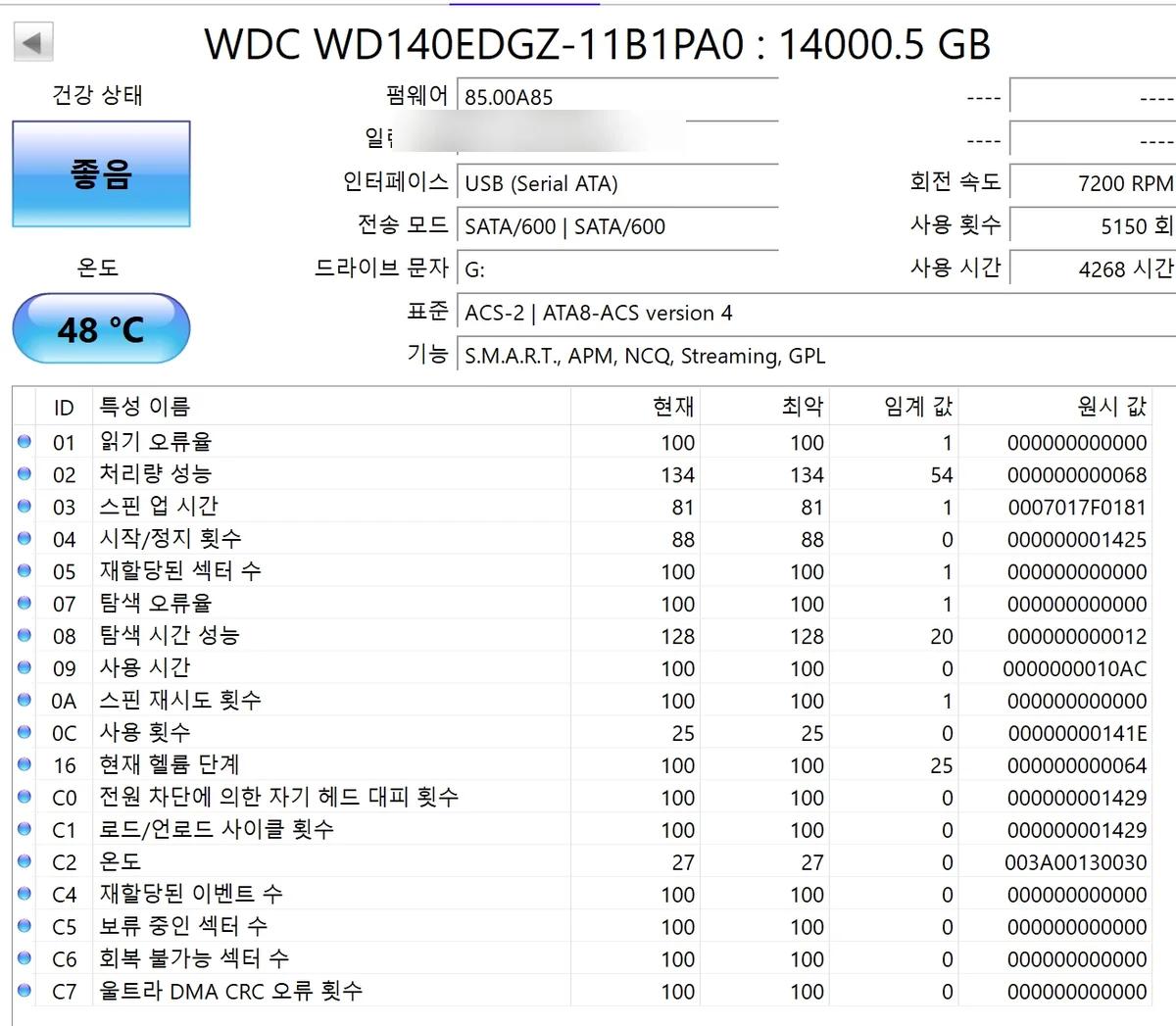 그림 10. 실제 사용 중인 WD140EDGZ-11B1PA0의 CrystalDiskInfo 화면. 시리얼 번호는 가렸으며 건강 상태 좋음, 4,268시간, 5,150회, 촬영 당시 48°C와 05·C5·C6 원시값 0을 확인할 수 있다.
실제 화면에서 매번 확인할 항목을 05·C5·C6과 C7로 압축하면 아래 도표처럼 읽을 수 있다.
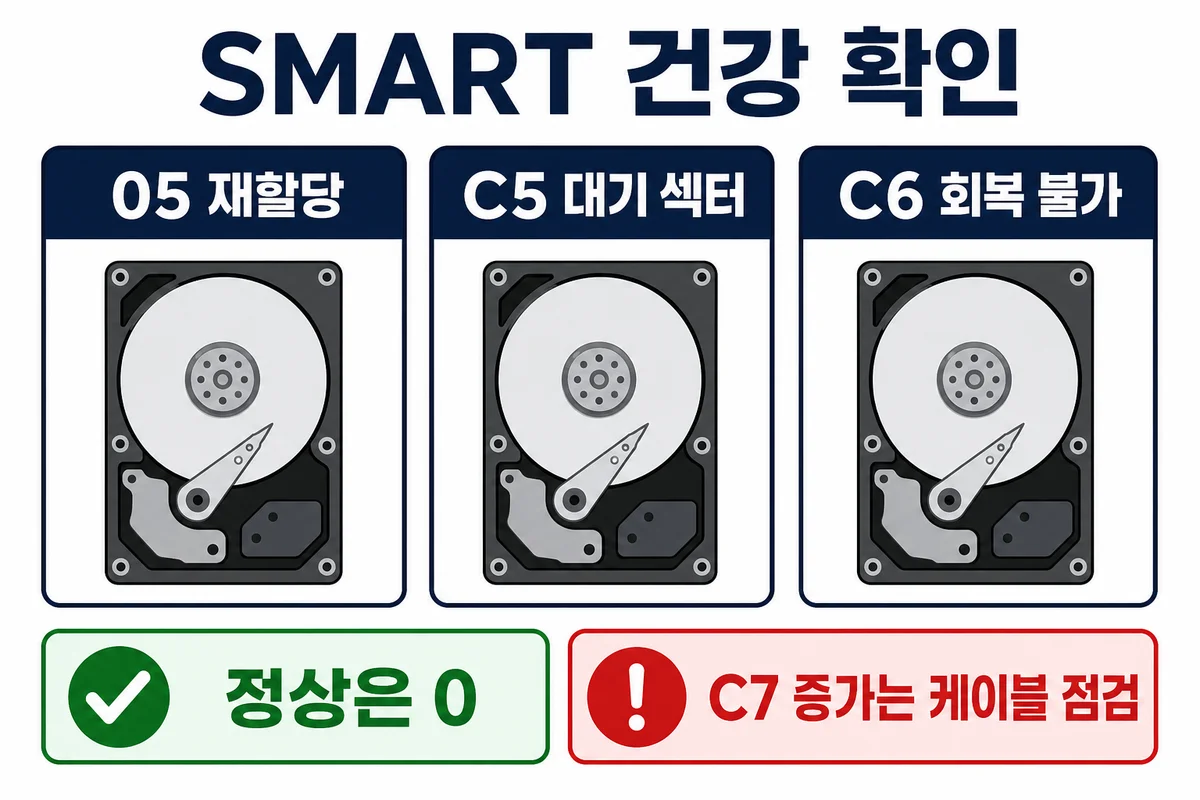 그림 3. 매번 모든 SMART 항목을 외울 필요는 없다. 05·C5·C6과 C7의 증가 여부부터 확인하면 된다.
| ID | 항목 | 안전하게 읽는 법 | 대응 |
|---|---|---|---|
| 05 | 재할당 섹터 수 | 원시값 0이 이상적, 값이 있으면 증가 추세가 중요 | 즉시 백업 후 주기적으로 기록, 증가하면 교체 |
| C4 | 재할당 이벤트 수 | 0이 이상적, 05와 함께 확인 | 반복 증가 시 표면 상태 의심 |
| C5 | 대기 중 섹터 수 | 1 이상이면 읽기 불안정 섹터가 존재 | 백업 우선, 전체 진단 후 교체 판단 |
| C6 | 회복 불가 섹터 수 | 1 이상이면 복구 못 한 읽기 오류 신호 | 중요 데이터 백업과 교체를 강하게 고려 |
| C7 | UltraDMA CRC 오류 | 누적값보다 새로 증가하는지 확인 | SATA 케이블·포트·전원 접촉 점검 |
| 0A | 스핀업 재시도 | 0이 이상적 | 전원·모터 계통 점검 |
| 09 | 사용 시간 | 누적 가동 시간 | 단독으로 건강 판정하지 않음 |
| 0C | 전원 투입 횟수 | 켜고 끈 누적 횟수 | 사용 패턴 참고 |
| C0 | 예기치 못한 전원 차단 | 강제 종료·정전 흔적 | 전원 안정성과 안전 제거 습관 점검 |
| C1 | 로드·언로드 사이클 | 헤드 파킹 누적 | 모델 한계와 증가 속도를 함께 확인 |
| C2 | 온도 | 순간값과 장시간 지속 여부를 구분 | 통풍·주변 온도·부하 확인 |
실제 촬영 화면에는 사용 시간 4,268시간과 전원 투입 5,150회가 표시됐다. 사용 시간이 낮거나 건강 상태가 좋음이어도 05·C5·C6가 증가할 수 있으므로 한 장의 화면보다 날짜별 기록이 더 중요하다. C7은 한 번 오른 누적값이 케이블을 바꿔도 0으로 돌아가지 않을 수 있다. 교체 뒤 더 늘지 않는다면 원인이 해결된 것으로 본다.
10. 배드섹터와 초기 검사
새 제품이나 중고 HDD는 중요한 자료를 넣기 전에 전체 표면을 읽고 쓰는 검사를 거치는 편이 낫다. 14TB 전체 검사는 연결 속도와 도구에 따라 하루 이상 걸릴 수 있다. 검사 중에는 온도와 전원 안정성을 계속 확인한다.
| 단계 | 확인 내용 | 중단·교환 신호 |
|---|---|---|
| 개봉 직후 | 외관, 포장 충격, SMART 초기값 | 외관 손상, 비정상 사용 시간 |
| 짧은 진단 | SMART 자체 검사, 빠른 읽기 | 인식 끊김, 즉시 오류 |
| 전체 표면 검사 | 전 구간 읽기 또는 검증 가능한 전체 쓰기·읽기 | C5·C6 발생, 멈춤, 반복 I/O 오류 |
| 검사 후 재확인 | 05·C5·C6·C7·온도 비교 | 오류 증가, 고음과 함께 검사 실패 |
| 실제 투입 | 복사 후 해시 또는 표본 검증 | 복사 오류·파일 손상 |
데이터가 들어 있는 드라이브에 무작정 제로 필을 실행하면 내용이 전부 지워진다. 읽기 검사와 파괴적 쓰기 검사를 구분해야 한다. 중고 제품은 판매자가 보여 준 SMART 캡처만 믿지 말고, 수령 직후 본인 시스템에서 다시 읽는다.
05가 한두 개 생겼다고 즉시 사망을 단정할 수는 없지만, 백업 없이 계속 쓰는 근거도 되지 않는다. C5·C6가 남아 있거나 05가 계속 늘면 교체 쪽으로 판단하는 것이 안전하다. 검사 도중 드라이브가 사라지면 USB 케이블·전원 어댑터·USB 절전 설정도 함께 점검하되, 다른 연결에서도 재현되면 제품 이상 가능성이 커진다.
11. 온도 54°C를 어떻게 봐야 하나
실사용 중 관찰되는 50~53°C와 촬영 당시 48°C는 WD Elements 완제품 데이터시트에 적힌 주변 작동 온도 5~35°C와 같은 숫자가 아니다. CrystalDiskInfo의 온도는 드라이브 내부 센서 값이고, 공식 데이터시트의 5~35°C는 제품이 놓인 주변 환경 조건이다. 둘을 직접 비교하면 안 된다.
Backblaze가 34,000대 이상을 분석한 자료에서는 허용 범위 안의 온도와 전체 고장률 사이에 강한 상관관계가 없었다. 따라서 50~53°C만으로 고장을 판정할 수는 없지만 장시간 지속되면 통풍을 개선하는 편이 좋다. 다만 팬이 없는 플라스틱 외장 케이스에서 장시간 전체 검사를 하면 53~55°C까지 올랐다는 실사용 보고가 반복되고, 같은 드라이브를 통풍되는 PC·NAS에 넣었을 때 35~45°C로 내려간 사례도 있다.
실전 기준은 다음처럼 잡을 수 있다.
| 센서 온도 | 해석과 조치 |
|---|---|
| 30~45°C | 일반적인 통풍 환경에서 관리하기 편한 범위 |
| 46~50°C | 부하·실내온도 확인, 장시간 지속 시 통풍 개선 |
| 51~55°C | 규격 내일 수 있으나 상시 유지보다 냉각 점검 권장 |
| 55~60°C | 제조사별 허용 상한을 확인하고 부하를 줄여 원인 점검 |
| 60°C 초과 | 즉시 작업을 멈추고 전원·통풍·주변 온도 확인 |
외장 상태에서는 세워서 통풍구를 막지 않고, 벽과 간격을 두며, 여러 대를 서로 붙여 놓지 않는다. 검사나 대용량 복사 중 50~53°C였다면 작업이 끝난 뒤 유휴 상태에서 얼마나 내려오는지 다시 본다. 지속적으로 50°C대라면 작은 팬이나 더 나은 위치가 도움이 된다.
12. 소음은 정상음과 고장 신호를 나눠 듣는다
WD 고용량 HDD에서는 약 5초 간격의 틱 소리가 들릴 수 있다. WD 설명 자료는 한 위치에 헤드가 오래 머물 때 미디어 윤활 상태를 보호하려고 강제 탐색을 수행하며, 유휴 상태에서 그 소리가 더 잘 들린다고 안내한다. 데이터가 정상적으로 읽히고 진단을 통과한다면 이 주기적인 틱만으로 고장을 단정하지 않는다.
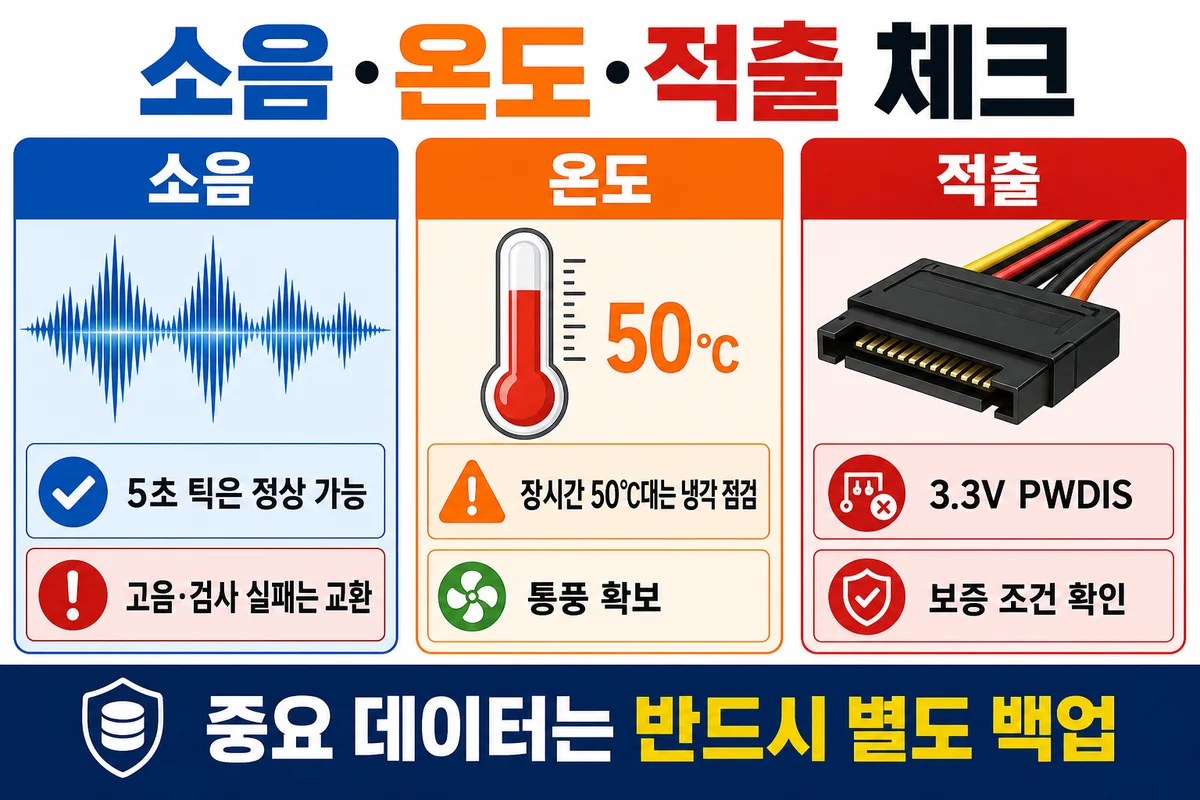 그림 4. 소리 하나만 듣고 정상·불량을 결정하지 말고 SMART, 전체 검사, 온도, 인식 안정성을 같이 본다.
| 소리·증상 | 가능성 | 확인 방법 |
|---|---|---|
| 유휴 중 약 5초 간격 단발 틱 | 예방적 헤드 탐색일 수 있음 | SMART와 공식 진단 통과 여부 확인 |
| 읽기·쓰기 중 드륵거림 | 7200RPM급 고용량 HDD의 탐색음일 수 있음 | 다른 개체·방진 상태와 비교 |
| 금속 케이스에서 더 큰 진동 | 섀시 공진 | 고무 마운트·평평한 바닥·케이블 장력 확인 |
| 매초 반복되는 접근음 | 유틸리티·인덱싱의 반복 접근 가능 | 작업 관리자와 백그라운드 앱 확인 |
| 지속적인 고음과 전송 멈춤 | 초기 불량·기계 문제 가능 | 즉시 백업, 전체 진단 실패 시 교환 |
| 스핀업 후 꺼지고 BIOS 미인식 | 전원·PWDIS 또는 내부 고장 가능 | 다른 전원·USB 케이스로 분리 진단 |
| 클릭과 함께 C5·C6 증가 | 데이터 표면·헤드 문제 가능 | 사용 중지, 백업·교체 우선 |
같은 WD140EDGZ라도 소음 편차가 크다는 사용기가 있다. HC550 계열로 추정되는 로트가 더 빠른 대신 더 시끄럽고 뜨겁다는 개별 실측도 있으나, 모든 개체에 적용되는 공식 보장은 아니다. 조용한 작업실과 거실에서는 NAS·PC 위치와 방진 구조까지 구매 기준에 넣어야 한다.
13. 적출 전 반드시 알아야 할 것
적출은 외장 케이스를 열어 내부 3.5인치 HDD를 SATA로 직접 연결하는 작업이다. USB 브리지 병목을 없애고 NAS에 넣을 수 있지만, 케이스 손상과 보증 분쟁, 전원 호환성, 기존 데이터 접근 문제를 감수해야 한다. 중요한 데이터가 이미 들어 있다면 먼저 별도 드라이브로 복제한다.
가장 유명한 문제는 SATA 3.3의 Power Disable, PWDIS다. 일부 엔터프라이즈 계열 드라이브는 SATA 전원 커넥터의 P3에 3.3V가 들어오면 하드 리셋 상태로 머물러 회전하지 않는다. USB 외장 케이스에서는 잘 되던 HDD가 PC SATA 직결에서 보이지 않는다면 고장부터 의심하기 전에 이 조건을 확인한다.
| 방법 | 장점 | 주의점 |
|---|---|---|
| P3만 캡톤 테이프로 절연 | 원래 전원 케이블을 유지 | 정확한 핀만 덮고 테이프가 밀리지 않게 작업 |
| 3.3V가 없는 정식 SATA 전원 연장선 | 깔끔하고 재사용 가능 | 제품 배선과 정격 확인 |
| 품질이 검증된 4핀 전원→SATA 어댑터 | 3.3V 라인이 없어 인식 가능 | 몰드형 저가 어댑터의 발열·화재 평판 주의 |
| 호환 백플레인·PSU 사용 | 별도 개조 불필요 | 시스템마다 PWDIS 처리 방식이 다름 |
핀 1~3을 모두 막으라는 오래된 안내도 있지만 PWDIS 신호는 P3가 핵심이다. 핀 위치를 확신하지 못하면 작업하지 않는 편이 낫다. 적출 과정에서 케이스 고정 탭과 USB 브리지 보드를 보존해야 원상복구나 데이터 복구에 도움이 될 수 있다.
14. 적출한 드라이브의 보증과 데이터 접근
HC530과 비슷한 외형·참조번호를 가졌다고 해서 적출품에 HC530 정품 5년 보증이 생기지 않는다. 보증은 외장 완제품 시리얼, 판매 지역, 구매 영수증, 케이스 손상 여부에 따라 달라질 수 있다. 중고 WD140EDGZ 판매자가 제시하는 2년·3년 보증은 판매자 자체 조건일 수도 있으므로 WD 공식 보증과 구분한다.
일부 WD 외장 제품은 USB 브리지에서 섹터 변환이나 암호화·난독화가 개입하는 사례가 있다. 케이스에서 쓰던 디스크를 SATA로 직결했더니 RAW로 보인다면 곧바로 초기화하지 않는다. 원래 USB 브리지에 다시 연결해 파일이 보이는지 확인하고, 중요한 데이터라면 전문 복구 절차를 우선한다.
15. NAS와 백업용으로 쓸 때의 판단
WD Elements 14TB는 USB 외장 백업, 미디어 보관, 콜드 스토리지에 잘 맞는다. 적출한 CMR 개체는 홈 NAS에서도 많이 쓰이지만, 정식 NAS용 제품처럼 진동 환경·펌웨어 지원·보증을 패키지로 사는 선택은 아니다.
| 사용 목적 | 적합도 | 이유·조건 |
|---|---|---|
| PC 사진·영상 2차 백업 | 높음 | 대용량 순차 저장, 사용 후 안전 제거 |
| 단일 USB 아카이브 | 보통 | 편하지만 이 한 대만 두면 백업이 아님 |
| Plex·미디어 서버 | 높음 | 순차 읽기 중심, 소음·온도 관리 필요 |
| 24시간 NAS | 조건부 | 적출 보증·PWDIS·진동·냉각을 감수할 때 |
| 작업용 캐시·게임 | 낮음 | 랜덤 접근이 느려 SSD가 적합 |
| 유일한 원본 저장소 | 매우 낮음 | 어떤 HDD도 단독으로 데이터 안전을 보장하지 않음 |
백업은 최소 두 사본을 서로 다른 장치에 두고, 정말 중요한 자료는 한 사본을 다른 장소나 클라우드에 둔다. RAID는 드라이브 한 대 고장에 대비한 가용성 기술이지 삭제·랜섬웨어·화재까지 막는 백업이 아니다.
16. 비슷한 모델과 선택 기준
| 모델 | 성격 | 선택 기준 |
|---|---|---|
| WD140EDGZ | 외장 제품에서 관찰되는 14TB 화이트라벨 | 가격 대비 용량, 로트 편차와 적출 조건 감수 |
| WD140EDFZ | 같은 14TB 외장 제품에서 보인 이전 화이트라벨 | 상대적으로 조용하다는 사례가 있으나 개체 확인 필요 |
| WD140EFGX | WD Red Plus 14TB 정식 소매 CMR | NAS용 보증과 명확한 제품 사양 중시 |
| WD141KFGX | WD Red Pro 14TB | 다베이 NAS, 높은 워크로드와 공식 보증 중시 |
| WUH721414ALE6L4 | Ultrastar DC HC530 14TB | 엔터프라이즈 사양·정식 모델 추적이 중요할 때 |
| HC550 14TB 파생 | 18TB 플랫폼 기반 14TB 구성 가능 | 참조번호·펌웨어 확인, 성능·소음 편차 고려 |
최저 TB당 가격만 보면 외장 제품 세일이 매력적일 수 있다. 반면 24시간 NAS, 업무 데이터, 빠른 RMA가 중요하다면 정식 Red Plus·Red Pro·Ultrastar의 명확한 보증이 비용 차이를 상쇄한다.
17. 구매 직후 체크리스트
- 상자와 제품 라벨의 WDBWLG0140HBK-NESN, 용량, 지역 코드를 확인한다.
- 배송 충격 흔적과 봉인 상태를 사진으로 남긴다.
- Windows에서 기본 NTFS로 인식되는지, macOS라면 재포맷 전 필요한 파일이 없는지 확인한다.
- CrystalDiskInfo에서 모델, 사용 시간, 전원 투입 횟수, 05·C5·C6·C7을 기록한다.
- USB 3.x 연결인지 확인하고 큰 파일로 읽기·쓰기 속도를 점검한다.
- 중요 자료를 넣기 전에 전체 표면 검사를 마친다.
- 검사 중 온도와 연결 끊김, 지속적 고음, 전송 멈춤을 관찰한다.
- 적출할 계획이면 먼저 보증 조건과 PWDIS 호환성을 확인한다.
- 단독 저장소로 쓰지 말고 별도 백업 사본을 준비한다.
18. 확인한 주요 자료
- WD Elements Desktop 공식 제품 페이지
- WD Elements Desktop 공식 데이터시트 PDF
- Ultrastar DC HC530 공식 데이터시트 PDF
- CrystalDiskInfo 공식 건강 상태 판정 기준
- Western Digital Power Disable 기술 설명 PDF
- Backblaze HDD 온도와 고장률 분석
- WD140EDGZ 로트별 속도·소음 실측 비교
- 다나와 WD Elements Desktop 14TB 국내 가격
- 다나와 WD Elements Desktop 14TB 해외구매 가격
- WD Elements 14TB 판매가 비교 자료
공식 자료는 완제품 사양과 플랫폼 수치를 확인하는 데 사용했고, 속도·소음·온도·적출 사례는 여러 사용자 자료를 교차해 범위와 조건을 붙였다. 사용자 경험은 개체·환경 차이가 크므로 단일 사례를 제품 전체의 보장값으로 쓰지 않았다.
19. 마무리
앞에서 다룬 WD Elements 14TB와 WD140EDGZ의 핵심만 짧게 정리한다.
- WDBWLG0140HBK-NESN은 USB 3.0과 외부 전원을 쓰는 14TB 데스크톱 외장 HDD다.
- 완제품 공식 사양과 내부 WD140EDGZ의 로트별 정보를 분리해서 읽어야 한다.
- WD140EDGZ는 CMR·헬륨 계열로 알려졌지만 HC530·HC550 기반은 R/N과 실제 라벨로 확인한다.
- 실제 순차 속도는 환경에 따라 대략 170~225MB/s 범위가 현실적이다.
- SMART는 05·C5·C6 원시값과 증가 추세, C7의 추가 증가를 우선 확인한다.
- 54°C 한 번만으로 고장을 단정하지 말고 부하 종료 후 온도와 통풍 상태를 다시 본다.
- 약 5초 간격 틱은 정상 동작일 수 있지만 고음·검사 실패·인식 끊김이 함께 나오면 교환을 고려한다.
- 적출 시 PWDIS, 보증, USB 브리지, 별도 백업을 먼저 점검한다.
「좋은 HDD를 고르는 일보다 더 중요한 것은 초기 검사를 통과시키고, 한 대를 유일한 사본으로 쓰지 않는 것이다.」 중요한 데이터는 제조사·기록 방식과 무관하게 별도 장치나 다른 장소에 한 사본 더 보관한다. 개별 제품의 보증과 허용 온도는 구매 지역의 최신 공식 조건을 다시 확인한다.
자주 묻는 질문
- WD Elements 14TB WDBWLG0140HBK-NESN은 전원 어댑터 없이 쓸 수 있나?
아니다. 3.5인치 데스크톱형 외장 HDD라 USB 데이터 케이블과 별도 AC 전원 어댑터를 함께 연결해야 한다. USB 전원만으로 작동하는 휴대용 2.5인치 제품과 구조가 다르다.
- 14TB를 Windows에 연결하면 왜 약 12.7TB로 보이나?
제조사는 1TB를 10진수 1조 바이트로 계산하지만 운영체제는 2진수 단위를 기준으로 표시하는 경우가 많다. 14조 바이트는 약 12.73TiB이므로 고장이나 용량 누락이 아니다.
- WD140EDGZ는 무조건 HC530인가?
US7SAP140 참조번호는 HC530 14TB 플랫폼과 연결되지만 같은 WD140EDGZ 안에서도 다른 참조번호와 로트가 보고됐다. 모델명만으로 단정하지 말고 드라이브 라벨의 R/N, 펌웨어, SMART 정보를 함께 확인해야 한다.
- WD140EDGZ는 SMR인가 CMR인가?
공개 CMR 목록과 HC530·HC550 계열 자료를 종합하면 14TB WD140EDGZ는 CMR 계열로 분류된다. 다만 외장 완제품 내부 모델은 생산 로트에 따라 달라질 수 있으므로 실제 장착 모델을 먼저 확인한다.
- 실제 복사 속도는 어느 정도인가?
대용량 순차 파일 기준으로 약 170~225MB/s 범위의 실측이 흔하다. 디스크 위치, 파일 크기, USB 브리지, 포트, 백그라운드 작업, 드라이브 채움 정도에 따라 평균 속도는 더 낮아질 수 있다.
- CrystalDiskInfo에서 가장 먼저 볼 SMART 항목은 무엇인가?
건강 상태 색상과 함께 05 재할당 섹터, C5 대기 중 섹터, C6 회복 불가 섹터의 원시값을 본다. 세 값은 0이 이상적이며 절대값 한 번보다 날짜별 증가 추세가 더 중요하다.
- C7 UltraDMA CRC 오류가 있으면 HDD가 고장 난 것인가?
C7은 SATA 데이터 전송 오류라 케이블, 포트, 전원 접촉이 원인인 경우가 많다. 누적값은 원인 해결 후에도 0으로 돌아가지 않을 수 있으므로 케이블을 교체한 뒤 더 증가하는지 확인한다.
- HDD 온도 54°C면 바로 교체해야 하나?
54°C 한 번만으로 고장을 판정할 수는 없다. 전체 검사 중인지, 외장 케이스 통풍이 막혔는지 확인하고 부하가 끝난 뒤 온도가 내려오는지 본다. 장시간 50°C대가 지속되면 위치와 냉각을 개선한다.
- 5초마다 나는 틱 소리는 불량 신호인가?
WD 설명에 따르면 유휴 중 약 5초 간격의 단발 탐색음은 미디어 윤활 상태를 보호하는 예방 동작일 수 있다. 다만 지속적인 고음, 검사 실패, 인식 끊김, C5·C6 증가가 함께 나타나면 정상음으로 넘기지 않는다.
- 적출 후 SATA에 연결했는데 드라이브가 돌지 않는 이유는?
일부 개체는 SATA 3.3 PWDIS 때문에 전원 커넥터 P3에 3.3V가 들어오면 리셋 상태로 머문다. 호환 전원 케이블이나 정확한 P3 절연을 검토하되 핀 위치를 모르면 임의 작업을 하지 않는 편이 안전하다.
- HC530의 5년 보증과 250만 시간 MTBF가 Elements에도 적용되나?
그대로 적용되지 않는다. HC530 수치는 정식 엔터프라이즈 제품군의 통계와 보증 조건이고, Elements 완제품은 해당 지역의 Elements 제한 보증을 따른다. 플랫폼 유사성과 판매 제품 보증은 별개다.
- NAS에 적출해서 써도 되나?
CMR 대용량 드라이브라 홈 NAS에 사용하는 사례가 많지만 PWDIS, 진동, 소음, 냉각, USB 브리지 데이터 접근, 적출 후 보증을 감수해야 한다. 업무용이면 정식 NAS·엔터프라이즈 모델의 명확한 보증도 비교한다.
- 2021년 구매 당시 WD Elements 14TB의 TB당 가격은 얼마였나?
상품 금액 226,110원 기준으로는 TB당 약 16,151원이고, 할인과 배송 혜택을 반영한 실제 결제액 216,110원 기준으로는 TB당 약 15,436원이다. 2026년 7월 일부 국내 판매 표시가 739,000원과 비교하면 약 70.8% 낮다.
- USB 케이블을 바로 뽑아도 되나?
파일 복사나 쓰기 캐시 처리가 끝나기 전에 USB를 뽑으면 드라이브 동작이 멈추면서 파일시스템이나 데이터가 손상될 수 있다. 운영체제의 안전 제거를 실행하고 디스크 활동이 멈춘 뒤 USB와 전원을 분리한다.
- 13TB 가까이 채워서 사용해도 괜찮나?
저장 자체는 가능하지만 여유 공간이 거의 없으면 정리와 검사, 임시 파일 작업이 불편해진다. 중요한 가족 사진과 영상은 다른 HDD나 클라우드에도 복제하고, 중복 정리는 해시와 촬영 정보를 인덱싱한 뒤 검토 폴더를 거쳐 진행하는 편이 안전하다.