 바이브 코딩
Terax는 Tauri 2·Rust 기반의 터미널 중심 AI 개발 환경(ADE)이다. Windows 설치 파일이 약 4.3MB로 매우 작고, 탭 안에서 터미널을 최대 4개까지 나눈 뒤 Claude Code·Codex·Cursor CLI 같은 외부 에이전트를 빠르게 띄울 수 있다. Orca처럼 worktree 자동 격리·원격·모바일 관제까지 갖춘 무거운 ADE는 아니고, tmux처럼 세션을 무한히 쪼개는 멀티플렉서도 아니다. 노트북에서 로컬 1~4개 에이전트를 가볍게 돌리려는 용도에 맞춰져 있다.
이 글은 Windows x86_64 · Terax v0.8.6 기준으로 설치 크기, pane 늘리기, Launch Agents, Space·Tab·Pane 구조, Orca·tmux 비교, 클립보드 이미지 우회, 화면별 메뉴를 정리한다.
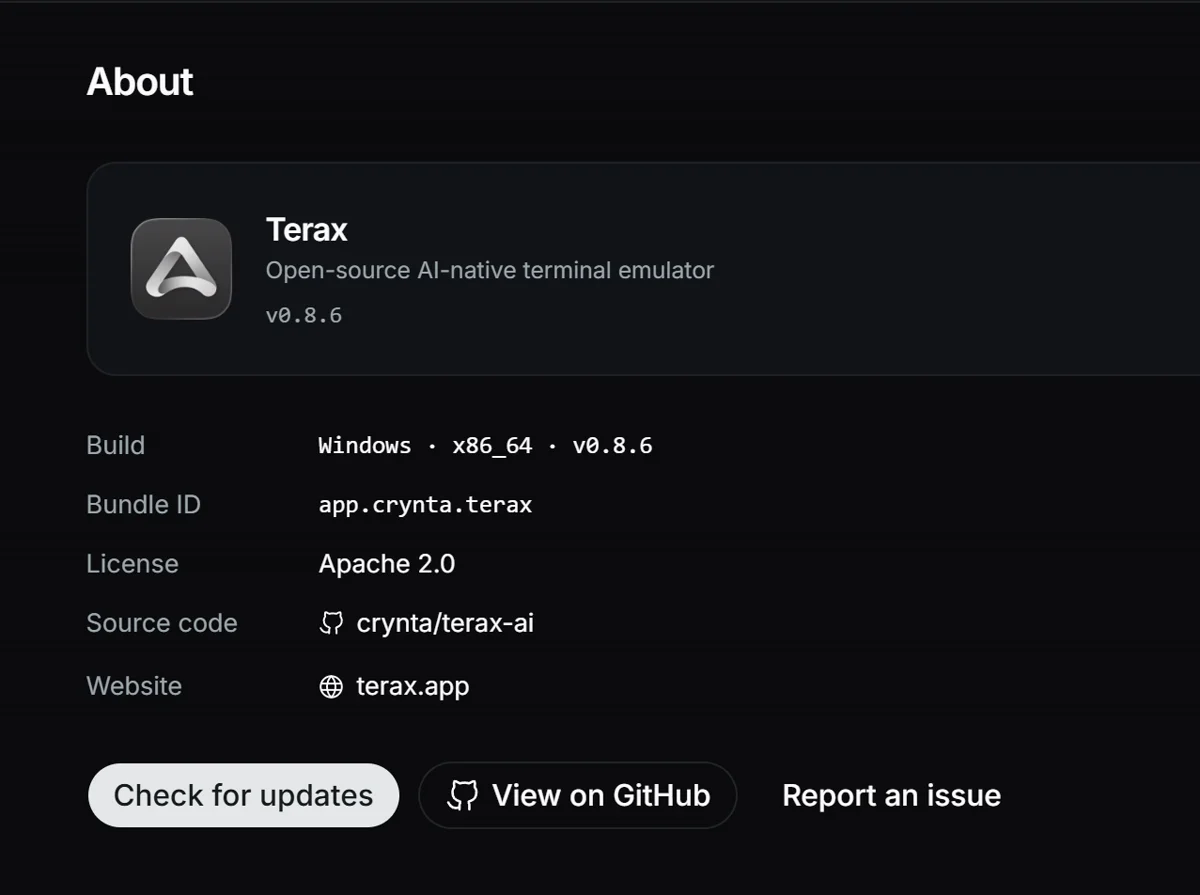 그림 1. Settings → About — Terax v0.8.6, Windows x86_64, Bundle ID
 app.crynta.terax, 라이선스 Apache 2.0
공식 저장소: https://github.com/crynta/terax-ai · 사이트: https://terax.app/ · 릴리스: https://github.com/crynta/terax-ai/releases/tag/v0.8.6
1. Terax가 하는 일과 하지 않는 일
Terax를 “또 하나의 AI IDE”로만 보면 기대가 어긋난다. 핵심은 네이티브 PTY 터미널이고, 그 위에 파일 탐색기·CodeMirror 편집기·Git·웹 미리보기·내장 AI·외부 CLI 런처가 얹혀 있다.
| 구분 | Terax가 담당 | 별도 설치·설정이 필요 |
|---|---|---|
| 터미널 UI | xterm.js + WebGL, pane 분할 | — |
| 외부 코딩 에이전트 | Launch Agents로 명령 실행 | Claude Code, Codex, Gemini CLI, Cursor CLI 등 |
내장 AI (Ctrl+I) | Models에 API 키 연결 | OpenAI·Anthropic 등 BYOK 또는 로컬 모델 |
| Git | Source Control·Git Graph | Git 자체 |
| 미리보기 | 로컬 개발 서버 Ports | npm run dev 등 |
Models에 API 키를 넣는다고 Claude Code나 Cursor CLI에 로그인되는 것은 아니다. 내장 AI와 외부 터미널 CLI는 경로가 완전히 다르다.
2. 설치 파일은 300MB가 아니라 약 4MB
“가벼운 터미널” 이야기의 출발점은 배포 크기다. v0.8.6 기준 Windows NSIS 설치 파일은 약 4.3MB, MSI는 약 5.4MB, 설치된 앱 자체는 공식 설명상 약 7~8MB다. Electron ADE가 플랫폼에 따라 140~200MB+인 것과 대비된다.
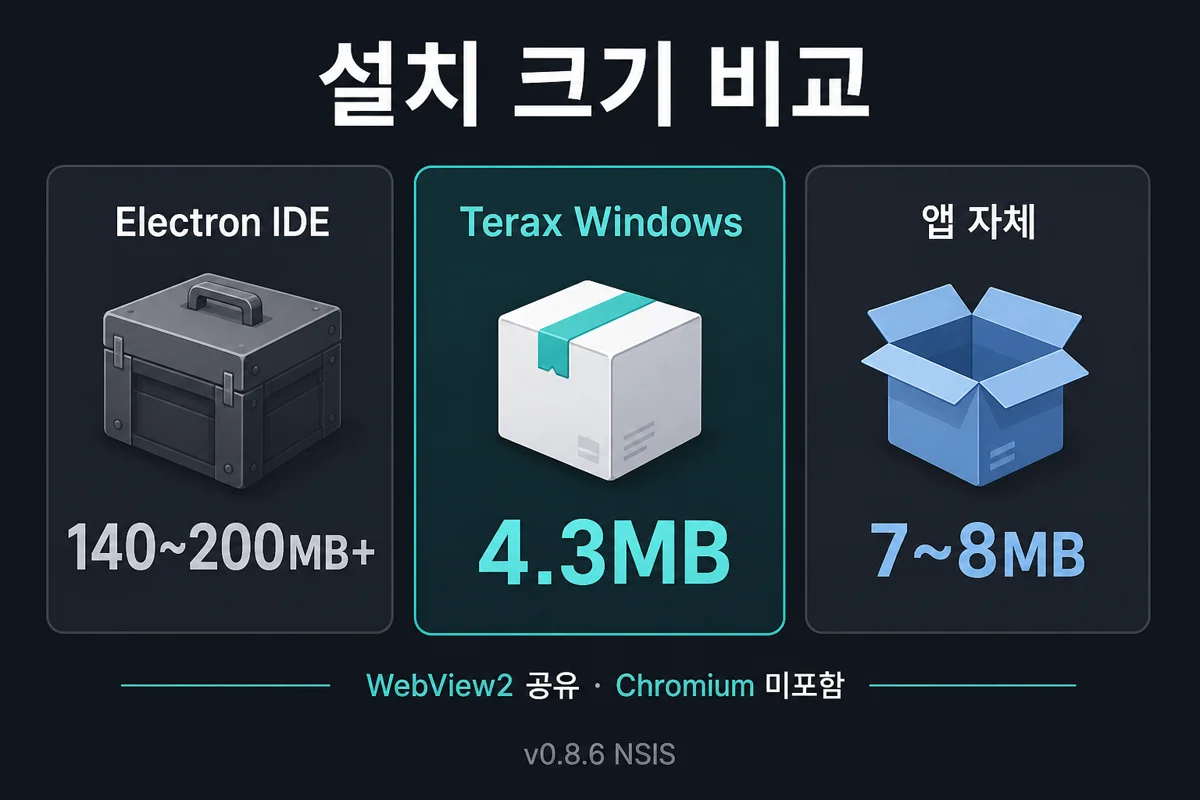 그림 2. 설치 크기 비교 — Terax Windows NSIS 약 4.3MB, 앱 자체 약 7~8MB (v0.8.6)
| 형식 | 대략 크기 |
|---|---|
Windows NSIS Terax0.8.6x64-setup.exe | 약 4.3MB |
| Windows MSI | 약 5.4MB |
| macOS 압축 앱 | 약 5.9MB |
| Linux RPM | 약 5.98MB |
| 설치 후 앱 디렉터리(공식 설명) | 약 7~8MB |
작을 수 있는 이유는 Electron처럼 Chromium 전체를 번들하지 않고, Windows의 Microsoft Edge WebView2를 쓰기 때문이다. Windows 11에는 WebView2가 이미 있으므로 설치 파일에 브라우저 엔진을 다시 넣지 않는다.
다만 설치 용량 ≠ 실행 메모리다. 실행 중에는 Rust 메인 프로세스, WebView2, GPU, 각 pane의 shell, Claude/Codex 같은 CLI가 함께 뜬다. 작업 관리자에서 수백 MB가 보이는 것은 흔한 일이다. 에이전트를 4개 띄우면 CLI 런타임만큼 더 늘어난다.
Reddit 등에서 “7MB는 과장 아닌가”라는 지적이 있었다. Linux AppImage는 호환을 위해 의존성을 넣어 수십 MB(예: ~90MB대)가 될 수 있다. Windows 설치 파일·앱 디렉터리 크기와 AppImage 패키지 크기는 다른 개념이다.
공식 문구의 “instantly fast”, “sub-millisecond keystroke latency”는 마케팅에 가깝고, Ghostty·WezTerm·Alacritty와 동일 조건의 공개 벤치는 확인되지 않았다. Renderer Pool 용량은 릴리스 기록상 v0.6.6에서 4→5로 늘어난 적이 있다.
3. 체감 속도가 빠른 이유와 한계
구조상 유리한 점은 분명하다.
- Rust +
portable-pty(Windows ConPTY) - xterm.js WebGL 렌더러
- 편집기·AI·Git UI 등 무거운 모듈 지연 로딩
- 백그라운드 탭 WebGL을 관리하는 Renderer Pool
- Chromium 전체 미번들
공개 벤치마크로 “Ghostty·Alacritty보다 빠르다”고 단정할 자료는 없다. 설치·시작 번들이 작고, 여러 pane을 고려한 렌더러 관리가 있다는 정도로 읽는 편이 정확하다. 노트북에서 글자가 깨지거나 끊기면 Settings → General에서 Use WebGL renderer를 끄는 것이 첫 대응이다.
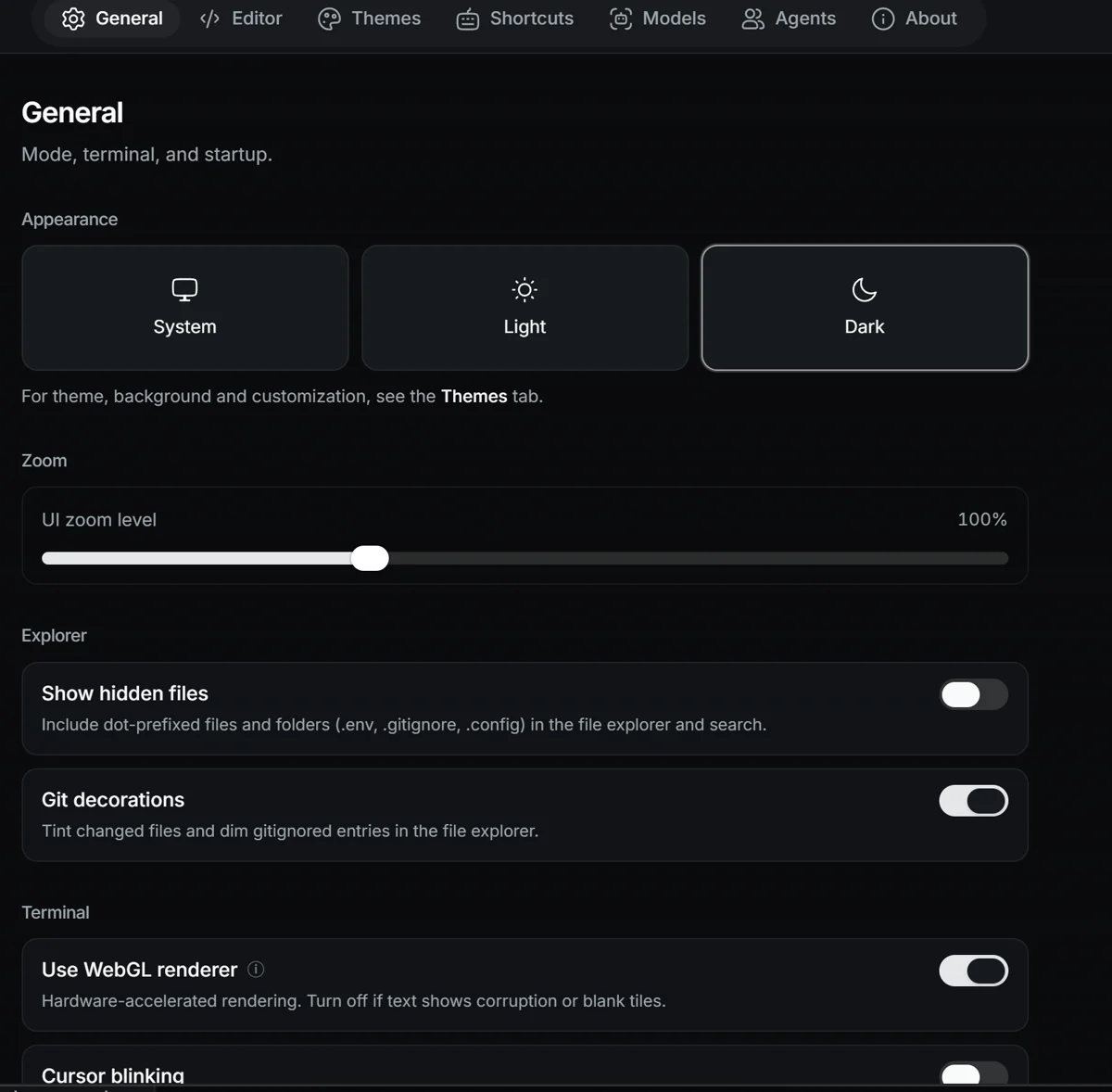 그림 3. Settings → General — Dark 모드, WebGL renderer, 숨김 파일·Git decorations
4. 이미 열린 터미널을 늘리는 방법 (핵심)
처음부터 Launch Agents에서 4를 고를 필요는 없다. 이미 1개만 열려 있어도 단축키로 pane을 늘릴 수 있다.
| 기능 | Windows 기본 |
|---|---|
| 오른쪽 분할 | Ctrl+D |
| 아래쪽 분할 | Ctrl+Shift+D |
| 다음/이전 pane | Ctrl+] / Ctrl+[ |
| 새 터미널 탭 | Ctrl+T |
| pane·탭 닫기 | Ctrl+W |
| pane 위치 교환 | Ctrl+Alt+←/→/↑/↓ |
| 입력 필요한 에이전트로 이동 | Ctrl+Shift+A |
| 명령 팔레트 | Ctrl+P |
| 파일에서 찾기 | Ctrl+Shift+P |
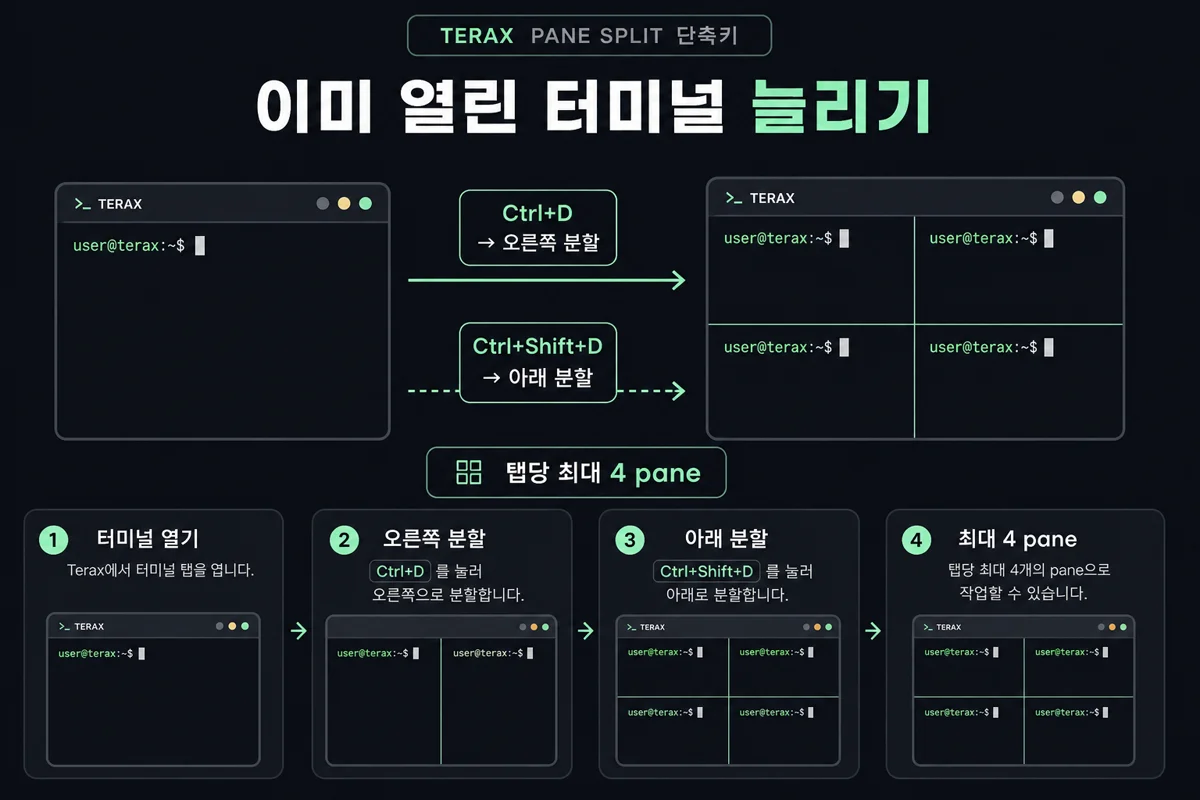 그림 4. 1개 pane에서
 Ctrl+D / Ctrl+Shift+D로 2×2까지 확장 — 탭당 최대 4개
4.1. 1개 → 2×2(총 4개) 절차
- 기존 pane에서
Ctrl+D(오른쪽 새 shell) - 오른쪽 pane에서
Ctrl+Shift+D - 왼쪽 큰 pane을 클릭한 뒤
Ctrl+Shift+D
단축키가 shell과 충돌하면 Ctrl+P → Split pane right / Split pane down을 검색한다.
4.2. 새 pane에 에이전트가 자동으로 뜨지 않는다
기존 pane에서 Claude가 돌아가고 있을 때 Ctrl+D를 누르면:
- 기존 Claude 세션은 유지된다
- 새 pane은 빈 기본 shell이다
- Claude/Codex가 복제 실행되지 않는다
새 pane마다 cs, claude, codex, cursor-agent 같은 명령을 직접 실행해야 한다. 기존 에이전트를 닫을 필요는 없다.
4.3. 탭당 최대 4개 — “1개 + 새로 4개”는 불가
소스에 MAXPANESPER_TAB = 4가 하드코딩되어 있다.
| 현재 pane | 추가 가능 | 최종 |
|---|---|---|
| 1 | 3 | 4 |
| 2 | 2 | 4 |
| 3 | 1 | 4 |
| 4 | 0 | 4 |
5개 이상이 필요하면 Ctrl+T로 새 탭을 열거나 Space를 추가하거나, 그 안에서 tmux를 병행한다.
5. Launch Agents — 새 탭을 만드는 런처
+ → Agents(또는 Launch agents)는 현재 탭에 pane을 더하는 기능이 아니다. 내부적으로 새 터미널 탭을 만들고 1~4 pane 레이아웃을 깐 뒤, 각 pane에 Start command를 입력한다.
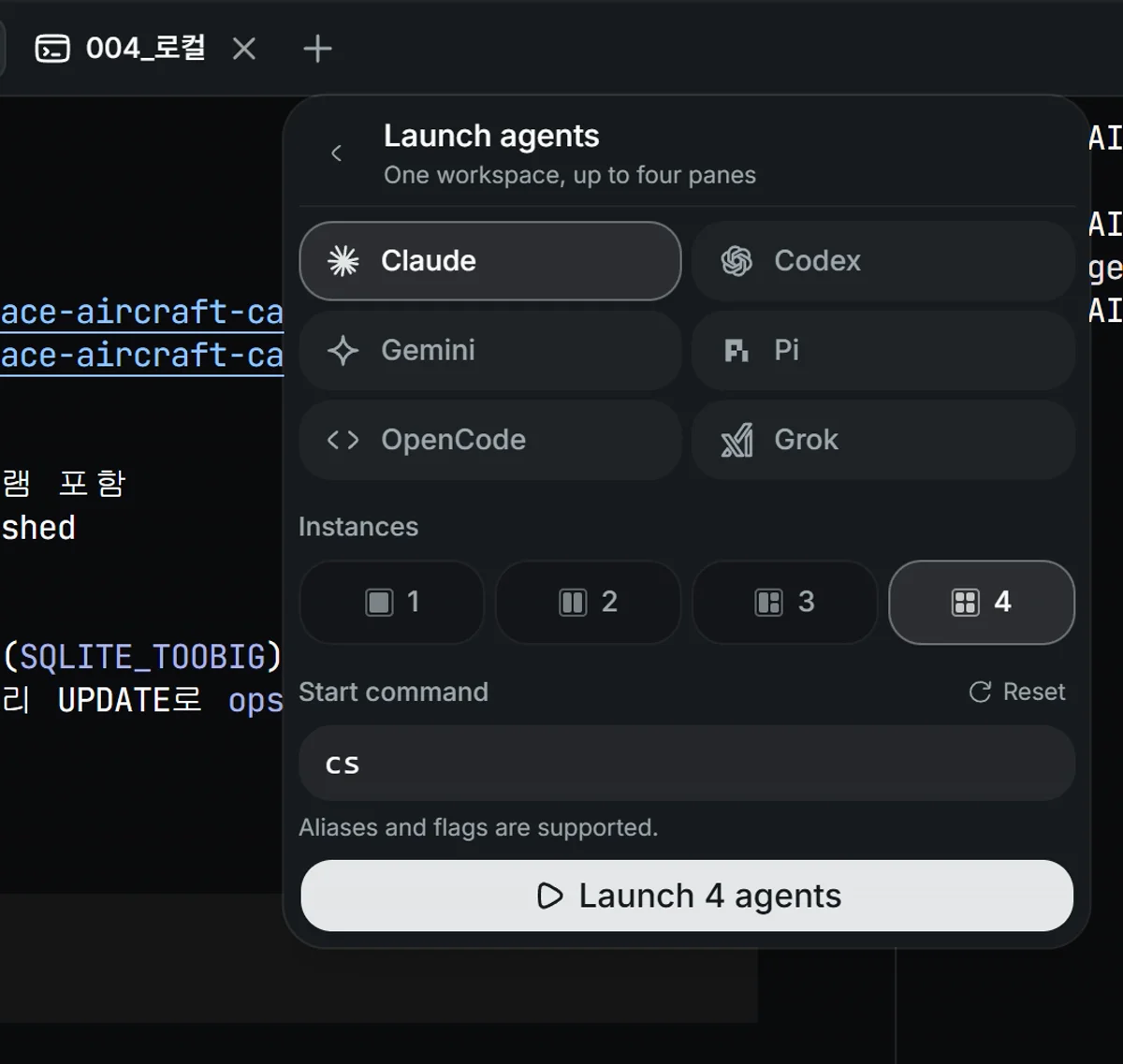 그림 5. Launch agents — Claude 선택, Instances 4, Start command
 cs, Launch 4 agents
지원 항목(v0.8.6): Claude, Codex, Gemini, Pi, OpenCode, Grok. Cursor CLI 전용 버튼은 없다. Start command를 cursor-agent로 바꾸거나 일반 Terminal에서 직접 실행하면 된다.
| Instances | 레이아웃 |
|---|---|
| 1 | 단일 pane |
| 2 | 좌우 분할 |
| 3 | 왼쪽 1 + 오른쪽 위·아래 |
| 4 | 2×2 |
한 번에 서로 다른 에이전트를 섞어 띄우는 UI는 없다. Claude를 고르고 4를 누르면 Claude 네 개다. 같은 폴더에서 네 에이전트가 동시에 파일을 고치면 충돌할 수 있다. Orca식 자동 worktree 격리는 없다.
없는 기능(v0.8.6):
- 기존 1-pane 탭을 Launch Agents로 4-pane 변환
- 기존 그룹에
+ Agent로 인스턴스 추가 - 모든 pane 명령 브로드캐스트
- 탭당 4개 초과
관련 제안: Native Agent Orchestration 이슈 #549
5.1. Start command·상태 알림
Start command는 한 줄만 가능하고, 소스 기준 최대 256자다. 별칭·플래그는 된다(cs, claude --continue). 빈 명령·제어문자는 거절된다.
v0.8.6에서 외부 에이전트 상태 알림은 Claude·Codex·Gemini·Pi에 더 강하고, OpenCode·Grok은 프로세스 생명주기 감지 중심이다. 승인·입력 대기·완료·오류 때 알림이 오며, 포커스가 밖이면 데스크톱 알림을 쓸 수 있다. 입력이 필요한 pane으로 바로 가려면 Ctrl+Shift+A다. Settings → General → Coding agent notifications에서 끈다.
6. Space · Tab · Pane — 세 층을 헷갈리지 않기
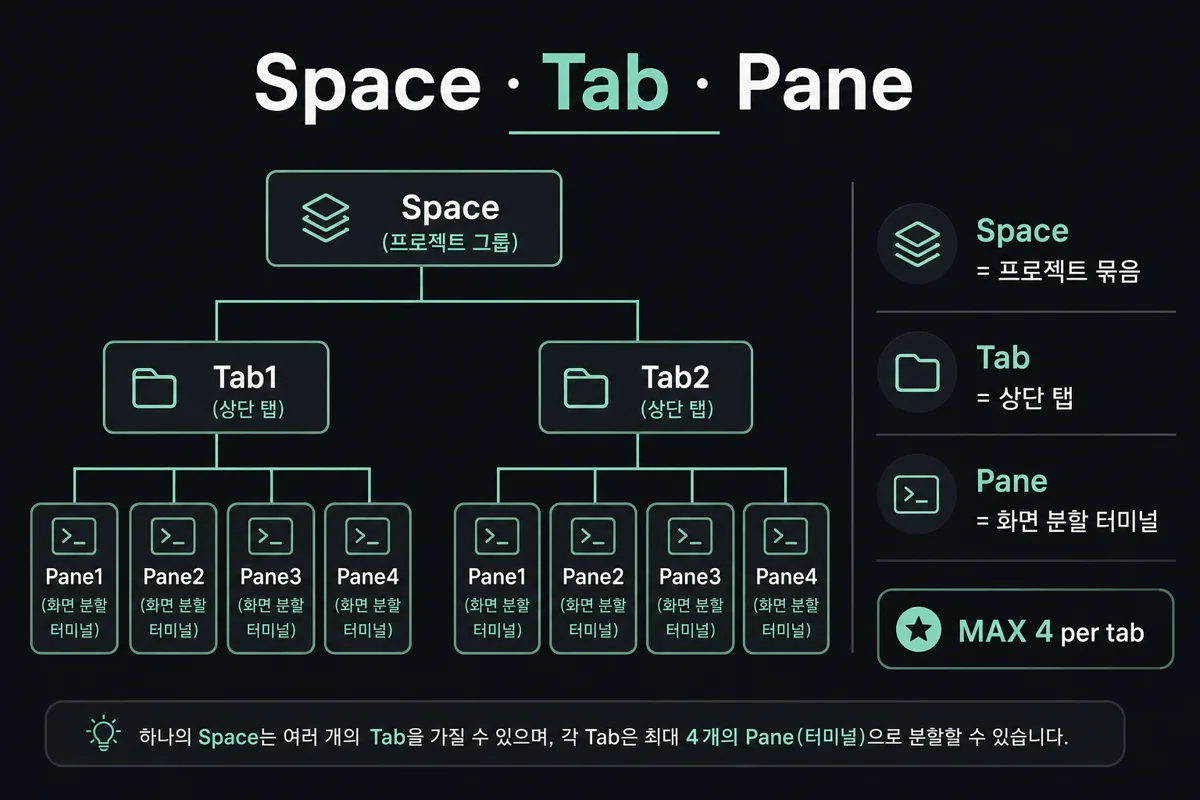 그림 6. Space(프로젝트 묶음) → Tab(상단 탭) → Pane(분할 터미널, 탭당 최대 4)
| 단위 | 의미 | 단축키 예 |
|---|---|---|
| Pane | 한 탭 안의 분할 터미널, 별도 PTY | Ctrl+D 등 |
| Tab | 상단 탭. 백그라운드에서도 출력 수신 | Ctrl+T, Ctrl+Tab |
| Space | 프로젝트별 탭 그룹·CWD·레이아웃 복원 | Ctrl+Shift+S overview |
4개 제한을 넘기려면 같은 Space에 탭을 여러 개 두는 것이 일반적이다. Space 이동은 Ctrl+Shift+[ / Ctrl+Shift+], 목록은 Ctrl+Shift+S다.
6.1. 하단 상태 표시줄
창 하단에서 Windows Local / WSL 배포판을 고르고, CWD breadcrumb로 상위 폴더로 이동할 수 있다. 편집기 탭에서는 LSP·진단 개수가 보일 수 있다. 오른쪽 Open AI agent는 Terax 내장 AI 패널이며 Cursor CLI를 여는 버튼이 아니다.
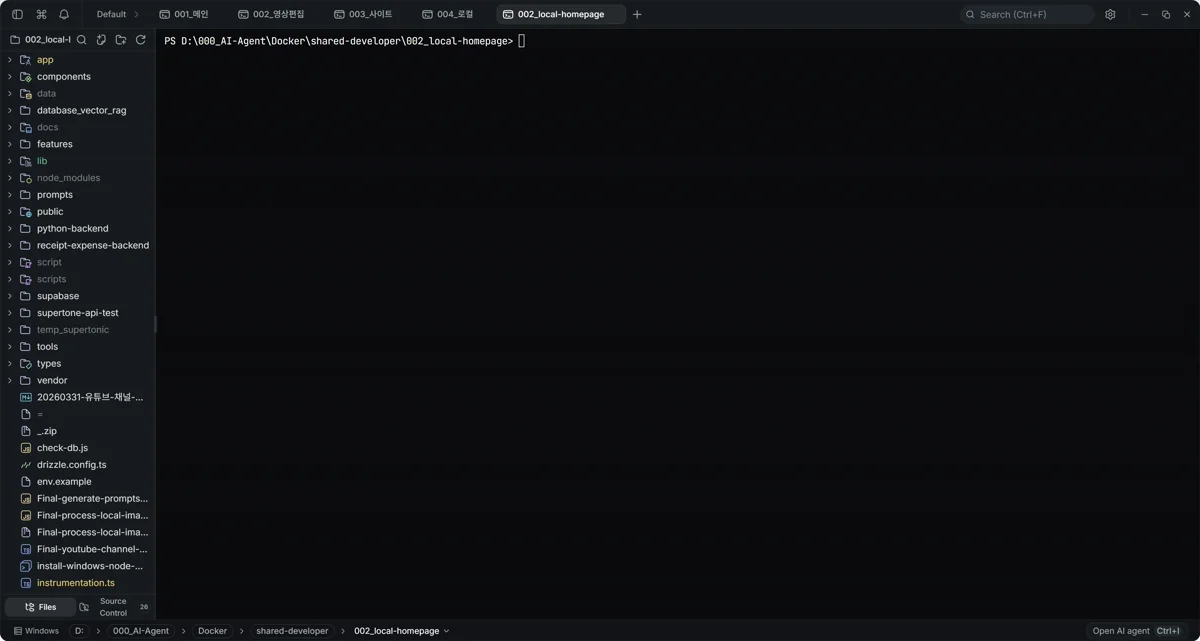 그림 7. 프로젝트 워크스페이스 — 좌측 Files, 상단 Space/탭, 중앙 터미널, 하단 경로·환경
7. Orca · tmux · Terax — 무엇이 다른가
Orca 데스크톱이 내부적으로 tmux인 것은 아니다. Orca는 Electron + node-pty + xterm.js이고, 사용자가 WSL/SSH 안에서 tmux를 돌리는 경우가 많다. Terax는 tmux 없이 자체 PTY pane으로 1~4개를 연다.
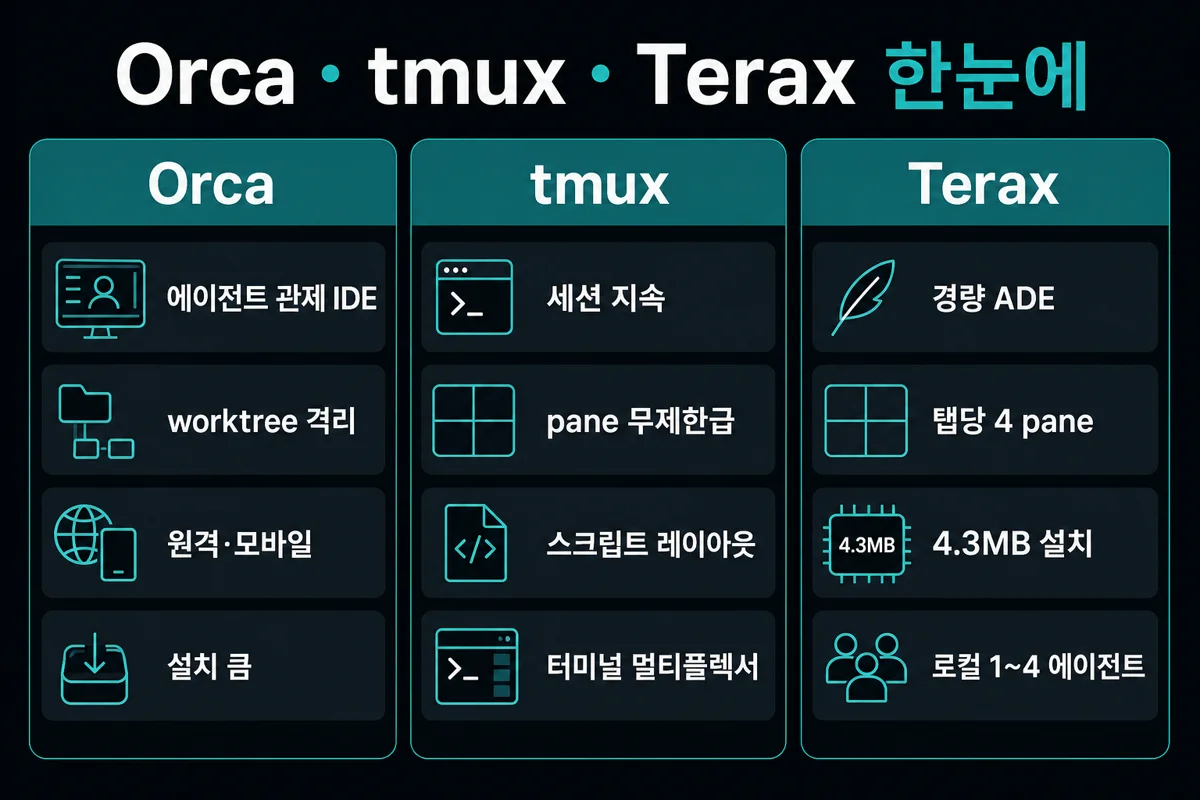 그림 8. Orca(관제 IDE) · tmux(세션 멀티플렉서) · Terax(경량 ADE) 역할 분리
| 항목 | Orca (+ 선택적 tmux) | tmux | Terax |
|---|---|---|---|
| 성격 | 멀티 에이전트 관제 IDE | 터미널 멀티플렉서 | 경량 AI 터미널/ADE |
| 기반 | Electron | C 데몬 | Tauri 2 + Rust |
| 설치 크기 | 대략 140~200MB+ | 패키지 수 MB대 | Windows 약 4.3MB |
| pane | 중첩·유연 | 사실상 매우 유연 | 탭당 최대 4 |
| worktree 자동 격리 | 핵심 기능 | 없음(직접) | 없음(직접) |
| 원격·모바일 | 강함 | SSH면 가능 | 로컬 중심 |
| 세션 지속 | PTY daemon·원격 재연결 | 서버 살아 있으면 유지 | 레이아웃/CWD 복원 중심 |
| 텔레메트리 | 익명 기본(끌 수 있음) | 해당 없음 | 공식 no telemetry |
한 줄로 정리하면 다음과 같다.
Orca는 에이전트 함대를 worktree·원격·모바일까지 돌리는 관제 IDE이고, tmux는 세션을 붙였다 떼는 멀티플렉서이며, Terax는 로컬에서 1~4개 터미널/에이전트를 가볍게 쓰는 ADE다.
Orca 상세 비교는 사이트 위키 Orca ADE 병렬 에이전트도 참고한다.
7.1. 노트북에서 Orca가 무겁게 느껴질 때
끊김의 후보는 여러 겹이다.
- Electron + ADE 전체 부하 — renderer, Monaco, 내장 브라우저, worktree·Git·에이전트 hook이 동시에 갱신
- tmux 안 대량 출력 — 긴 diff·spinner·TUI가 Claude → tmux → PTY → Orca → xterm → Electron으로 한 단 더 길어진다
- 내장 GPU·배율·다중 WebGL canvas — 배터리 모드·4K·125%/150% 배율에서 프레임이 떨어질 수 있다
- RAM·페이지 파일 — 8GB에서 Orca+브라우저+WSL+Claude 여러 개면 스왑으로 끊김
- Git·파일 watcher — monorepo·
node_modules·worktree가 많을수록 부담 - 원격/모바일 동기화 경로 — 로컬만 쓰면 Terax의 단순 경로가 유리한 경우가 많다
Terax로 옮기면 앱 자체의 복잡도는 줄지만, Claude·Node·Docker 메모리는 그대로다. 에이전트 수와 터미널 scrollback도 같이 줄이는 편이 낫다.
Orca는 익명 사용 이벤트를 기본 수집한다(파일·터미널 출력·프롬프트는 보내지 않는다고 명시). 끄려면 Settings → Privacy에서 Share anonymous usage data를 끄거나, DONOTTRACK=1 / ORCATELEMETRYDISABLED=1을 쓴다. Terax는 공식 설명상 telemetry가 없다.
Orca 쪽 IDE 기능(내장 Chromium Design Mode, GitHub/Linear, 사용량·account switcher, 모바일 companion)은 Terax 범위를 넘는 관제 레이어다. 필요할 때만 Orca를 켜는 편이 맞다.
8. 클립보드 이미지 — Orca에서는 되고 Terax에서는 안 되는 이유
Orca는 Ctrl+V로 클립보드 이미지를 감지해 임시 PNG로 저장한 뒤 Cursor CLI에 넘기는 중계를 한다. Terax v0.8.6에는 이 경로가 아직 없다(이슈 #192). Windows Cursor Agent CLI 자체도 클립보드 이미지 Ctrl+V를 공식 지원하지 않는다.
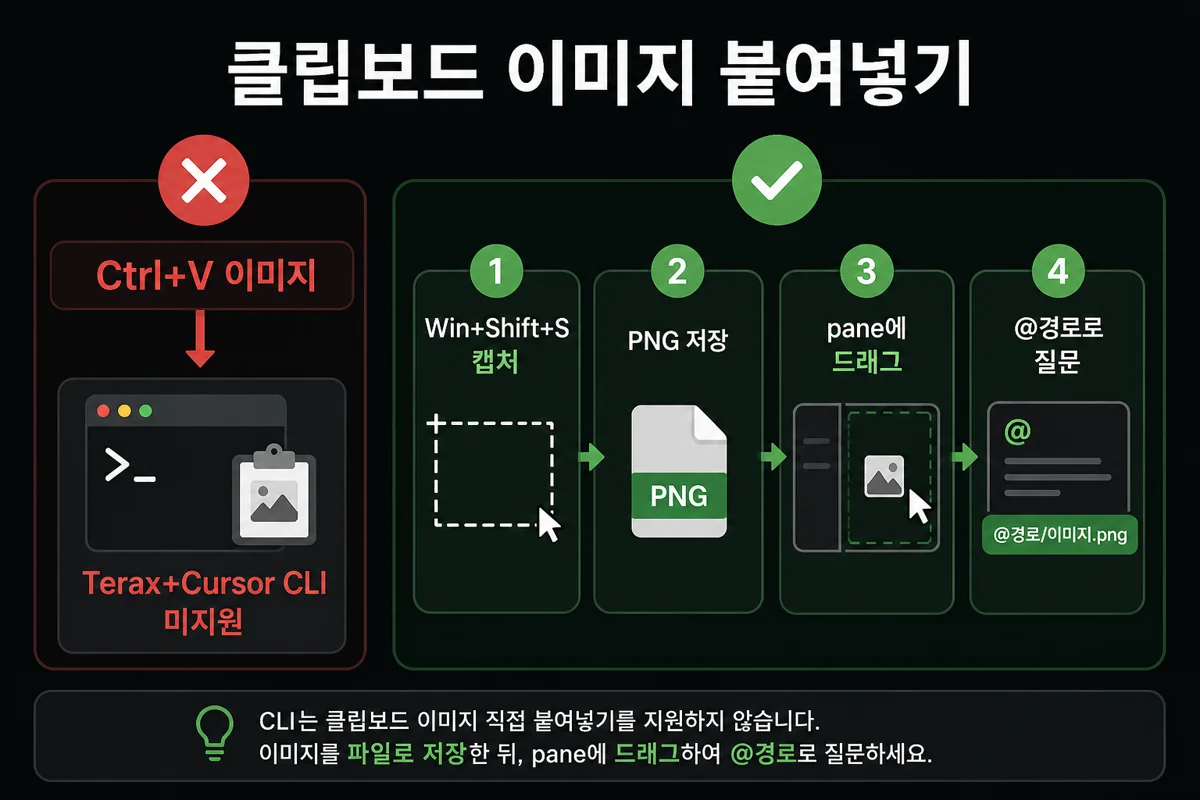 그림 9. Terax + Cursor CLI — Ctrl+V 이미지 미지원, PNG 저장 후 pane 드래그·
@경로 사용
실무 우회:
Win+Shift+S로 캡처 후 PNG 저장- 탐색기에서 Terax pane으로 드래그
@C:\Users\...\capture.png형태로 질문
Claude Code 쪽은 CLI 자체 처리로 되는 경우가 있다. Cursor CLI는 파일 드래그·@경로가 가장 안정적이다.
캡처 도구에서 자동 저장을 켜 두면 보통 C:\Users\사용자명\Pictures\Screenshots에 쌓인다. 최신 PNG를 Terax pane으로 바로 드래그하면 된다.
9. 화면으로 보는 메뉴와 설정
9.1. + 새 탭 메뉴
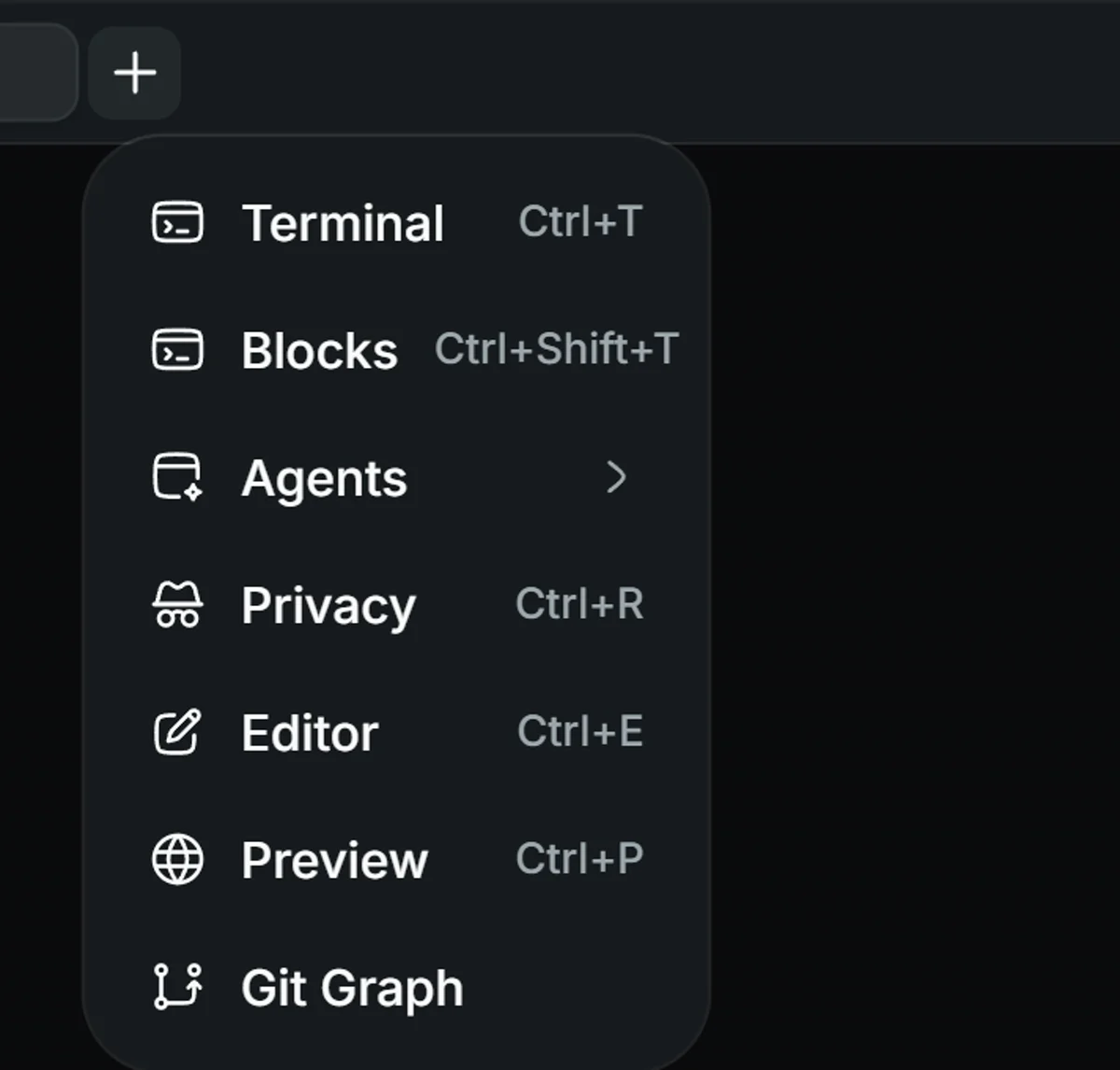 그림 10.
 + 메뉴 — Terminal, Blocks, Agents, Privacy, Editor, Preview, Git Graph
| 항목 | 단축키(레지스트리) | 용도 |
|---|---|---|
| Terminal | Ctrl+T | TUI·Claude·Cursor CLI에 적합 |
| Blocks | Ctrl+Shift+T | 명령 단위 블록 터미널 |
| Agents | (메뉴) | 외부 CLI 1~4 런치 |
| Privacy | Ctrl+R | 내장 AI 문맥에서 숨김 |
| Editor | Ctrl+E | CodeMirror 편집기 |
| Preview | Ctrl+Shift+O | 로컬 서버 미리보기 |
| Git Graph | — | 커밋 그래프·diff |
+ 메뉴에 Preview가 Ctrl+P로 보이는 경우가 있으나, Settings Shortcuts 기준 Preview는 Ctrl+Shift+O이고 Ctrl+P는 Command Palette다. v0.8.6 UI 표시 불일치로 보면 된다.
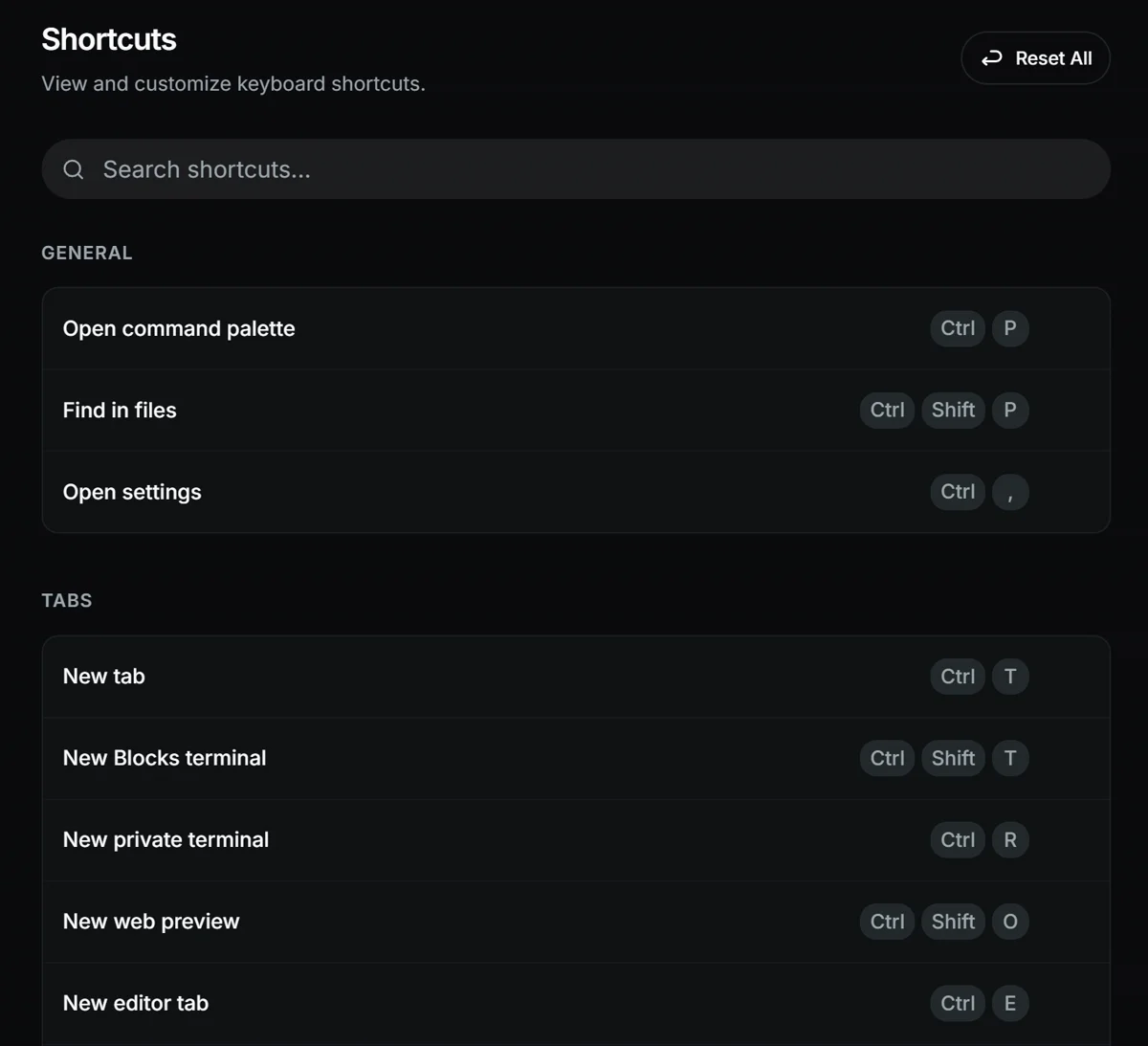 그림 11. Settings → Shortcuts —
 Ctrl+P 팔레트, Ctrl+Shift+O Preview, Blocks·Privacy 단축키
9.2. Blocks 터미널
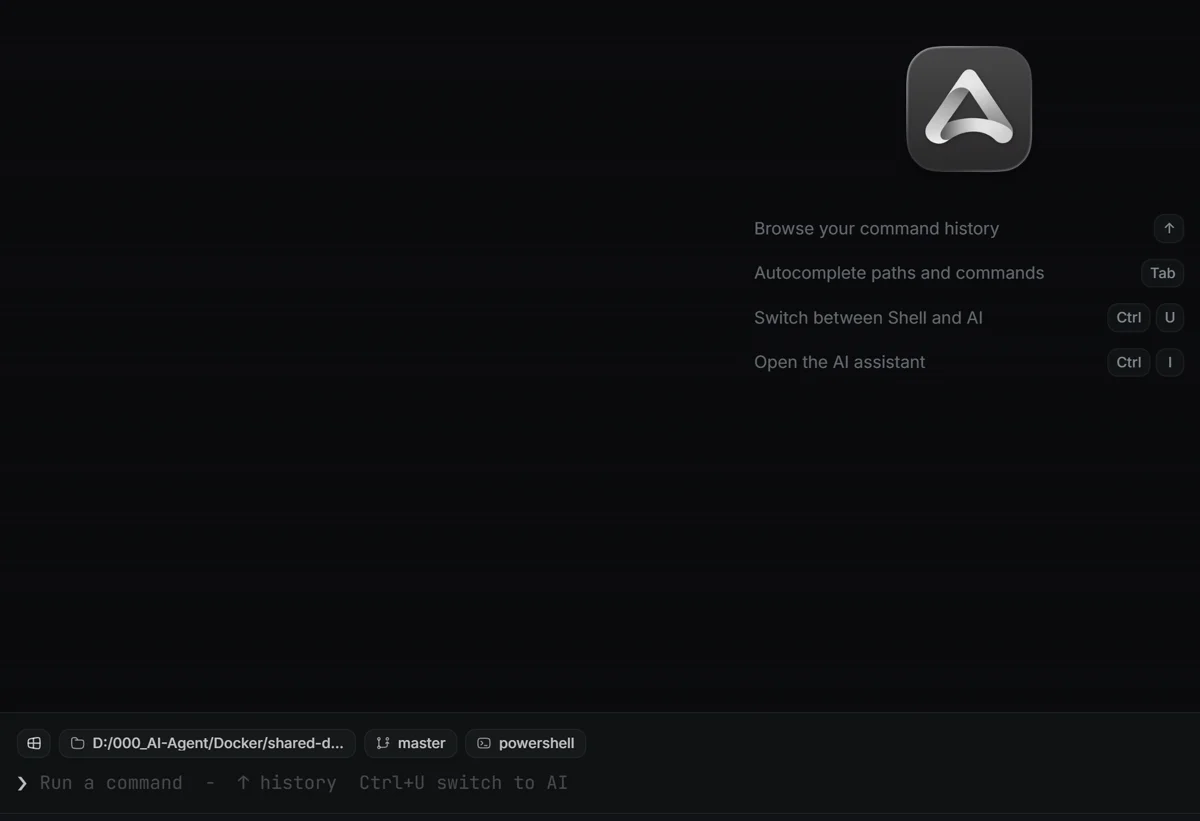 그림 12. Blocks — 명령 히스토리(
↑), Tab 자동완성, Shell/AI(Ctrl+U), AI 패널(Ctrl+I)
Blocks는 Warp처럼 명령을 블록으로 나눈다. Ctrl+U로 Shell/AI 입력을 바꾸는데, 여기서의 AI는 Terax 내장 AI다. Cursor CLI·Claude Code 같은 전체 화면 TUI는 일반 Terminal이 더 안정적인 경우가 많다.
9.3. Privacy
Private: hidden from AI로 표시된다. 해당 터미널 출력이 Terax 내장 AI live context로 안 넘어간다. PowerShell 히스토리·외부 CLI 텔레메트리·디스크 파일까지 지워 주는 시크릿 모드는 아니다.
9.4. Preview · Git Graph


공개 사이트는 iframe 차단으로 미리보기가 비는 경우가 많다. 그때는 외부 브라우저 아이콘을 쓴다.
9.5. Themes · Models · 내장 Agents

.terax-theme Import
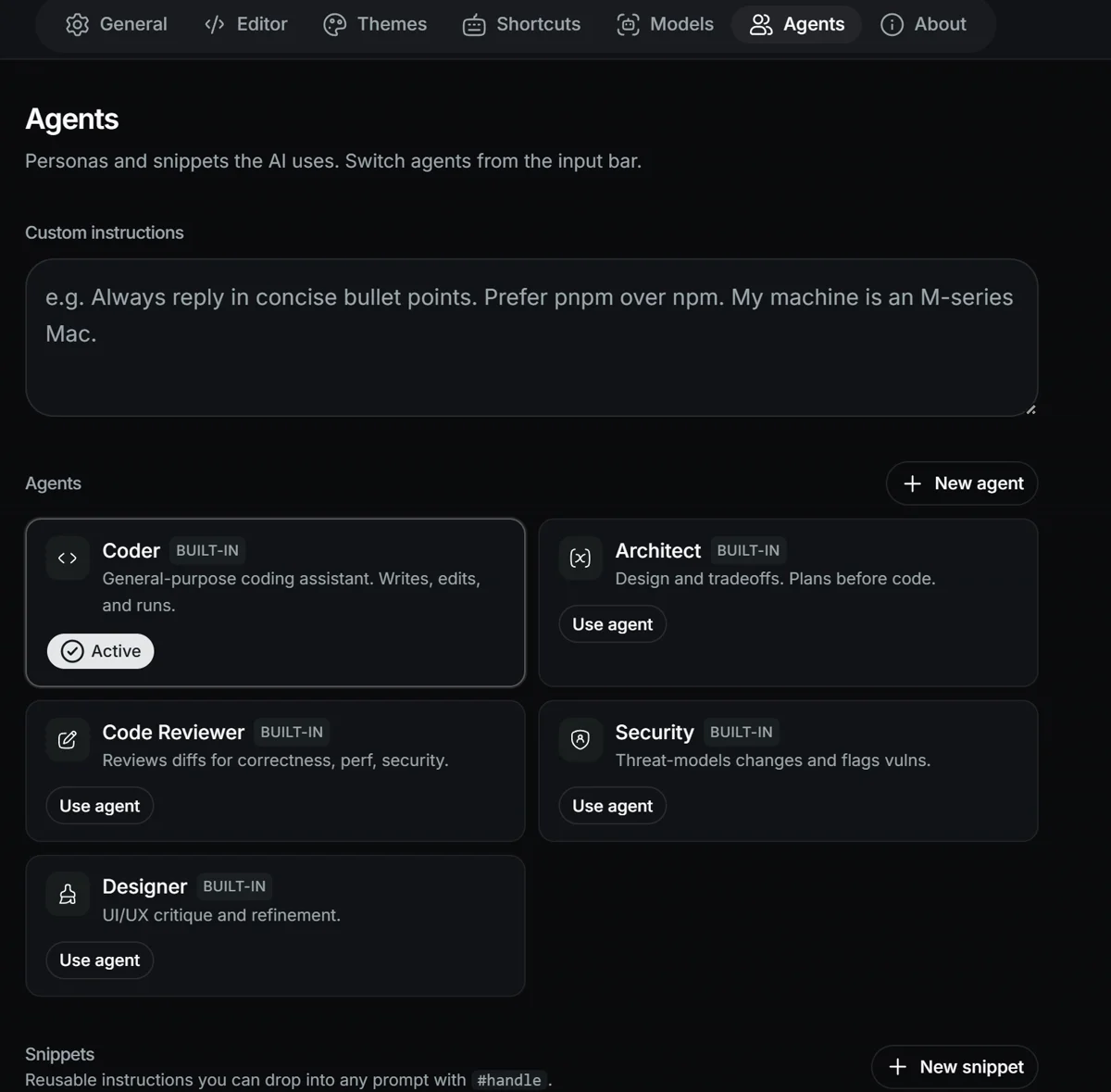 그림 17. Settings → Agents — 내장 페르소나(Coder 등). Launch Agents의 외부 CLI와 별개
Models의 GPT 표시는 “무료 포함”이 아니다. Provider를 연결해야 호출된다. Settings → Agents의 Coder/Architect는 내장 AI 페르소나이고, + → Agents의 Claude/Codex는 외부 CLI 런처다. 이름이 비슷해 헷갈리기 쉬우니 구분해서 쓴다.
10. Settings에서 자주 쓰는 항목
10.1. General · Terminal
- Use WebGL renderer — 빠르지만 깨짐·검은 타일이면 끈다.
- Letter spacing (-4~+4px) — Nerd Font가 벌어지거나 한글·아이콘이 겹칠 때 조절.
- Font family / size / weight — UI Zoom(
Ctrl+=/-/0)과 별개. - Scrollback — 과거 로그를 길게 남기면 pane·탭이 많을 때 RAM이 는다(소스 안내상 대략 줄당 ~3KB).
- Integrated terminal shell — Windows에서 pwsh → powershell → cmd 순 자동 감지. 기존 탭은 유지되고 새 탭부터 적용.
- Workspace environment — Windows 또는 WSL. 새 Space 기본값이며 기존 Space에 자동 적용되지 않는다.
- Coding agent notifications · Launch at login · Restore window position & size
10.2. Editor
CodeMirror 편집기는 Vim mode, word wrap, auto save, format on save를 지원한다. 포매터 예: LSP, Biome, Prettier, Ruff, rustfmt, gofmt, clang-format, shfmt, 사용자 지정 명령({file} 치환). 언어 서버는 필요할 때 뜨도록 설계됐고, WSL 워크스페이스에서는 v0.8.6 기준 일부 LSP가 제한될 수 있다.
대용량 파일: 4MB 초과 시 syntax/LSP 비활성 가능, 10MB 초과 시 경고, 50MB 하드 제한.
10.3. Models · Agents(내장) · 기타 단축키
클라우드 Provider 예: OpenAI, Anthropic, Gemini, xAI/Grok, Groq, Cerebras, DeepSeek, Mistral, OpenRouter. 로컬: LM Studio, Ollama, MLX. OpenAI-compatible endpoint도 된다. 키는 OS keychain에 둔다.
Voice input은 OpenAI Whisper 등으로 STT를 붙일 수 있다. Snippets는 #review처럼 핸들로 반복 지시를 넣는다. Custom instructions는 모든 내장 AI 요청에 붙는 기본 지침이다.
추가로 자주 쓰는 단축키: Zen mode Ctrl+Shift+', 탐색기 토글 Ctrl+B, AI 패널 Ctrl+I, 선택 영역 AI 질문 Ctrl+J, 인라인 AI completion Alt+\\.
11. 장점과 단점
11.1. 장점
- 설치 파일·앱 크기가 IDE급 중에서 매우 작음
- Launch Agents로 1~4개 CLI를 한 번에 배치
Ctrl+D/Ctrl+Shift+D로 기존 작업 유지하며 pane 확장- Windows Local / WSL workspace
- 탐색기·편집기·Git·Preview까지 한 창
- BYOK·로컬 모델, 계정 불필요, 공식 telemetry 없음
- Apache 2.0 오픈소스
11.2. 단점·한계 (v0.8.6)
- 아직 0.x — minor에서 breaking change 가능
- 탭당 4-pane, 멀티 메인 창 미지원(#739)
- 기존 에이전트 그룹에 인스턴스 자동 추가 UI 없음
- 프로세스 지속성·SSH 원격 관제는 Orca/tmux보다 약함
- 자동 worktree 격리 없음 → 같은 폴더 다중 수정 시 충돌 위험
- 클립보드 이미지 → Cursor CLI 중계 미완성
- macOS 한글 IME 이슈 보고(#1105) — Windows는 별도 확인 권장
- AI 비용·외부 CLI 설치는 사용자 부담 — Launch Agents는 CLI를 설치하지 않고 이미 있는 명령을 실행할 뿐
- 4개 Claude를 띄워도 에이전트끼리 문맥을 공유하거나 결과를 자동 전달하지 않음 — 관제 UI에 가깝고 통합 task DAG는 없음
12. 추천 사용 패턴
12.1. 평상시 (노트북)
- pane 1: Cursor CLI 또는 Claude
- pane 2: 개발 서버
- pane 3: 테스트
- pane 4: PowerShell/Git
또는 Space 하나에 탭을 나눠 Claude 탭 / 서버·로그 탭 / 일반 작업 탭으로 구성한다.
12.2. 같은 폴더에 에이전트 여러 개
역할을 나눈다. 구현만 파일을 고치고, 테스트·리뷰는 읽기 위주로 두면 충돌이 줄어든다. 독립 작업이 필요하면 사용자가 git worktree를 만든 뒤 탭마다 다른 경로를 연다.
12.3. 장기 세션만 tmux
앱을 닫아도 살려야 하는 작업만 Terax 안 tmux로 돌린다. 일상 pane에 tmux를 항상 중첩하면 단축키 충돌과 렌더 계층만 늘 수 있다.
12.4. 언제 Orca를 다시 쓰나
5개 이상 에이전트, 자동 worktree fan-out, 원격 서버 실행, 모바일 확인, GitHub/Linear 통합 diff 리뷰가 핵심이면 Orca(또는 원격 Orca)가 맞다. 평소 로컬은 Terax, 특수 프로젝트만 Orca로 나누는 조합이 현실적이다.
13. 상황별 선택표
| 상황 | 선택 |
|---|---|
| 노트북에서 가벼운 1~4 에이전트 | Terax |
| 설치 크기·단순 UI 우선 | Terax |
| 세션을 앱 종료 후에도 유지 | tmux (Terax 안 또는 단독) |
| 에이전트별 worktree 자동 격리 | Orca |
| 원격·모바일 관제 | Orca |
| pane 7~8개·스크립트 레이아웃 | tmux 또는 Orca |
| Cursor CLI에 스크린샷 | PNG 저장 후 드래그/@경로 |
14. 마무리
앞에서 다룬 Terax의 핵심만 짧게 정리한다.
- Windows 설치 파일은 약 4.3MB — WebView2를 쓰고 Chromium을 넣지 않아서다. 실행 RAM은 별개다.
- 이미 열린 터미널은
Ctrl+D/Ctrl+Shift+D로 늘린다. 탭당 최대 4 pane. - Launch Agents는 기존 탭 확장이 아니라 새 탭+자동 명령이다. 분할로 만든 새 pane에는 에이전트를 수동 실행한다.
- Orca는 관제·worktree·원격, tmux는 세션 지속·유연한 pane, Terax는 로컬 경량 ADE로 역할이 다르다.
- 클립보드 이미지는 Terax+Cursor CLI에서
Ctrl+V가 안 된다. 파일로 저장해 드래그한다. - WebGL이 문제면 끄고, 민감 출력은 Privacy 탭을 쓰되 외부 CLI 보호와는 별개임을 기억한다.
- 버전·단축키는 릴리스에 따라 바뀔 수 있으니 About·Shortcuts·공식 changelog를 기준으로 확인한다.
「가벼운 설치와 1~4 pane이 목적이면 Terax, 함대 관제와 worktree면 Orca, 세션 지속이면 tmux」 — 세 도구를 경쟁 제품으로만 놓고 고르지 말고, 노트북 일상은 Terax에 두고 필요한 층만 겹치면 된다.
자주 묻는 질문
- Terax 설치 파일이 정말 4MB대인가요? 300MB가 아닌가요?
Windows v0.8.6 NSIS 설치 파일은 약 4.3MB, MSI는 약 5.4MB, 앱 자체는 공식 설명상 약 7~8MB입니다. Electron ADE처럼 Chromium을 통째로 넣지 않고 WebView2를 쓰기 때문입니다. 다만 실행 중 RAM은 WebView2·shell·에이전트 수에 따라 수백 MB까지 갈 수 있어 설치 용량과 별개입니다.
- 이미 에이전트 1개만 열린 상태에서 4개로 늘리려면?
기존 세션을 닫지 말고 Ctrl+D로 오른쪽, Ctrl+Shift+D로 아래를 나눠 총 4개까지 만듭니다. 새 pane은 빈 shell이므로 cs·claude·cursor-agent 등을 직접 실행하세요. Launch Agents는 현재 탭을 확장하지 않고 새 탭을 만듭니다. 같은 탭에서 5개 이상은 불가능합니다.
- Orca와 Terax와 tmux 중 무엇을 써야 하나요?
노트북에서 로컬 1~4개 터미널·에이전트를 가볍게 돌리면 Terax가 맞습니다. 에이전트별 worktree 자동 격리·원격·모바일 관제가 필요하면 Orca입니다. 앱을 닫아도 세션을 유지하거나 pane을 자유롭게 스크립팅하려면 tmux입니다. 세 도구를 겹쳐 쓰는 구성도 흔합니다.
- Terax에서 Cursor CLI에 스크린샷 Ctrl+V가 안 됩니다.
Orca는 클립보드 이미지를 임시 파일로 바꿔 CLI에 넘기지만 Terax v0.8.6에는 그 중계가 없고, Windows Cursor CLI도 클립보드 이미지 붙여넣기를 지원하지 않습니다. Win+Shift+S로 PNG를 저장한 뒤 pane에 드래그하거나 @파일경로로 참조하세요.
- Launch Agents와 Settings의 Agents는 같은 기능인가요?
아닙니다. + 메뉴의 Agents(Launch agents)는 Claude·Codex 등 외부 CLI를 1~4 pane으로 실행하는 런처입니다. Settings → Agents는 Terax 내장 AI의 Coder·Architect 같은 페르소나입니다. Models API 키도 내장 AI용이며 외부 CLI 로그인과 무관합니다.
- 탭당 pane이 4개뿐이면 부족하지 않나요?
한 탭은 4개가 한도이지만 Ctrl+T로 탭을 더 열거나 Space를 늘리면 앱 전체 터미널 수는 늘릴 수 있습니다. 7~8개 레이아웃·세션 스크립트가 핵심이면 tmux나 Orca가 낫습니다. Terax 안에서 장기 세션만 tmux로 돌리는 방법도 있습니다.
- 같은 폴더에서 Claude를 4개 띄워도 안전한가요?
Terax는 Orca처럼 worktree를 자동으로 나누지 않습니다. 네 에이전트가 같은 파일을 동시에 수정하면 충돌할 수 있습니다. 역할을 구현/테스트/리뷰로 나누거나, git worktree로 경로를 분리한 뒤 탭마다 다른 디렉터리를 여세요.
- Blocks와 일반 Terminal 중 무엇을 쓰나요?
일반 명령·빌드 로그를 명령 단위로 보고 Shell/AI 입력을 바꾸려면 Blocks가 편합니다. Cursor CLI·Claude Code·vim·tmux처럼 전체 화면 TUI는 일반 Terminal이 더 안정적인 경우가 많습니다. Privacy 탭은 내장 AI 문맥 제외용이며 외부 CLI 보호와는 별개입니다.
- WebGL을 끄는 게 나은 경우는?
글자 깨짐, 검은 타일, 빈 화면, 노트북 내장 GPU에서 끊김이 보이면 Settings → General에서 Use WebGL renderer를 끄세요. 스크롤백을 과도하게 키우면 pane이 많을 때 RAM도 늘어나므로 함께 조절하는 편이 좋습니다.
- Preview 단축키가 메뉴와 설정에서 다른데 어느 쪽이 맞나요?
v0.8.6에서 + 메뉴에 Preview가 Ctrl+P로 보일 수 있지만, Shortcuts 레지스트리 기준 Preview는 Ctrl+Shift+O이고 Ctrl+P는 Command Palette입니다. 메뉴 표시와 실제 바인딩이 어긋난 UI 불일치로 보면 됩니다.
- 입력 기다리는 에이전트로 빠르게 가려면?
기본 단축키는 Ctrl+Shift+A입니다. Claude·Codex·Gemini·Pi는 hook 기반 상태 추적이 더 강하고, OpenCode·Grok은 프로세스 생명주기 감지가 중심입니다. Settings → General의 Coding agent notifications로 알림을 끌 수 있습니다.
- Start command에 긴 스크립트를 넣어도 되나요?
한 줄 명령만 허용되고 최대 256자입니다. 별칭과 플래그는 됩니다. 여러 줄·제어문자는 거절되므로, 긴 절차는 셸 스크립트나 별칭으로 감싼 뒤 짧은 명령을 Start command에 넣는 편이 낫습니다.
- Linux AppImage가 크면 Windows 4MB 주장은 틀린 건가요?
아닙니다. AppImage는 배포 호환을 위해 의존성을 묶어 수십 MB가 될 수 있고, Windows NSIS 약 4.3MB·앱 디렉터리 약 7~8MB와는 패키징이 다릅니다. 플랫폼·형식을 구분해서 읽어야 합니다.
- Orca 텔레메트리는 어떻게 끄나요?
Orca Settings → Privacy에서 Share anonymous usage data를 끄거나, 환경 변수 DONOTTRACK=1 또는 ORCATELEMETRYDISABLED=1을 사용합니다. Terax는 공식 설명상 telemetry가 없습니다. Privacy 탭은 Terax 내장 AI 문맥 제외용이며 외부 CLI 정책과는 별개입니다.