 테크·IT
테크·IT「시놀로지 초기화 어떻게 해?」「하드만 빼고 새 거 끼면 되나?」는 자주 같이 나오지만, 같은 작업이 아니다. 초기화는 DSM 설정·계정을 되돌리거나 데이터를 지우는 쪽이고, 하드디스크 교체는 물리 드라이브를 바꾸는 쪽이다. 둘을 섞어 생각하면 RESET을 불필요하게 누르거나, 반대로 켜진 채로 디스크를 뽑아 풀을 깨뜨리기 쉽다.
핵심 질문부터 답하면 이렇다. 기존 하드를 다른 곳에서 쓰고, NAS는 새 디스크로 다시 쓰고 싶다면 — 전원을 끈 뒤 기존 하드를 빼고 새 하드를 끼운 다음 DSM을 신규 설치하면 된다. 이 경우에는 보통 공장 초기화를 먼저 할 필요가 없다. 반대로 데이터와 설정을 유지한 채 용량만 키우거나 고장 난 한 장만 바꾸는 경우에는 하드를 전부 빼면 안 되고, 한 장씩 교체·복구 절차를 따라야 한다.
아래는 목적별로 초기화·하드 교체를 나누고, 실제 오래된 DS218play(2베이, 기존 10TB·4TB 장착) 사진을 기준으로 「바로 새 하드 껴도 될까?」에 답한다. 메뉴 이름은 DSM 버전에 따라 조금 다를 수 있으니, 작업 직전 Synology 지식 센터의 해당 모델 문서도 확인한다.
1. 바로 새 하드 껴도 될까 — 한눈에 답
| 하려는 일 | 바로 새 하드만 끼워도 되나 | 올바른 방향 |
|---|---|---|
| 기존 하드를 전부 빼서 다른 데 쓰고, NAS는 새 디스크로 재구성 | 전원 OFF 후라면 가능 | 정상 종료 → 기존 제거 → 새 장착 → DSM 신규 설치 |
| NAS 켜 둔 채로 하드를 전부 빼고 새 것만 꽂기 | 안 됨 | 반드시 종료·전원 분리 후 |
| 공유 폴더·패키지 설정을 유지한 채 용량만 확장 | 전부 교체 금지 | 한 장씩 교체 후 스토리지 풀 복구 (또는 드라이브 교체 기능) |
| 비밀번호·IP만 잊음 | 하드 교체 불필요 | RESET 모드 1 |
| 데이터까지 본체에서 완전 삭제 | 하드를 빼지 않고도 가능 | 모든 데이터 지우기 또는 Secure Erase |
| 고장 난 디스크 한 장만 교체 | 그 한 장만 | 베이·시리얼 확인 후 교체·복구 |
요약하면, 「새 하드로 새로 시작」은 가능하지만 「켜진 채로 바로」는 안 된다. DSM·공유 폴더·패키지 데이터는 본체 플래시가 아니라 장착된 드라이브에 있다. 그래서 디스크를 다 빼면 본체는 빈 기계가 되고, 새 디스크를 넣으면 설치 화면이 뜨는 것이 정상이다.


2. ‘초기화’라고 말할 때 사람들이 섞는 것
시놀로지에서 초기화라는 말은 최소 네 가지로 갈린다.
| 말 | 실제 기능 | 데이터가 어떻게 되나 |
|---|---|---|
| RESET 모드 1 | 관리자 로그인·네트워크 쪽을 되돌림 | 보통 볼륨·공유 폴더 데이터는 유지 |
| RESET 모드 2 | DSM 설정을 지우고 재설치 성격 | 볼륨은 남을 수 있으나 설정·암호화 키 등 위험 — 백업 필수 |
| 모든 데이터 지우기 | 제어판에서 공장 출하 상태에 가깝게 | 사용자 데이터·설정 삭제 |
| Secure Erase | 폐기·양도 전 복구 어렵게 삭제 | 삭제 |
| 하드 전부 교체 후 DSM 설치 | 물리 디스크를 바꾼 뒤 새 시스템 | 기존 데이터는 빼 둔 하드에 남음. 본체는 새 설치 |
「초기화하고 하드 갈겠다」고만 하면, 어떤 사람은 RESET을 누르고, 어떤 사람은 하드만 뺀다. 기존 하드를 다른 장비에서 쓸 계획이면 하드를 빼는 쪽이 본체 초기화보다 먼저다. 빼 둔 디스크를 포맷하기 전에는 그 안에 DSM·데이터가 그대로 있다.
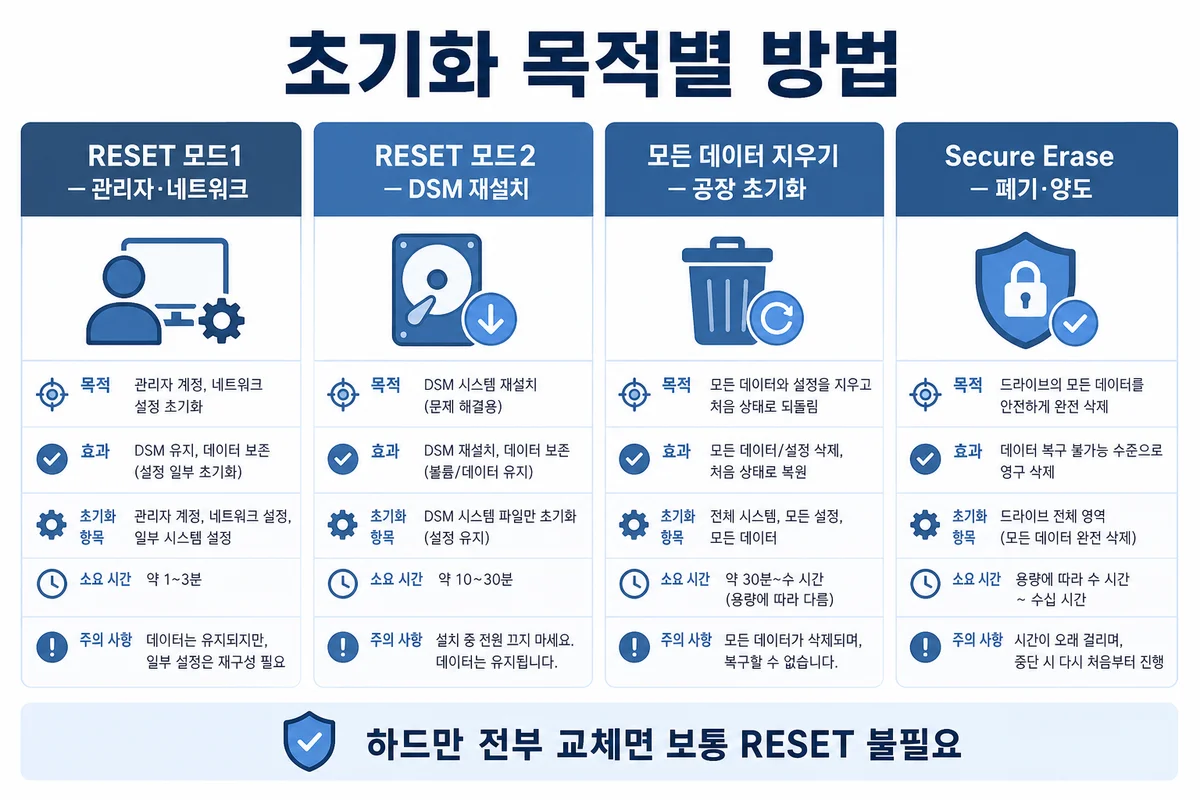 그림 3. RESET 모드1·모드2, 모든 데이터 지우기, Secure Erase. 하드만 전부 교체해 신규 설치할 때는 보통 RESET이 필요 없다.
3. 시나리오 A — 기존 하드를 빼고 새 하드로 새로 쓰기 (가장 흔함)
가정·소규모에서 자주 나오는 패턴이다.
- 예: DS218play에 10TB·4TB가 들어 있고, 이 디스크는 PC나 다른 NAS에서 재사용
- NAS 본체는 새 디스크로 사진·백업용으로 다시 구성
- 기존 공유 폴더·패키지 설정은 새로 만들어도 됨 (또는 구성 백업 .dss만 참고)
3.1. 이 경우 공장 초기화가 필요한가
보통 필요 없다. 시스템을 지울 대상이 기존 하드인데, 그 하드를 본체에서 분리하기 때문이다. 본체에 남은 것은 빈 베이와 보드·팬이다. 새 하드를 넣고 켜면 설치되지 않음 → DSM 설치 흐름이 뜬다.
다만 아래는 따로 정리하는 편이 좋다.
- Synology 계정에 묶인 QuickConnect·장치 등록
- 공유기 포트포워딩·DDNS·인증서
- 암호화 공유 폴더 키 (새 시스템에도 쓸 자료가 있으면)
NAS 본체만 다른 사람에게 양도할 때는 계정 연결 해제와 Secure Erase·데이터 삭제를 검토한다. 하드를 본인이 가져가는 양도와는 다르다.
3.2. 권장 순서
- 필요한 파일을 외장·PC·클라우드로 최종 백업 (RAID는 백업이 아님)
- 제어판 → 업데이트 및 복원 → 구성 백업 내보내기 (.dss)
- 베이 번호·디스크 모델·시리얼 기록 (나중에 다시 Synology에 꽂을 가능성)
- DSM에서 종료 → LED·팬 정지 → 전원 어댑터 분리
- 기존 하드에 Bay1/Bay2 라벨을 붙이고 제거
- 새 하드 장착 (가능하면 호환성 목록 확인)
- 전원·랜 연결 후 부팅
- 같은 네트워크 PC에서 find.synology.com 또는 Synology Assistant
- DSM 설치 → 관리자 계정 → 스토리지 풀·볼륨 → 공유 폴더·보안·백업


4. 시나리오 B — 하드를 그대로 두고 ‘초기화’만 하고 싶을 때
디스크는 유지한 채 설정만 손보거나, 데이터를 본체에서 지우고 싶을 때다.
4.1. RESET 모드 1
관리자 비밀번호를 잊었거나, IP·네트워크 설정이 꼬였을 때 먼저 본다. 데이터 볼륨을 통째로 지우는 용도가 아니다. 후면 RESET 구멍에 핀을 넣는 시간·신호음 패턴은 모델·DSM 문서에 따른다.
4.2. RESET 모드 2
DSM 구성을 크게 되돌리고 재설치에 가깝게 갈 때다. 데이터 전체가 항상 남는다고 단정하면 안 된다. 암호화 키 저장소 등 중요 설정이 날아갈 수 있어, 백업과 키 외부 보관 없이 실행하면 안 된다.
4.3. 모든 데이터 지우기
제어판 → 업데이트 및 복원 → 시스템 재설정 쪽의 모든 데이터 지우기는 사용자 데이터와 시스템 설정을 삭제하고 출하 상태에 가깝게 만든다. 「하드를 새것으로 갈아 끼우기」와는 목적이 다르다. 디스크는 본체에 남긴 채 내용을 비울 때 쓴다.
4.4. Secure Erase
하드를 팔거나 버리고, RMA로 보낼 때 복구를 어렵게 지울 용도다. 빠른 포맷·파티션 삭제와는 강도가 다르다. 시간이 길 수 있고, 중단되면 처음부터 다시 해야 할 수 있다. 본인이 계속 쓸 디스크를 다른 PC에서 포맷만 할 계획이면 Secure Erase까지는 보통 필요 없다.
5. 시나리오 C — 데이터 유지한 채 하드만 교체·확장
「바로 새 하드를 전부 끼운다」와 정반대다.
- 빈 베이가 있고 조건이 맞으면 저장소 관리자의 드라이브 교체로 복제 후 교체
- 빈 베이가 없으면 한 장만 비활성화·교체·스토리지 풀 복구 → 정상화 후 다음 장
- SHR/RAID에서 허용 고장 수를 넘는 장수를 동시에 빼면 볼륨을 잃을 수 있다
- 더 큰 용량으로 확장할 때, 디스크 크기가 모두 같던 SHR에서는 보통 최소 두 장 이상을 키워야 사용 용량이 는다
- 읽기-쓰기 SSD 캐시가 있으면 캐시를 DSM에서 제거한 뒤 물리 분리
고장 표시가 난 뒤에는 베이 번호와 시리얼을 다시 확인한다. 정상 디스크를 잘못 뽑으면 복구가 막힐 수 있다. 두 번째 디스크까지 이상 징후가 있으면 무리한 재구성보다 데이터 대피를 우선하는 편이 안전한 경우가 많다.
6. DSM이 어디에 있나 — 그래서 전부 빼면 어떻게 되나
Synology NAS는 부팅·DSM·스왑·데이터 파티션을 장착 드라이브에 둔다. 그 결과:
- 기존 하드를 모두 제거하면 본체만으로는 이전 설정이 이어지지 않는다
- 빈 디스크를 넣고 켜면 Web Assistant/find.synology.com에서 설치 유도가 나온다
- 설치 과정에서 대상 디스크의 기존 파티션은 지워진다 (새 하드에 자료가 있으면 설치 전 확인)
- .pat 수동 설치 파일은 해당 모델용만 쓴다 (예: DS218play용)
설치 직후에는 내부망에서 끝내고, 외부 포트 개방은 나중에 하는 편이 낫다. 스토리지 최적화·설치 중 강제 종료는 피한다.
7. 2베이에서 SHR·파일시스템 고르기 (DS218play 예시)
| 구성 | 보호 | 용량 감각 | 비고 |
|---|---|---|---|
| Basic | 없음 | 디스크 합에 가깝게 | 백업 없으면 위험 |
| SHR-1 / RAID 1 | 1장 고장 허용 | ≈작은 디스크 | 가정용 무난. 10TB+4TB면 ≈4TB 쪽 |
| RAID 0 | 없음 | 합에 가깝게 | 한 장 고장 시 전체 손실 — 비권장 |
파일시스템은 지원되면 Btrfs를 우선한다 (스냅샷·체크섬). ext4는 미지원·자원이 빠듯할 때. 볼륨 생성 후 파일시스템만 바꾸는 변환은 없다고 보는 편이 맞다.
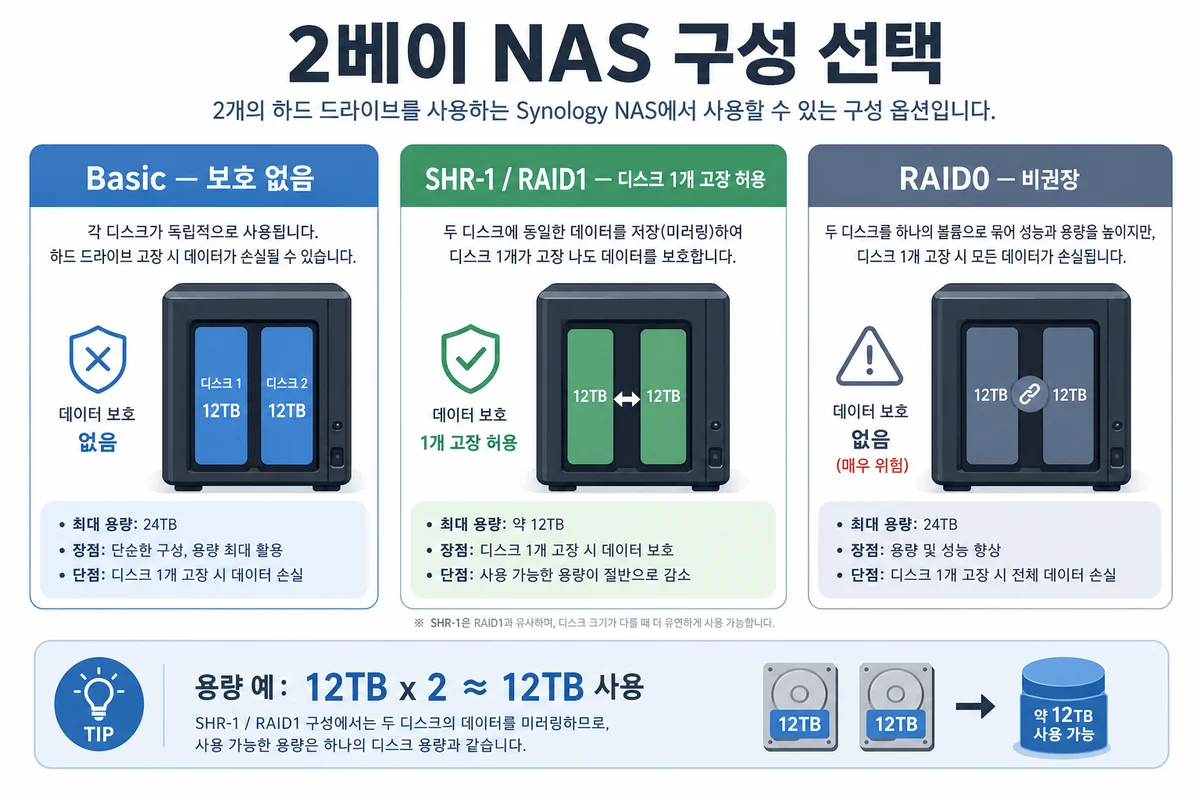 그림 8. Basic / SHR-1·RAID1 / RAID0 비교. ‘바로 새 하드’로 재설치할 때 처음 선택이 이후 확장을 가른다.
새 하드는 호환성 목록을 본다. 가능하면 NAS·CMR 계열, SMR 데스크톱 디스크는 RAID 재구성이 길어질 수 있어 피한다. DSM 7에서는 같은 풀에 HDD와 SSD를 섞지 않는다.
8. 뺀 기존 하드를 다른 곳에서 쓸 때
8.1. 데이터가 필요 없을 때
PC·다른 NAS에 연결 → 디스크 관리에서 Synology 파티션 전부 삭제 → 새 볼륨·포맷. Windows에서 드라이브 문자가 안 나오거나 작은 파티션만 보이는 것이 흔하다. 포맷 순간 그 디스크의 Synology 데이터는 사라진다.
8.2. 데이터를 남겨야 할 때
베이 순서 유지, 포맷 금지, RAID/SHR이면 구성원 전부 보관, 다른 Synology로 옮길 때 마이그레이션 호환 확인, 암호화 키 보관. 디스크 한 장만 PC에 꽂아 외장하드처럼 읽는 것은 대부분 실패한다.
새 시스템이 며칠 안정적으로 돈 뒤에 기존 하드를 포맷하는 편이 안전하다. 검증 전에 지우면 되돌리기 어렵다.
9. 설치 직후 — 초기화를 ‘끝냈다’고 말하기 전에
하드를 갈아 끼우고 DSM만 올리면 끝이 아니다. 최소한 아래를 한다.
admin·guest비활성, 별도 관리자 + 2단계 인증- 방화벽·자동 차단, DSM 포트 인터넷 직접 개방 최소화
- 시간대 서울·NTP, 알림 테스트
- S.M.A.R.T.·데이터 스크러빙 예약
- Hyper Backup (RAID 밖의 별도 백업)
- Btrfs면 중요 폴더 스냅샷 (스냅샷≠외부 백업)
- UPS가 있으면 정전 안전 종료
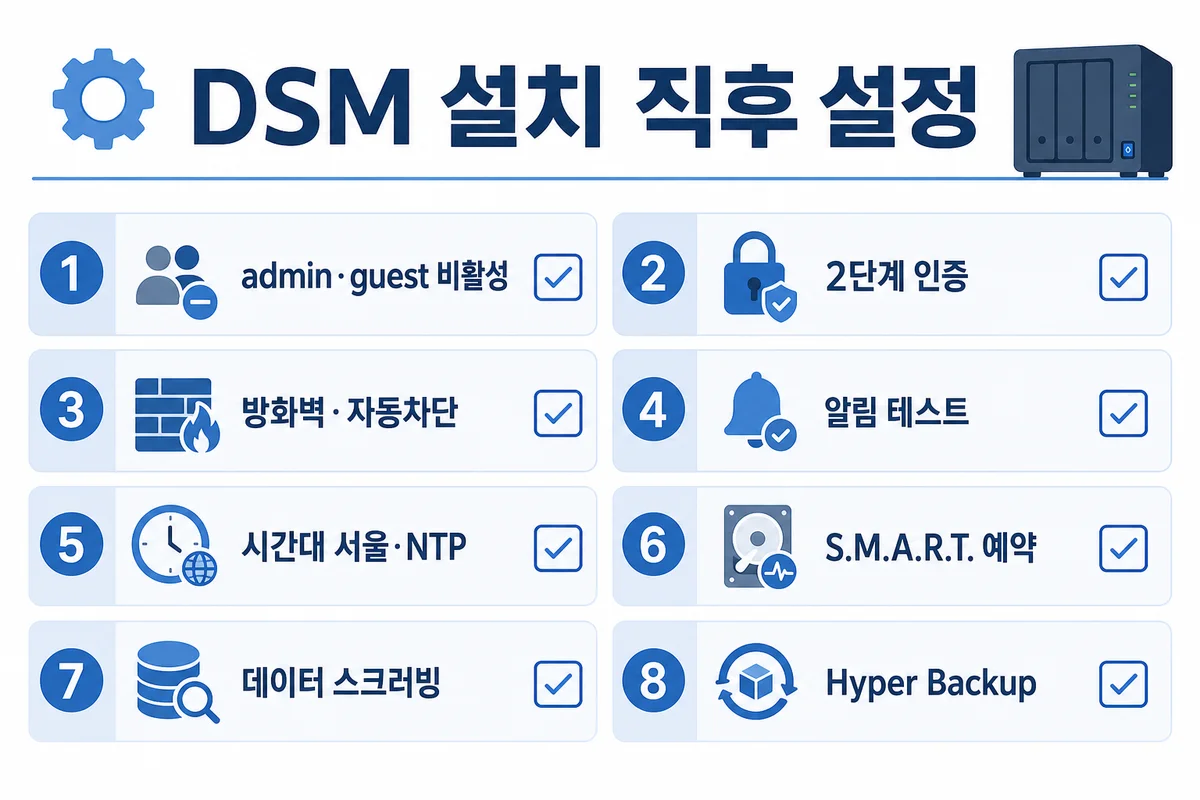 그림 9. 설치 직후 계정·2FA·방화벽·알림·NTP·SMART·스크러빙·Hyper Backup.
10. 자주 하는 실수
- 「초기화」만 생각하고 RESET을 눌렀는데, 실은 하드를 빼서 재사용하는 상황이었다
- 켜진 채로 시스템 하드를 전부 제거
- 데이터 유지 교체인데 두 장 이상을 동시에 뽑음
- RAID를 백업으로 착각
- 베이·시리얼 확인 없이 정상 디스크 제거
- 기존 하드를 PC에 꽂자마자 Windows ‘초기화’로 파티션 삭제
- 암호화 키를 NAS 안에만 보관
- 새 NAS 검증 전에 기존 하드 포맷
- 설치 직후 DSM 관리 포트를 인터넷에 그대로 개방
11. 목적별 최종 선택표
| 목적 | 선택 |
|---|---|
| 바로 새 하드로 새로 시작 + 기존 하드 재사용 | 종료 → 기존 제거 → 새 장착 → DSM 설치 (RESET 보통 불필요) |
| 비번·네트워크만 | RESET 모드 1 |
| DSM 설정 문제, 디스크는 유지 | 백업 후 RESET 모드 2 검토 |
| 디스크 유지한 채 내용 삭제 | 모든 데이터 지우기 |
| 폐기·양도 전 강력 삭제 | Secure Erase |
| 데이터 유지·용량 확장·고장 1장 | 한 장씩 교체·복구 (전부 동시 교체 금지) |
12. 체크리스트
교체·재설치 전
- 파일 백업·복원 테스트
- .dss 구성 백업, 암호화 키 외부 보관
- 베이·시리얼·RAID 종류 기록
- 새 하드 호환·용량 계산
작업
- DSM 정상 종료·전원 분리
- 기존 하드 라벨링 후 제거
- 새 하드 장착·DSM 설치
- SHR/Btrfs 선택·최적화 대기
설치 후
- 계정·2FA·방화벽·알림
- SMART·스크러빙·Hyper Backup
- 재부팅·권한 테스트
- 며칠 확인 후 기존 하드 포맷·재사용
<!--WIKI_FAQ-->
13. 참고자료
- Synology NAS 사용자 가이드 — 시작하기
- Synology NAS 재설정 방법
- PC로 DiskStation 데이터 복구하기
- 드라이브 교체
- 드라이브 교체 기능 작동 방식
- 어떤 RAID 유형이 적합한가
- 볼륨 파일시스템 선택
- HDD/SSD 호환성 목록
- RAID 계산기
- find.synology.com
14. 마무리
앞에서 다룬 시놀로지 초기화와 하드디스크 교체의 핵심만 짧게 정리한다.
- ‘초기화’와 ‘하드 교체’는 목적이 다르다. RESET·데이터 삭제·전부 교체 후 DSM 설치를 섞지 않는다.
- 바로 새 하드를 껴도 되는 경우는 있다. 다만 전원을 끈 뒤 기존 디스크를 빼고 넣는 전제다.
- 기존 하드를 재사용할 때 공장 초기화를 먼저 할 필요는 보통 없다. 시스템은 그 하드에 있다.
- 데이터·설정을 유지한 채 바꾸는 작업에서는 하드를 전부 동시에 빼면 안 된다.
- 뺀 디스크는 Windows에서 바로 안 보이는 것이 흔하다. 검증 끝난 뒤에 포맷한다.
- 설치만 하고 계정·2FA·별도 백업을 빼먹으면 초기화·교체를 ‘끝냈다’고 보기 어렵다.
- 모델·DSM 버전에 따라 메뉴·RESET 동작이 다르니 공식 문서를 기준으로 확인한다.
「새 하드로 새로 시작해도 된다. 켜진 채로 바로는 안 된다.」 — DS218play처럼 오래된 2베이도 종료만 지키면 전부 교체 후 DSM 설치로 재구성할 수 있다. 기존 10TB·4TB는 라벨을 붙여 보관했다가, 새 시스템이 안정된 뒤 재사용하는 편이 안전하다.
자주 묻는 질문
- 시놀로지에 바로 새 하드만 끼워도 되나요?
기존 하드를 다른 곳에 쓰고 NAS를 새로 구성할 계획이면, 전원을 완전히 끈 뒤 기존 디스크를 빼고 새 디스크를 장착한 다음 DSM을 신규 설치하면 됩니다. 켜진 채로 꽂거나 빼는 방식은 안 됩니다. 데이터와 설정을 유지한 채 용량만 키우는 경우에는 전부 교체가 아니라 한 장씩 교체·복구가 맞습니다.
- 하드를 전부 바꾸는데 공장 초기화를 먼저 해야 하나요?
보통 필요 없습니다. DSM과 데이터는 기존 드라이브에 있으므로 하드를 분리하면 본체는 빈 상태가 되고, 새 하드를 넣으면 설치 화면으로 이어집니다. 공장 초기화·모든 데이터 지우기는 디스크를 본체에 둔 채 내용을 비울 때 쓰는 기능에 가깝습니다.
- 시놀로지 초기화와 하드 교체는 어떻게 다르나요?
초기화는 RESET이나 모든 데이터 지우기처럼 설정·데이터를 되돌리거나 삭제하는 절차입니다. 하드 교체는 물리 드라이브를 바꾸는 작업입니다. 기존 하드를 재사용하면서 NAS만 새로 쓸 때는 하드 교체 후 DSM 신규 설치가 중심이고, 비밀번호만 잊었다면 RESET 모드 1이 맞습니다.
- RESET 모드 1과 모드 2는 무엇인가요?
모드 1은 관리자 로그인·네트워크 설정 문제를 다룰 때 쓰고, 데이터 볼륨을 통째로 지우는 용도가 아닙니다. 모드 2는 DSM 설정을 크게 되돌리고 재설치에 가깝게 가는 성격이라 백업과 암호화 키 외부 보관 없이 실행하면 위험합니다. 정확한 핀 조작은 모델별 공식 문서를 따릅니다.
- 켜진 상태에서 하드를 전부 빼면 어떻게 되나요?
시스템 디스크를 한꺼번에 분리하는 행위라 파일시스템·RAID/SHR 풀이 깨지거나 복구가 어려워질 수 있습니다. 핫스왑은 주로 고장 난 한 장을 교체할 때의 기능입니다. 전부 교체·신규 설치 작업에서는 DSM 종료 후 전원 어댑터까지 분리한 다음 하드를 빼세요.
- DS218play에 10TB와 4TB를 같이 쓰면 용량은?
SHR-1이나 RAID 1 계열이면 사용 가능 용량은 대체로 작은 쪽인 4TB 기준으로 잡힙니다. 신규 설치로 갈 때는 같은 용량 두 장으로 맞추는 편이 관리와 확장에 유리합니다. Basic이나 RAID 0은 용량은 커 보여도 보호가 약하거나 없습니다.
- 기존 Synology 하드를 Windows에 연결하면 바로 보이나요?
대개 바로 안 보이거나 여러 작은 파티션으로만 보입니다. DSM 시스템·스왑·데이터 파티션이 함께 있기 때문입니다. 데이터가 필요 없으면 파티션을 모두 지운 뒤 포맷하고, 필요하면 포맷하지 말고 RAID 구성원과 키를 보관한 채 복구 절차를 따르세요.
- 데이터는 유지한 채 더 큰 하드로만 바꾸려면?
전부 제거 후 신규 설치와 다른 절차입니다. 한 장씩 교체하고 스토리지 풀 복구가 끝난 뒤 다음 장으로 넘어가거나, 빈 베이가 있으면 드라이브 교체 기능을 검토합니다. 두 장 이상을 동시에 빼면 허용 고장 수를 넘겨 볼륨을 잃을 수 있습니다.
- 모든 데이터 지우기와 Secure Erase는 언제 쓰나요?
모든 데이터 지우기는 디스크를 본체에 둔 채 사용자 데이터와 설정을 삭제해 출하 상태에 가깝게 만들 때 씁니다. Secure Erase는 폐기·양도·RMA 전에 복구를 어렵게 지울 때 씁니다. 본인이 기존 하드를 다른 PC에서 계속 쓸 계획이면 파티션 삭제·재포맷으로 충분한 경우가 많습니다.
- DSM 설치 직후 꼭 해야 할 설정은?
기본 admin·guest 비활성, 별도 관리자와 2단계 인증, 방화벽·자동 차단, 알림 테스트, 시간대·NTP, S.M.A.R.T.와 데이터 스크러빙 예약, Hyper Backup이 기본입니다. DSM 관리 포트를 인터넷에 그대로 열지 말고 VPN이나 QuickConnect를 우선하세요.
- 구성 백업(.dss)만 있으면 새 하드에서도 모든 게 복원되나요?
아닙니다. 구성 백업은 사용자·공유 폴더 설정 등 일부 시스템을 옮기는 데 도움이 되지만, 사진·영상 파일과 모든 패키지 데이터까지 대신하지는 않습니다. 파일은 Hyper Backup이나 별도 복사로, 패키지·Docker·암호화 키는 각각 따로 챙겨야 합니다.