 바이브 코딩
터미널 AI 코딩 에이전트 OpenCode를 쓰려면 CLI 설치만으로는 부족하다. 모델을 어디서 받을지(공급자)와 어떤 모델을 기본으로 둘지까지 맞춰야 TUI가 바로 응답한다. 그중 OpenCode Go는 오픈 코딩 모델 묶음을 첫 달 $5, 이후 월 $10으로 쓰는 저비용 구독이다. Claude·GPT 같은 독점 모델 구독과는 별 트랙이다. 구독·가입 안내는 OpenCode Go 제휴 링크로 들어갈 수 있다. (제휴 링크)
이 글은 2026-07-27 Windows 환경에서 실제로 거친 순서를 기준으로 한다. npm 전역 설치([email protected]), Zen Go 결제·콘솔, open 단축 명령, 전역 설정 model: opencode-go/kimi-k3, TUI에서 Kimi K3가 잡힌 화면까지 한 줄로 이어 붙인다. 공식 문서의 한도·모델 ID·엔드포인트·배경·개인정보 정책도 표로 정리한다.
전체 절차만 먼저 보면 아래 한 장이다. 뒤에 오는 인포·스크린샷은 이 표의 각 칸을 화면으로 풀어 둔 것이다.
| 순서 | 단계 | 어디서 | 무엇을 |
|---|---|---|---|
| 1 | Node 확인 | PowerShell | node --version · npm --version |
| 2 | CLI 설치 | PowerShell | npm install -g opencode-ai@latest → opencode --version |
| 3 | 계정 로그인 | OpenCode 웹(콘솔) | 로그인 후에만 사이드 메뉴·API 키가 보인다 |
| 4 | Go 구독 | 사이드 Go 화면 | 첫 달 $5 / 이후 월 $10 · 사용량 게이지·구독 관리 |
| 5 | API 키 발급 | 사이드 API 키 (Zen/Go 공통) | API 키 생성 → 복사. Go 전용 키가 따로 있지 않다 |
| 6 | CLI에 키 입력 | TUI 또는 셸 | TUI /connect → OpenCode Go, 또는 opencode auth login |
| 7 | 모델 설정 | opencode.json | model: opencode-go/kimi-k3 |
| 8 | 실행 | 터미널 | opencode 또는 open → TUI에서 질문 |
| 9 | (선택) 단축 | npm 전역 폴더 | open.cmd / open.ps1 래퍼 |
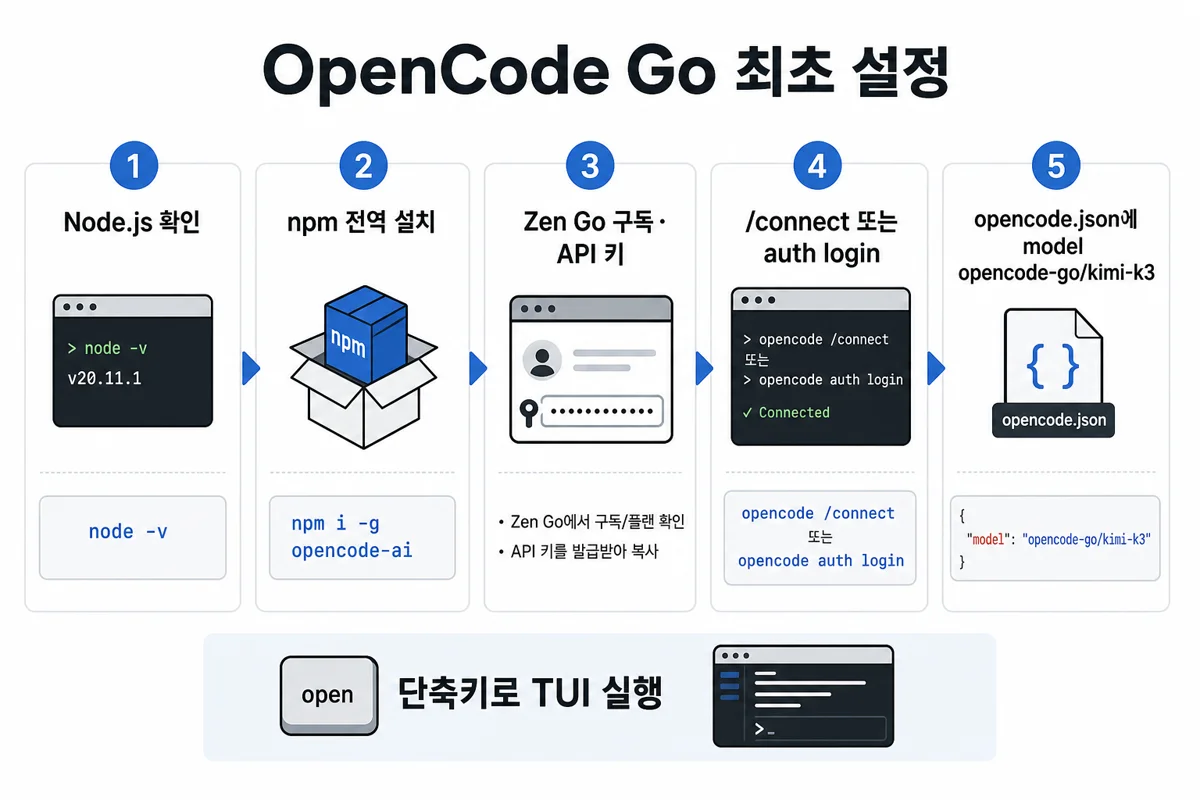 그림 1. Windows에서 OpenCode Go까지 — Node·npm 설치, Go 구독, 공통 API 키, 연결, 기본 모델
1. OpenCode와 OpenCode Go를 먼저 구분한다
1.1. OpenCode CLI가 하는 일
opencode를 인수 없이 실행하면 TUI(터미널 UI)가 뜬다.opencode run "질문"처럼 프롬프트를 넘기면 비대화형으로 한 번 돌릴 수 있다.serve/web/attach로 headless 서버·웹 UI·원격 연결도 가능하다.- 인증·모델·MCP·세션·통계는 하위 명령(
auth,models,mcp,session,stats등)으로 관리한다.
1.2. OpenCode Go가 하는 일
- Go는 공급자(provider) 이름이다. 설정·모델 ID 앞에는
opencode-go/가 붙는다. - Zen에 로그인해 Go를 구독하고 API 키를 받은 뒤, TUI의
/connect또는opencode auth login으로 등록한다. - Go 없이도 OpenCode는 동작한다. 다른 provider API 키만 있으면 된다.
- workspace당 한 명의 멤버만 Go를 구독할 수 있다고 공식 문서에 적혀 있다.
- 모델은 주로 미국·EU·싱가포르에 호스팅되며, 제공자 zero-retention·학습 미사용을 내세운다.
2. 왜 Go가 나왔는지 · 목표가 뭔지
오픈 모델은 코딩에서 독점 모델에 가까워졌고, 단가도 대체로 낮다. 문제는 안정적·저지연 액세스다. 제공자마다 품질·가용성이 갈린다. OpenCode 쪽은 선별 모델을 테스트하고, 제공자와 운영 방식을 맞춘 뒤, 모델·제공자 조합을 벤치해 추천 목록을 만들었다고 설명한다. Go는 그 목록을 월 $10(첫 달 $5)으로 열어 주는 구독이다.
공식 목표를 요약하면 네 줄이다.
| 목표 | 의미 |
|---|---|
| 접근성 | 저비용 구독으로 더 많은 사람이 AI 코딩을 쓰게 |
| 안정성 | 오픈 코딩 모델에 끊김 적은 경로 |
| 선별 | 코딩 에이전트 용도에 맞게 테스트·벤치된 모델만 |
| 종속성 없음 | OpenCode에서 다른 제공자도 같이 쓸 수 있음 |
3. 결제·구독·콘솔·초대
한도는 달러 사용량으로 잡힌다. 같은 $라도 모델 단가에 따라 요청 횟수가 크게 달라진다. 아래 한도 카드와 Kimi vs Flash 대비를 먼저 보고, 그다음 실제 결제·콘솔 화면으로 이어가면 흐름이 잡힌다.
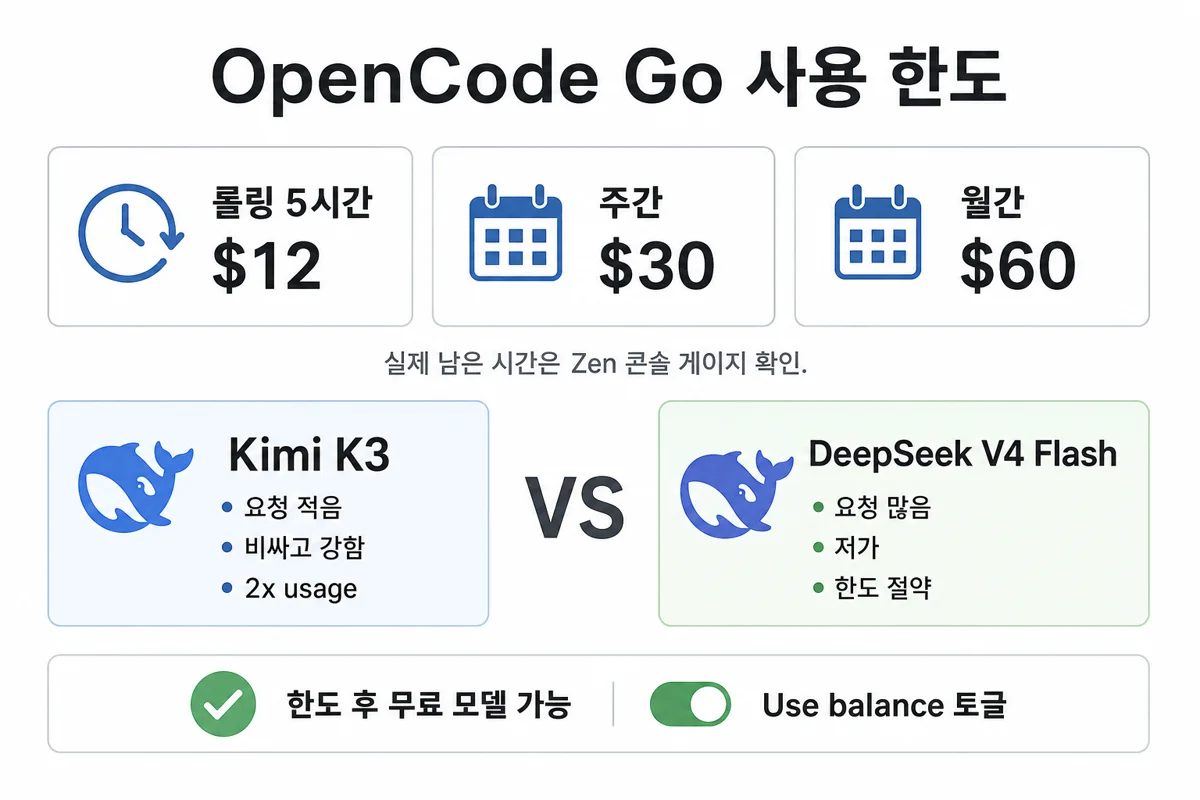 그림 2. 롤링 $12 · 주간 $30 · 월간 $60. Kimi K3는 요청 적음·2x usage, DeepSeek V4 Flash는 요청 많음·한도 절약. 남은 시간은 Zen 콘솔 게이지로 확인
3.1. 첫 달 $5, 이후 월 $10
Stripe 결제 요약 기준 당일 지불 총액은 US$5.00이다. 월 요금 표기는 US$10.00이고, First month 50% off가 붙어 -$5가 된다. 통화는 KRW / USD를 고를 수 있고, 은행 환율·수수료가 붙을 수 있다는 안내가 있다. 구독 주체는 Anomaly이며, 해지 전까지 반복 청구에 동의하는 구조다. 우측은 Stripe Link 빠른 결제다. 공개용 캡처에서는 이메일·카드 끝자리·사업자명·사업자등록번호를 가렸다. 결제·구독 페이지로 바로 가려면 OpenCode Go 핫딜·구독 안내를 쓰면 된다. (제휴 링크) 표시 금액·프로모션은 시점마다 바뀔 수 있으니 결제 직전 화면을 다시 확인한다.
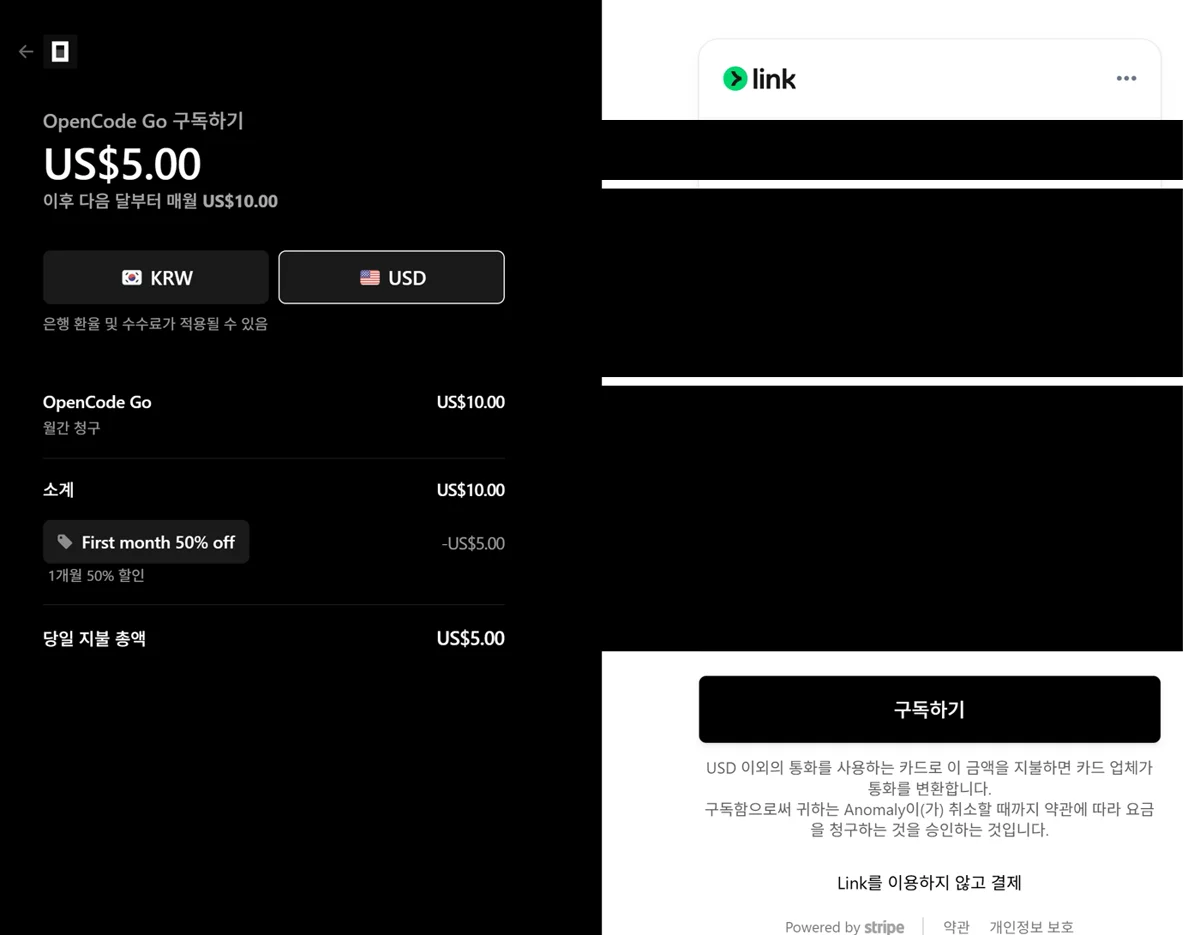 그림 3. Stripe Link 결제 전체 화면 — 좌측 요금 요약, 우측은 이메일·카드·사업자 정보를 가림. 구독하기·Anomaly 청구 안내 유지
3.2. Go 화면에서 보는 것
로그인 후 사이드에서 Go를 고르면 「현재 OpenCode Go를 구독 중입니다」가 뜬다. 안내 문구는 명확하다. Go 모델을 쓰려면 opencode 설정에서 공급자로 OpenCode Go를 고르라는 것이다. 사용량은 롤링(5시간)·주간·월간 세 게이지로 보이며, 초기에는 0%에서 시작한다. 하단 토글 「사용 한도 도달 후에는 보유 잔액 사용」이 공식 문서의 Use balance에 해당한다. 끄면 한도에서 막고, 켜면 보유 잔액으로 넘어간다. 친구 초대·추천 보상도 이 Go 흐름과 이어진다.
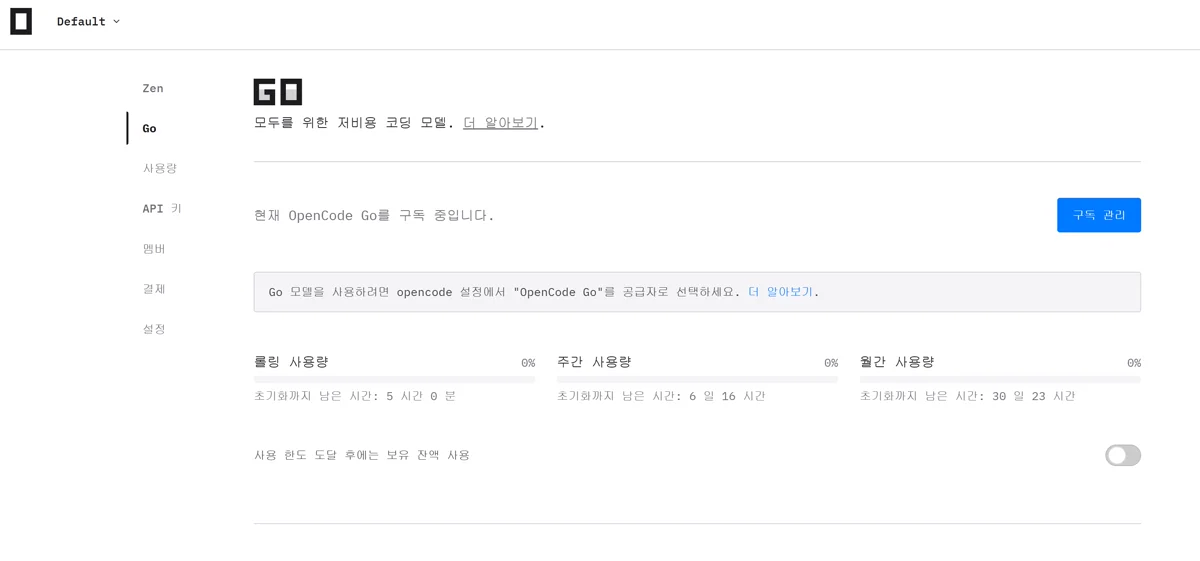 그림 4. Go 화면 — 구독 상태, 롤링·주간·월간 사용량, 한도 초과 시 잔액 사용 토글
3.3. API 키 메뉴 (Zen·Go 공통)
사이드 API 키는 Zen/Go를 가리지 않는 공통 메뉴다. 로그인 뒤에만 보이며, API 키 생성으로 키를 만들고 표에서 복사한다. Go 전용 키 화면이 따로 있는 것이 아니다. 같은 키를 CLI에 넣은 뒤, TUI에서 공급자만 OpenCode Go로 고르면 Go 모델을 쓴다. 키 값·생성자 이메일은 공개 캡처에서 가렸다.
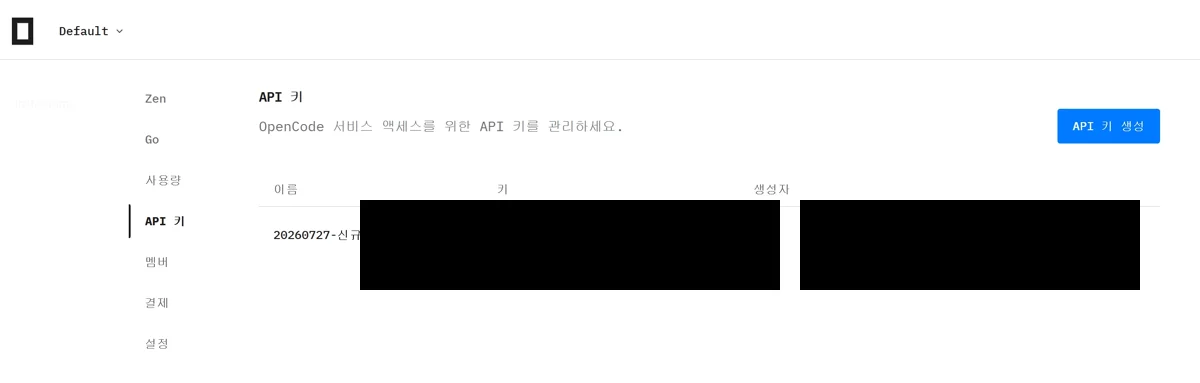 그림 6. API 키 메뉴 — 로그인 후 사이드 API 키. Zen/Go 공통. 키 문자열·생성자는 가림
3.4. 친구 초대 $5+$5
초대 페이지 문구는 「친구가 구독하면 $5를 받으세요. 친구도 $5를 받습니다」다. 링크를 공유하고, 친구가 가입·Go 구독하면 양쪽 $5 사용 크레딧이 Go 한도에 적용된다. 보상 내역 테이블에서 날짜·초대 관계를 확인할 수 있다.
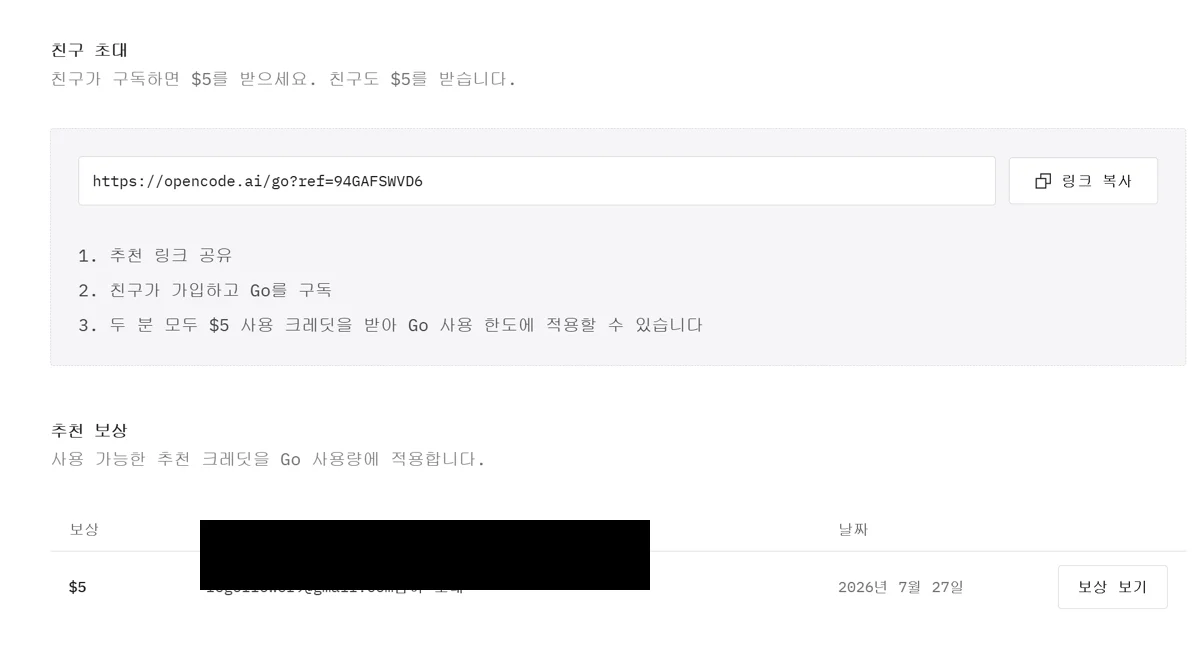 그림 5. 친구 초대 — 양쪽 $5 크레딧. 보상 표의 이메일·초대자 정보는 가림
4. Windows에서 최초 터미널이 해야 할 일
실무 순서는 아래와 같다. PowerShell에서 &&는 쓰지 않는 편이 안전하다.
4.1. Node·npm 확인
node --version— 예: v24.xnpm --version— Node와 함께 온다- Git Bash가 있으면 Windows에서 셸 도구가 덜 깨진다. 공식 env
OPENCODEGITBASH_PATH로C:/Program Files/Git/bin/bash.exe를 지정할 수 있다
4.2. CLI 설치
공식 권장 중 Windows에서 바로 쓰는 방법은 npm이다.
| 방법 | 명령 | 비고 |
|---|---|---|
| npm (권장·실측) | npm install -g opencode-ai@latest | 설치 후 opencode --version |
| Scoop | scoop install opencode | Scoop이 PATH에 있을 때 |
| Chocolatey | choco install opencode | 관리자 권한 필요할 수 있음 |
설치 확인 예: opencode --version → 1.18.7, where.exe opencode → %AppData%\\Roaming\\npm\\opencode.cmd.
4.3. 짧은 단축 명령 open
Cursor 쪽 cs처럼, npm 전역 폴더에 open.cmd / open.ps1을 두면 PowerShell에서 open만 쳐도 TUI가 뜬다. 내용은 opencode.exe에 인수를 그대로 넘기는 래퍼다. 사용 예는 open, open --version, open run "hello"다. macOS의 파일 열기 open과 이름이 겹치니, Windows 전용 편의로 이해하는 편이 맞다.
4.4. Go 키 연결
- 웹에 로그인한 뒤 Go에서 구독 상태를 확인하고, 사이드 API 키(Zen/Go 공통)에서 키를 복사한다
opencode로 TUI 진입 후/connect→ OpenCode Go 선택 → 키 붙여넣기- 또는 터미널에서
opencode auth login으로 provider 로그인 - 인증 파일 위치는 보통
~/.local/share/opencode/auth.json이다. 키를 깃·스크린샷·설정 JSON에 넣지 않는다
셸 명령과 TUI 슬래시를 헷갈리면 여기서 자주 막힌다. /connect는 TUI 안에서만 동작한다.
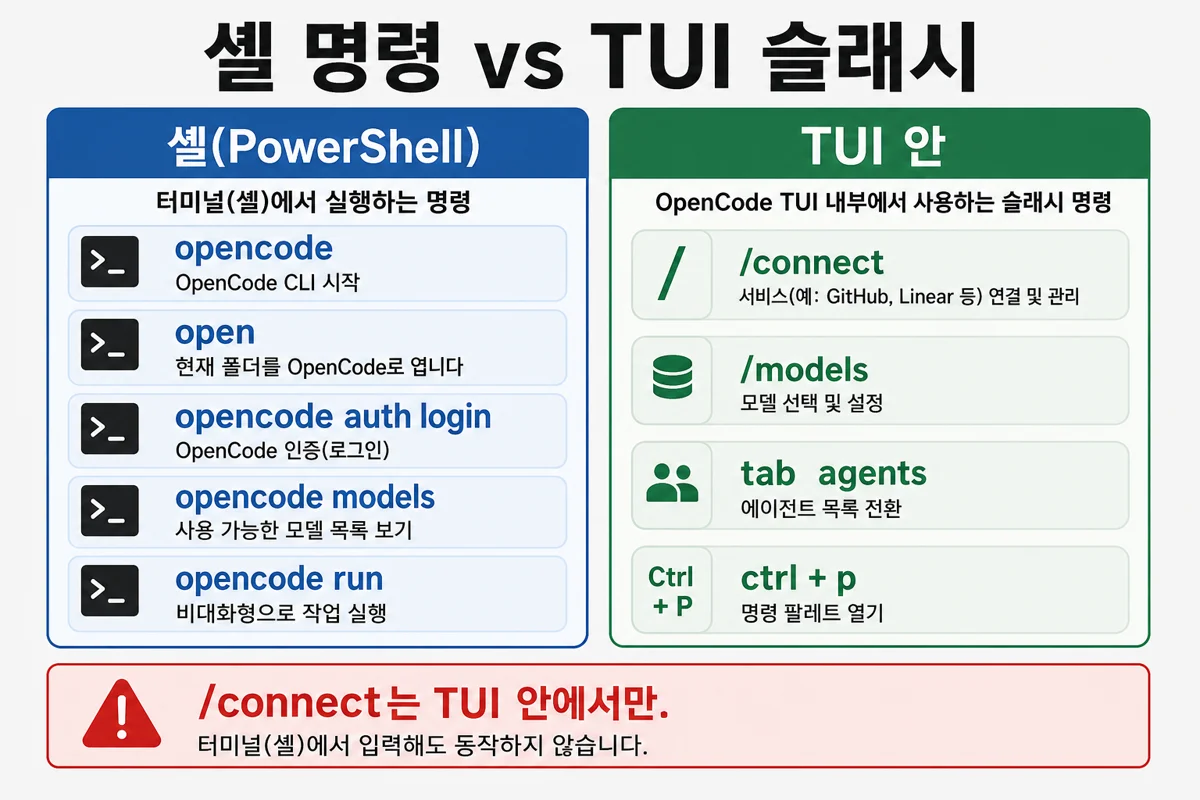 그림 7. 셸의 opencode·auth·models·run과 TUI의 /connect·/models·tab·ctrl+p 구분. /connect는 TUI 전용
4.5. 기본 모델을 Kimi K3로
전역 설정 파일은 Windows 기준 C:/Users/<이름>/.config/opencode/opencode.json이다. 스키마와 모델만 넣으면 된다.
| 키 | 값 예 | 역할 |
|---|---|---|
$schema | `https://opencode.ai/config.json` | 편집기 자동완성 |
model | opencode-go/kimi-k3 | 기본 주 모델 |
small_model | (선택) 저가 모델 ID | 제목 생성 등 가벼운 작업 |
프로젝트 루트에 opencode.json을 두면 그 프로젝트가 전역을 덮어쓴다. 한 세션만 바꿀 때는 opencode --model opencode-go/kimi-k3 또는 opencode run -m opencode-go/kimi-k3 "질문"이다.
모델 목록 확인: opencode models opencode-go — 출력에 opencode-go/kimi-k3가 보이면 ID가 맞다.
5. TUI에서 보이는 정상 상태
설정이 맞으면 홈에 Build · Kimi K3 (2x usage) OpenCode Go가 찍힌다. 하단에는 작업 폴더와 버전(예: 1.18.7), tab agents / ctrl+p commands 힌트가 있다. (2x usage)는 해당 모델이 한도 소진이 빠른 축이라는 표시로 읽으면 된다.
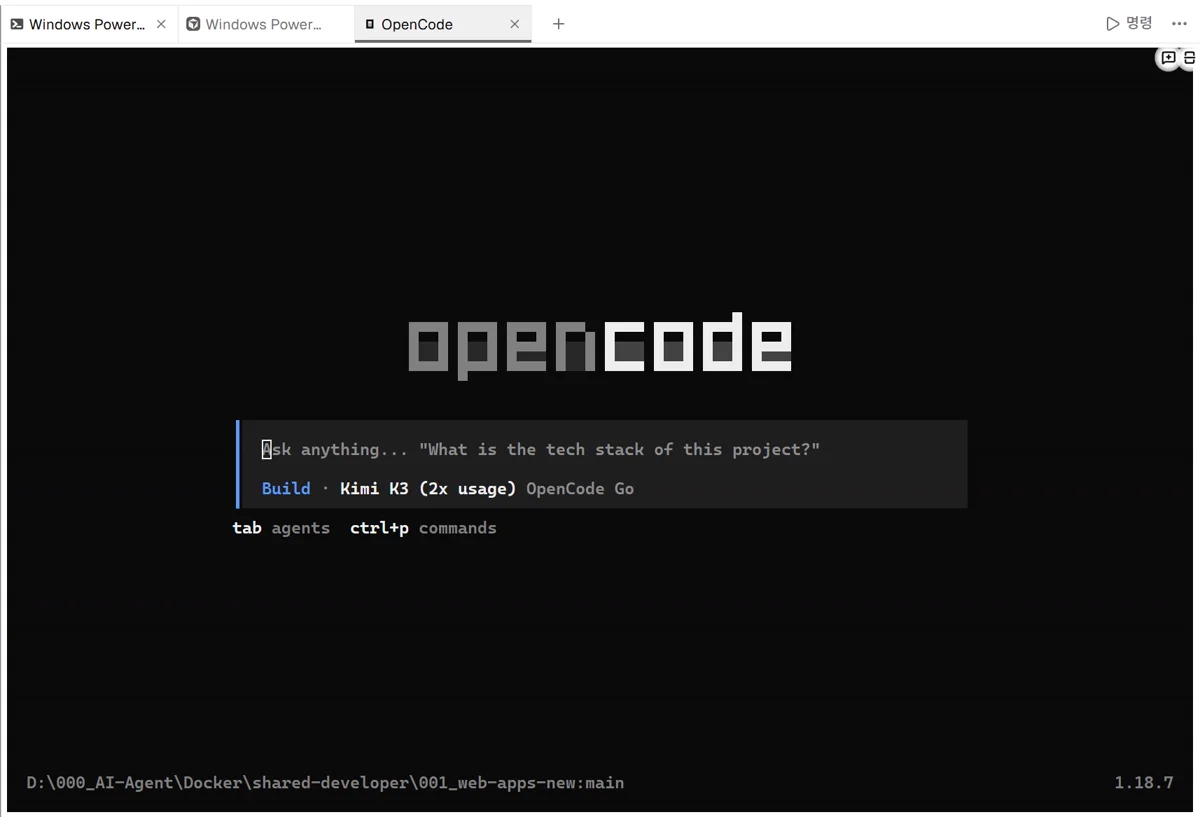 그림 8. TUI 홈 — Build · Kimi K3 (2x usage) · OpenCode Go. tab agents, ctrl+p commands
모델은 용도에 따라 세 묶음으로 나누면 선택이 쉽다. 품질이 필요하면 Kimi K3·Grok 4.5(한도 빨리 닳음), 일상 코딩은 GLM·K2.7 Code, 한도를 아끼면 Flash·MiMo 계열이다.
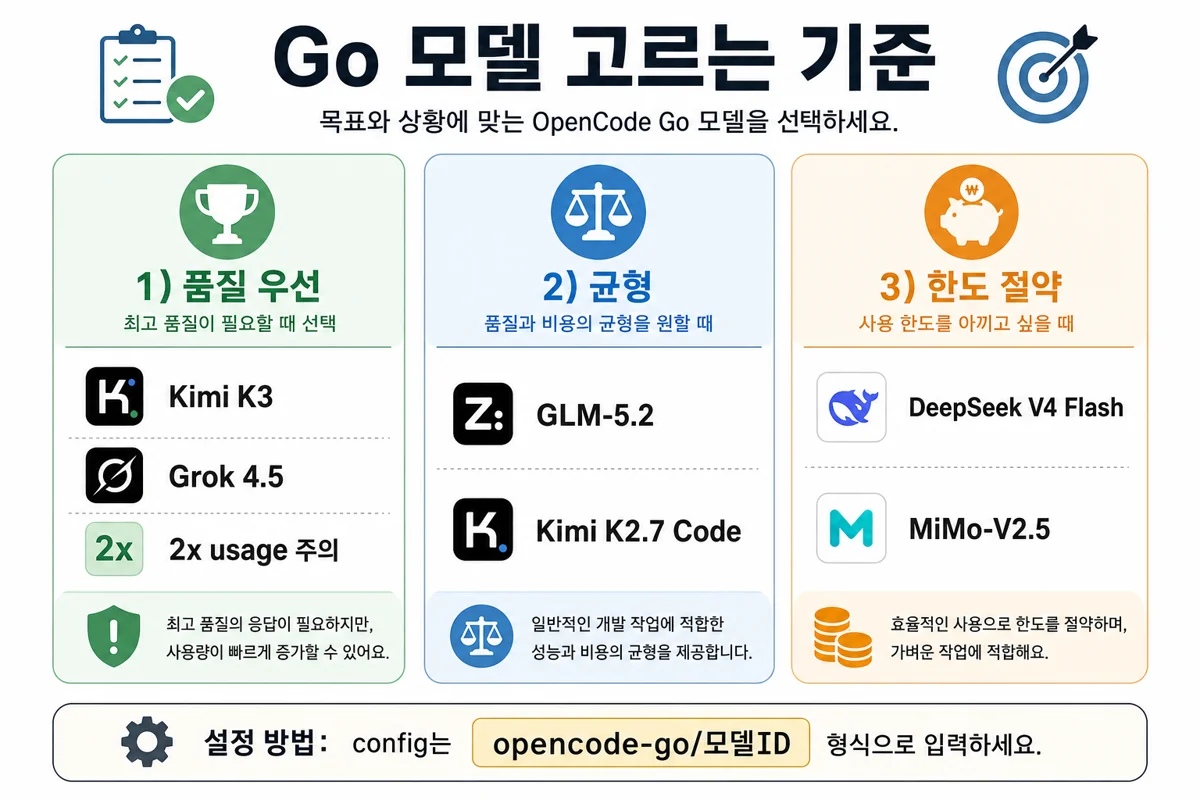 그림 9. 품질(Kimi K3·Grok 4.5) / 균형(GLM·K2.7) / 절약(Flash·MiMo). config는 opencode-go/모델ID
질문을 던지면 사고 시간·응답 시간·모델 라벨이 붙는다. 우측 패널에는 세션 제목, 컨텍스트 토큰, spent 비용, LSP 상태가 보인다. 실측 예에서는 약 9.6K 토큰(1%), $0.03 spent, LSPs are disabled가 함께 표시됐다.
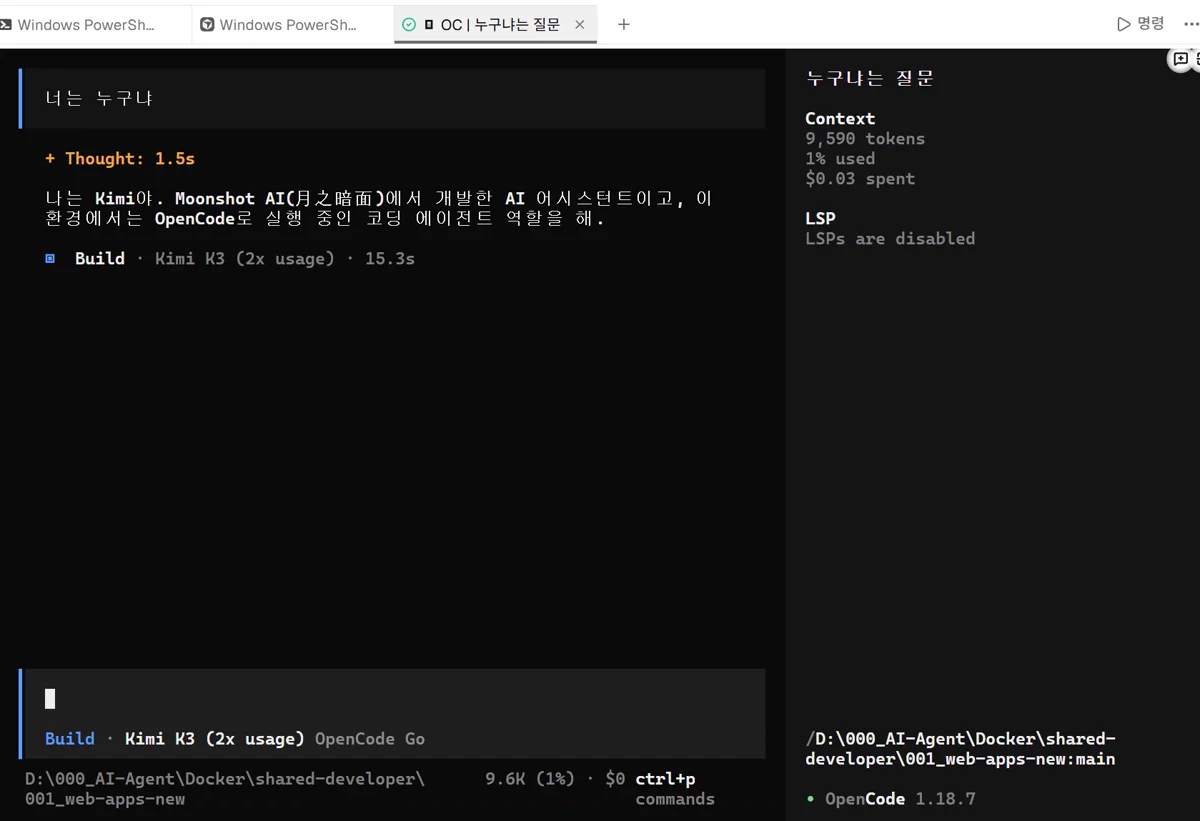 그림 10. 세션 화면 — 응답·사고 시간, 우측 컨텍스트 토큰·비용, LSPs are disabled 표시
6. CLI 명령·플래그 치트시트
6.1. 자주 쓰는 실행
| 명령 | 하는 일 |
|---|---|
opencode / open | TUI 시작 |
opencode [프로젝트경로] | 지정 폴더에서 TUI |
opencode -c / --continue | 마지막 세션 이어가기 |
opencode -s <id> | 세션 ID로 이어가기 |
opencode --fork | continue/session과 함께 포크 |
opencode -m provider/model | 모델 지정 |
opencode --agent <이름> | 에이전트 지정 |
opencode run "메시지" | 비대화형 한 번 실행 |
| `opencode run --attach http://localhost:4096 "…"` | 떠 있는 serve에 붙여 실행 |
opencode serve | headless HTTP API |
opencode web | 웹 UI 포함 서버 + 브라우저 |
opencode attach <url> | 원격 백엔드에 TUI 연결 |
6.2. 인증·모델·MCP·세션
| 명령 | 하는 일 |
|---|---|
opencode auth login | provider API 키 등록 |
opencode auth list / auth ls | 등록된 provider |
opencode auth logout | 로그아웃 |
opencode models | 사용 가능 모델 전체 |
opencode models opencode-go | Go 모델만 |
opencode models --refresh | models.dev 캐시 갱신 |
opencode mcp add | MCP 서버 추가 마법사 |
opencode mcp list | MCP 상태 |
opencode mcp auth [name] | OAuth MCP |
opencode session list | 세션 목록 |
opencode stats | 토큰·비용 통계 |
opencode export [sessionID] | 세션 JSON 내보내기 |
opencode import <file|url> | 가져오기 |
opencode agent list / agent create | 에이전트 |
opencode github install | GitHub Actions 에이전트 |
opencode upgrade | CLI 업그레이드 |
opencode uninstall | 제거(--keep-config 등) |
6.3. TUI 슬래시·단축키 (실측)
| 입력 | 역할 |
|---|---|
/connect | 공급자 연결(Go 키 붙여넣기) |
/models | 모델 선택 |
tab | agents |
ctrl+p | commands 팔레트 |
6.4. 전역 환경 변수 중 Windows에서 자주 만지는 것
| 변수 | 용도 |
|---|---|
OPENCODE_CONFIG | 설정 파일 경로 강제 |
OPENCODECONFIGDIR | 설정 디렉터리 |
OPENCODEGITBASH_PATH | Git Bash 경로 |
OPENCODESERVERPASSWORD | serve/web basic auth |
OPENCODEDISABLEAUTOUPDATE | 자동 업데이트 확인 끔 |
OPENCODEENABLEEXA | Exa 웹 검색 도구 |
7. 사용 한도·모델·가격 읽는 법
공식 한도는 달러 사용량 기준이다.
| 구간 | 한도 |
|---|---|
| 5시간(롤링) | $12 |
| 주간 | $30 |
| 월간 | $60 |
같은 $라도 모델 단가에 따라 요청 횟수가 크게 갈린다. 공식 예상치(관찰된 요청 패턴 기준)다.
| 모델 | 5시간 | 주간 | 월간 |
|---|---|---|---|
| Grok 4.5 | 120 | 300 | 600 |
| GLM-5.2 / 5.1 | 880 | 2,150 | 4,300 |
| Kimi K3 | 110 | 250 | 490 |
| Kimi K2.7 Code | 1,350 | 3,380 | 6,750 |
| Kimi K2.6 | 1,150 | 2,880 | 5,750 |
| MiMo-V2.5 | 30,100 | 75,200 | 150,400 |
| MiMo-V2.5-Pro | 3,250 | 8,150 | 16,300 |
| MiniMax M3 | 3,200 | 8,000 | 16,000 |
| MiniMax M2.7 | 3,400 | 8,500 | 17,000 |
| Qwen3.7 Max | 950 | 2,390 | 4,770 |
| Qwen3.7 Plus | 4,300 | 10,800 | 21,600 |
| Qwen3.6 Plus | 3,300 | 8,200 | 16,300 |
| DeepSeek V4 Pro | 3,450 | 8,550 | 17,150 |
| DeepSeek V4 Flash | 31,650 | 79,050 | 158,150 |
| Hy3 | 4,300 | 10,750 | 21,500 |
예상치는 요청당 입력·캐시·출력 토큰 가정을 둔다. 예: Kimi K3는 입력 약 1,050 · 캐시 76,500 · 출력 300, Grok 4.5는 입력 1,100 · 캐시 71,500 · 출력 220 수준이다. 실제 세션 길이에 따라 체감은 달라진다.
1M 토큰당 공식 가격(일부):
| 모델 | Input | Output | Cached Read | Usage 칸 |
|---|---|---|---|---|
| Kimi K3 | $3.00 | $15.00 | $0.30 | $15 |
| Grok 4.5 | $2.00 | $6.00 | $0.30 | $15 |
| GLM-5.2 | $1.40 | $4.40 | $0.26 | $60 |
| Kimi K2.7 Code | $0.95 | $4.00 | $0.19 | $60 |
| DeepSeek V4 Flash | $0.14 | $0.28 | $0.0028 | $60 |
| Qwen3.7 Plus (≤256K) | $0.40 | $1.60 | $0.04 | $60 |
| Qwen3.7 Plus (>256K) | $1.20 | $4.80 | $0.12 | $60 |
Qwen Plus·일부 MiniMax는 컨텍스트 구간·Cached Write 요금이 따로 있다. 긴 세션을 돌릴 때는 표의 ≤256K / >256K 행을 같이 본다.
7.1. 일부 모델 사용량이 더 적은 이유
Go는 월 $10을 받고 약 6배 사용량을 목표로 한다. 대량 할인·예약 GPU로 맞춘 뒤 배율을 사용자에게 돌린다고 설명한다. 다만 새로 나온 모델이거나 이미 공개가에 할인이 들어간 모델은 아직 추가 할인을 못 받아, 표의 Usage 칸이 $15처럼 낮게 잡히는 경우가 있다. 그래도 제공자 직결보다 약간 더 많이 쓸 수 있게 맞춰 둔다고 적혀 있다.
한도에 걸려도 무료 모델은 계속 쓸 수 있다. 현재 사용량은 Zen console에서 본다. 초기 피드백에 따라 한도 숫자는 바뀔 수 있다.
8. Go 모델 ID·엔드포인트
config의 모델 ID는 항상 opencode-go/<model-id>다.
| 표시명 | model-id | 엔드포인트 계열 |
|---|---|---|
| Kimi K3 | kimi-k3 | chat/completions (openai-compatible) |
| Kimi K2.7 Code | kimi-k2.7-code | chat/completions |
| Grok 4.5 | grok-4.5 | chat/completions |
| GLM-5.2 | glm-5.2 | chat/completions |
| DeepSeek V4 Pro/Flash | deepseek-v4-pro / deepseek-v4-flash | chat/completions |
| MiniMax M3 / M2.7 | minimax-m3 / minimax-m2.7 | messages (anthropic SDK) |
| Qwen3.7 Max/Plus | qwen3.7-max / qwen3.7-plus | messages |
| Hy3 | hy3 | chat/completions |
베이스 URL 예: `https://opencode.ai/zen/go/v1/chat/completions`, 메시지형 …/v1/messages. 전체 메타데이터는 `https://opencode.ai/zen/go/v1/models`다. OpenCode 밖 에이전트에서 쓸 때도 같은 키·엔드포인트 패턴을 따른다.
목록은 수시로 바뀐다. 설치 직후 opencode models opencode-go --refresh로 한 번 갱신해 두는 편이 낫다.
9. 개인정보·호스팅
공식 개인정보 절은 짧게 세 가지다.
- 안정적 글로벌 액세스를 위해 모델을 미국·EU·싱가포르에 호스팅한다.
- 주로 해외 사용자를 겨냥한 설계라고 밝힌다.
- 제공자는 zero-retention을 따르며, 고객 데이터를 모델 학습에 쓰지 않는다고 한다.
로컬에서도 지킬 것은 단순하다. API 키는 auth.json에만 두고, 결제·초대 화면을 공개할 때는 이메일·카드·사업자번호를 가린다.
10. 실전에서 막히는 지점
| 증상 | 점검 |
|---|---|
opencode 명령 없음 | npm 전역 PATH(%AppData%\\Roaming\\npm)·터미널 재실행 |
| 모델 목록에 Go가 없음 | Zen 구독·/connect·auth list |
| 기본이 다른 모델 | opencode.json의 model / 프로젝트 덮어쓰기 / -m |
| bash 관련 오류 | Git 설치 + OPENCODEGITBASH_PATH |
| 한도 초과 | console 게이지·Use balance·저가 모델로 전환·무료 모델 |
| LSP 비활성 | 기능이 아니라 상태 표시. 필요 시 LSP 관련 설정·실험 플래그 문서 확인 |
| 키가 유출된 느낌 | Zen에서 키 재발급 + auth logout 후 재로그인. 채팅·위키·깃에 키 붙여넣기 금지 |
11. 상황별 선택
| 상황 | 선택 |
|---|---|
| 오늘 처음 Windows에 깐다 | Node 확인 → npm i -g opencode-ai@latest → Zen 구독 → /connect → model 설정 |
Cursor는 cs, OpenCode는 짧게 | open 래퍼(또는 별칭) |
| 코딩 품질 우선, 요청 수는 적어도 됨 | opencode-go/kimi-k3 |
| 한도 아끼며 많이 돌림 | DeepSeek V4 Flash · MiMo-V2.5 등 저가 ID |
| 스크립트/CI | opencode serve + opencode run --attach … |
| Go 없이 쓰거나 한도 끝 | 다른 provider 키 · 무료 모델 |
| 팀 워크스페이스 | 멤버 1명만 Go 구독 가능 여부 먼저 확인 |
12. 마무리
앞에서 다룬 OpenCode Go·CLI 설정의 핵심만 짧게 정리한다.
- OpenCode는 CLI/TUI, Go는 그중 오픈 모델 구독 공급자다. 둘을 같은 말로 섞지 않는다.
- Windows 최초: Node → npm 전역 설치 → Go 구독 → 공통 API 키 → TUI
/connect→opencode.jsonmodel. - Kimi K3 기본값은
model에opencode-go/kimi-k3. 확인은opencode models opencode-go와 TUI 하단 라벨. - 한도는 $12 / $30 / $60(5시간·주·월). 비싼 모델은 요청 수가 빨리 줄고, 콘솔 게이지로 본다.
open단축은 편의일 뿐, 정본 명령은opencode다. 키·결제 PII는 설정 파일·공개 글에 넣지 않는다.- 가격·모델 목록·한도는 공식 페이지 기준으로 바뀐다. 결제·해지 전 콘솔과 OpenCode Go 문서를 다시 확인한다. 구독 진입은 제휴 링크로도 가능하다. (제휴 링크)
「설치만 하지 말고, Go 키를 연결한 뒤 model ID까지 고정해야 TUI에 Kimi K3가 뜬다.」 그다음부터는 open 또는 opencode로 들어가 질문하면 된다. 한도가 닿으면 저가 모델·무료 모델·Use balance 순으로 피하면 작업이 끊기지 않는다.
자주 묻는 질문
- OpenCode와 OpenCode Go는 다른가요?
다릅니다. OpenCode는 터미널 코딩 에이전트(CLI/TUI)이고, OpenCode Go는 그 안에서 쓰는 오픈 코딩 모델 구독 공급자입니다. Go 없이도 다른 provider 키만 있으면 OpenCode를 쓸 수 있습니다.
- Windows에서 처음 설치할 때 터미널에 무엇을 치나요?
먼저 node --version과 npm --version으로 Node를 확인한 뒤 npm install -g opencode-ai@latest를 실행합니다. opencode --version이 나오면 Zen에서 Go를 구독·키 발급하고, opencode로 TUI에 들어가 /connect로 OpenCode Go를 연결합니다.
- 기본 모델을 opencode-go/kimi-k3로 어떻게 고정하나요?
전역 파일 ~/.config/opencode/opencode.json(Windows는 C:/Users/<이름>/.config/opencode/opencode.json)에 model 값을 opencode-go/kimi-k3로 넣습니다. 프로젝트 루트 opencode.json이 있으면 그쪽이 우선입니다. 한 번만 바꾸려면 -m 플래그를 씁니다.
- open 명령과 opencode 명령의 차이는?
정본은 opencode입니다. open은 Windows에서 cs처럼 짧게 쓰기 위해 npm 전역 폴더에 둔 래퍼로, 내부에서 opencode.exe를 호출합니다. macOS 기본 open과는 무관한 로컬 편의 설정입니다.
- Go 요금과 사용 한도는 어떻게 되나요?
첫 달은 보통 US$5(월 $10의 50% 할인), 이후 월 US$10입니다. 포함 한도는 5시간 $12, 주간 $30, 월간 $60 사용량 기준이며, 모델 단가에 따라 실제 요청 횟수가 달라집니다. 현재량은 Zen 콘솔에서 봅니다.
- /connect는 셸에서 바로 실행하나요?
아니요. /connect는 TUI 안의 슬래시 명령입니다. 먼저 opencode(또는 open)로 TUI를 연 다음 입력란에 /connect를 치거나, 셸에서는 opencode auth login을 쓰는 편이 맞습니다.
- Kimi K3 옆에 (2x usage)는 무슨 뜻인가요?
같은 Go 한도 안에서 해당 모델이 사용량을 더 빨리 소모한다는 표시로 보면 됩니다. 공식 예상 표에서도 Kimi K3의 월간 요청 수는 저가 모델보다 훨씬 적습니다. 품질이 필요할 때 쓰고, 반복 작업은 저가 모델로 나누는 식이 안전합니다.
- 한도에 도달하면 어떻게 되나요?
기본은 요청이 막힙니다. Zen 콘솔에서 보유 잔액 사용(Use balance)을 켜면 한도 이후 Zen 잔액으로 넘어갑니다. 문서상 한도에 걸려도 무료 모델은 계속 사용할 수 있습니다.
- API 키는 어디에 발급·저장되나요?
발급은 OpenCode 웹에 로그인한 뒤 사이드 메뉴 API 키에서 합니다. Zen과 Go가 키를 나눠 쓰지 않고 공통 메뉴입니다. CLI에 붙인 뒤에는 보통 ~/.local/share/opencode/auth.json에 저장되며, opencode.json에는 모델 ID만 두고 키는 넣지 않습니다.
- 친구 초대 혜택은 무엇인가요?
공식 초대 페이지 기준으로 친구가 가입 후 Go를 구독하면 초대자와 친구 모두 $5 사용 크레딧을 받습니다. 크레딧은 Go 사용 한도에 적용되며, 콘솔의 보상 내역에서 확인할 수 있습니다.
- 일부 Go 모델만 Usage 칸이 $15로 낮은 이유는?
공식 설명은 월 $10 대비 약 6배 사용량을 목표로 하지만, 신규 모델이거나 공개가에 이미 할인이 들어간 모델은 추가 할인 여지가 적어 Usage 배율이 낮게 표기된다고 합니다. 그래도 제공자 직결보다 약간 더 쓸 수 있게 맞춰 둔다고 적혀 있습니다.
- Go 데이터는 어디에 호스팅되고 학습에 쓰이나요?
공식 문서는 미국·EU·싱가포르 호스팅과 해외 사용자 중심 설계를 밝히고, 제공자 zero-retention·고객 데이터 학습 미사용을 내세웁니다. 세부 약관은 Zen·Stripe 약관 페이지에서 결제 전에 다시 확인하는 것이 안전합니다.
- OpenCode Go 구독은 어디서 시작하나요?
OpenCode 웹에 로그인한 뒤 사이드 Go에서 구독·사용량을 보고, API 키 메뉴에서 공통 키를 발급합니다. 구독·핫딜 안내는 https://min-inter.co.kr/link/ai-coding-hotdeal-opencode-go 제휴 링크로도 들어갈 수 있으며, 결제 직전 금액·약관은 공식 화면에서 다시 확인하는 편이 안전합니다.