 테크·IT
테크·IT1. 손나사 하나 찾다가 발견한 502개 PC 나사 세트
컴퓨터에 하드디스크를 달거나 안을 청소하고 나면, 꼭 나사 하나가 안 보인다. 측면 패널 손나사는 풀어 놓고 작업하다가 어디에 뒀는지 잊기 쉽다. 나도 몇 번 잃어버린 뒤에는 패널이 벌어지지 않게 포장테이프로 붙여 두고 썼다.
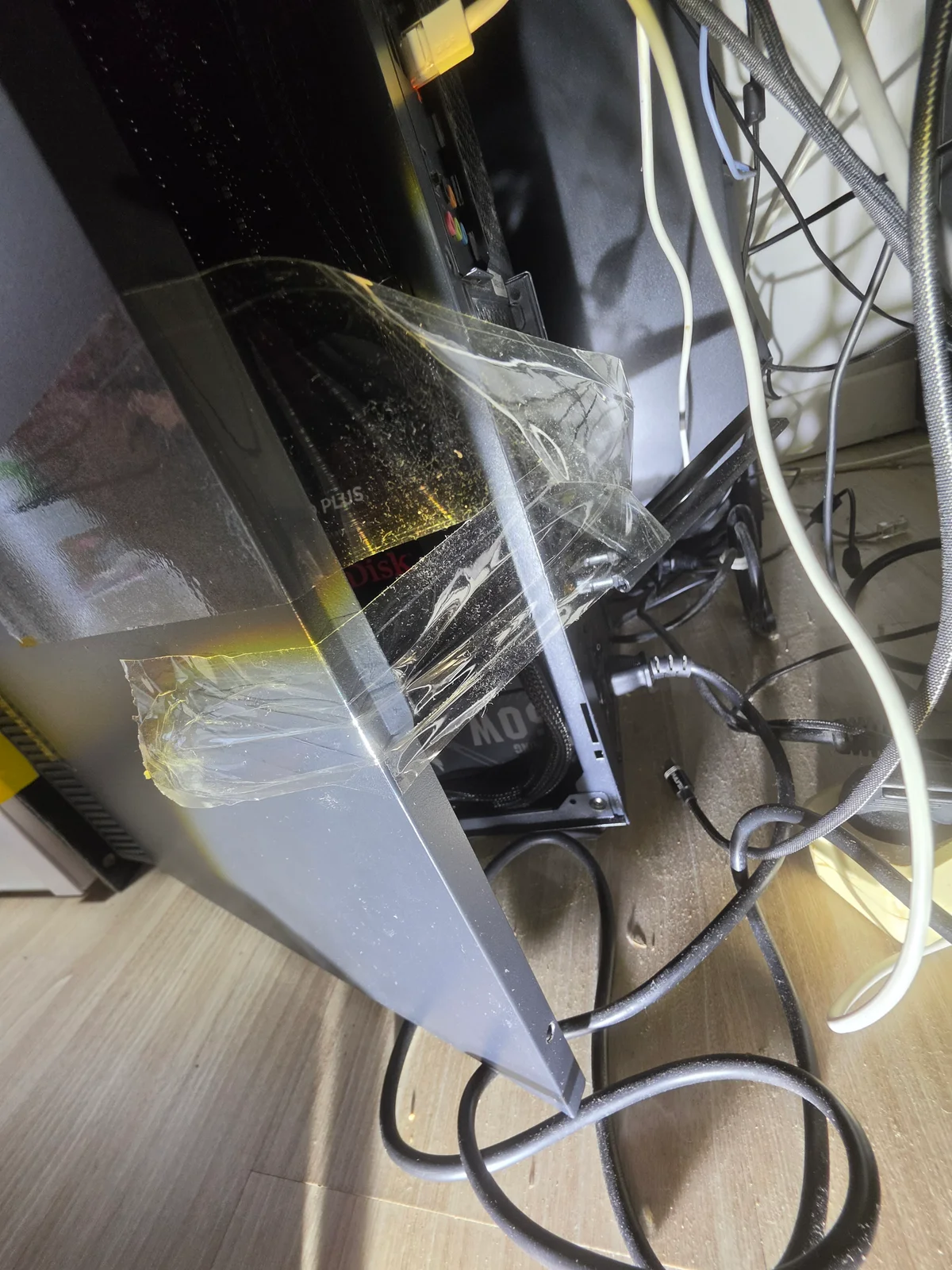
그림 1. 측면 덮개가 뜨지 않게 투명 테이프로 붙여 둔 데스크톱.
덮개는 닫혀 있었지만, 청소하거나 부품을 넣을 때마다 테이프를 뜯었다가 다시 붙여야 했다. 그래서 “컴퓨터 나사만 따로 파는 게 있을까?” 하고 검색해 봤다. 있었다. 메인보드 스탠드오프부터 SSD·HDD·파워서플라이·케이스 팬·측면 패널 손나사까지 한 통에 들어 있는 PC 나사 세트였다.
사진의 Keyqick은 15칸에 나사·부속품이 합쳐 502개다. 이 세트에서 측면 패널용으로 먼저 볼 후보는 은색·검정 M3.5×5 손나사다. 다만 케이스마다 나사산이 다를 수 있으니, 드라이버보다 손으로 먼저 맞춰 보는 게 안전하다.


처음엔 손나사만 꺼내 쓰면 되는 줄 알았다. 뚜껑을 여니 비슷하게 생긴 나사가 잔뜩이었다. M3×5, M3.5×6, M5×10처럼 표기도 제각각이고, SSD용·팬용·파워서플라이용이 섞여 있다.
모양이 비슷하다고 아무거나 끼우면 안 된다. 규격이 안 맞으면 나사산이 상하고, 너무 긴 나사는 SSD·HDD·수랭 라디에이터를 찌를 수 있다. 그래서 아래부터는 Keyqick 15칸을 위→가운데→아래 순으로 짚는다. 같은 구성으로 팔리는 다른 상표 502개 세트도 대체로 같다.
비슷한 제품은 쿠팡 컴퓨터 나사 세트에서 Keyqick·TAISS처럼 상표만 다른 목록을 칸 수·구성으로 비교하면 된다.
2. 15칸 전체 구성
뚜껑을 열면 15칸으로 나뉜다. 위쪽은 황동 스탠드오프와 메인보드용 M3, 가운데는 HDD·케이스용 나사와 손나사, 아래쪽은 굵은 팬 나사·M3 너트·노트북용 M2다.
칸막이가 낮아서 빨간 와셔나 가는 M2가 옆 칸으로 넘어가기 쉽다. 뚜껑을 완전히 젖혀 두기보다, 책상 위에 평평히 두고 쓰는 편이 덜 섞인다.


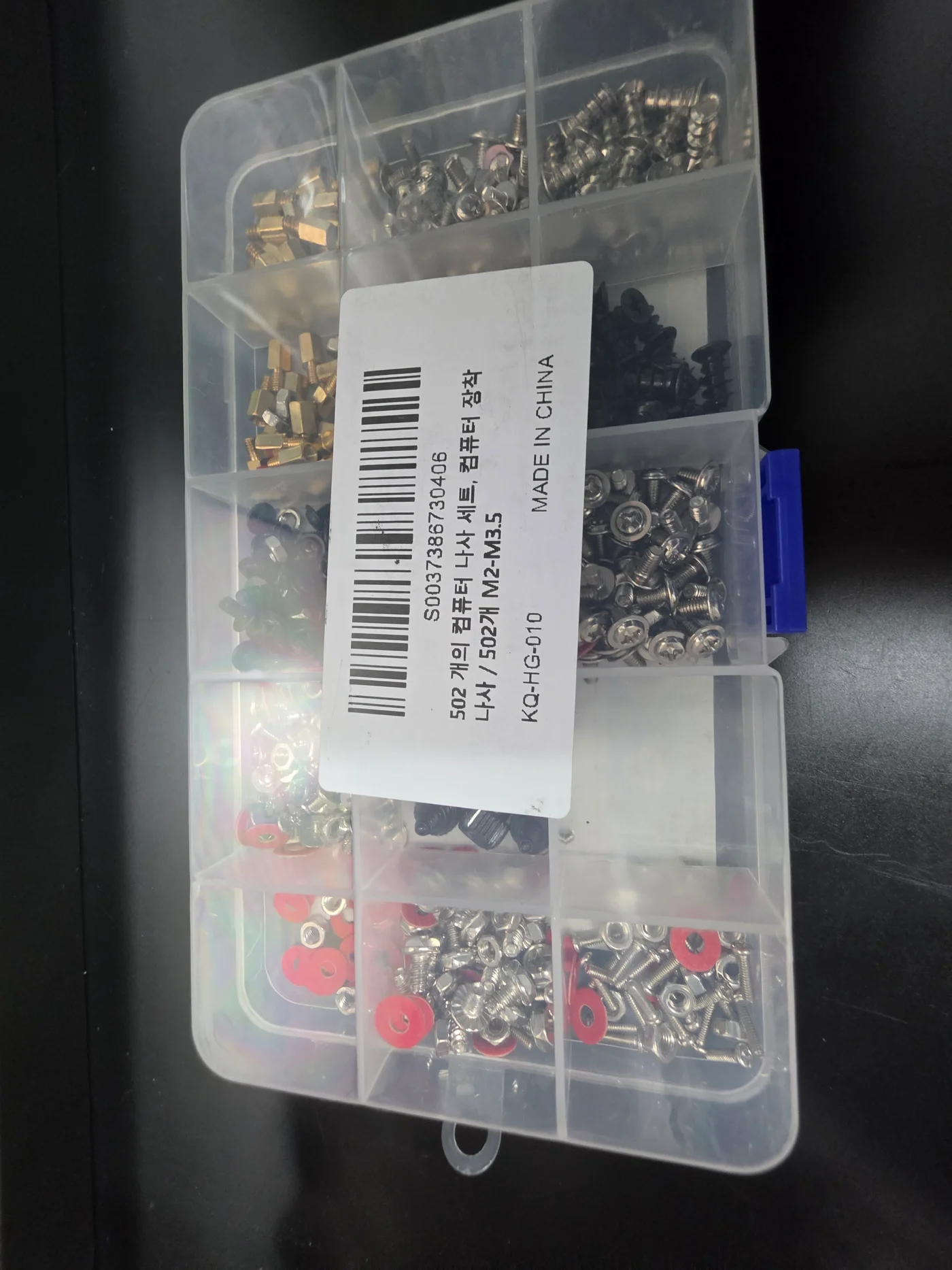
그림 6. 은색·검정·황동 나사와 빨간 와셔가 칸마다 나뉜 실물.
테이프를 붙여 쓰던 그 PC 뒤쪽을 보면, 2.5인치 SATA SSD와 파워서플라이·후면 브래킷 자리가 한곳에 모여 있다. 나사 세트는 조립 한 번용이 아니라, 이런 자리에서 빠진 나사를 규격별로 꺼내 쓰는 예비함에 가깝다.
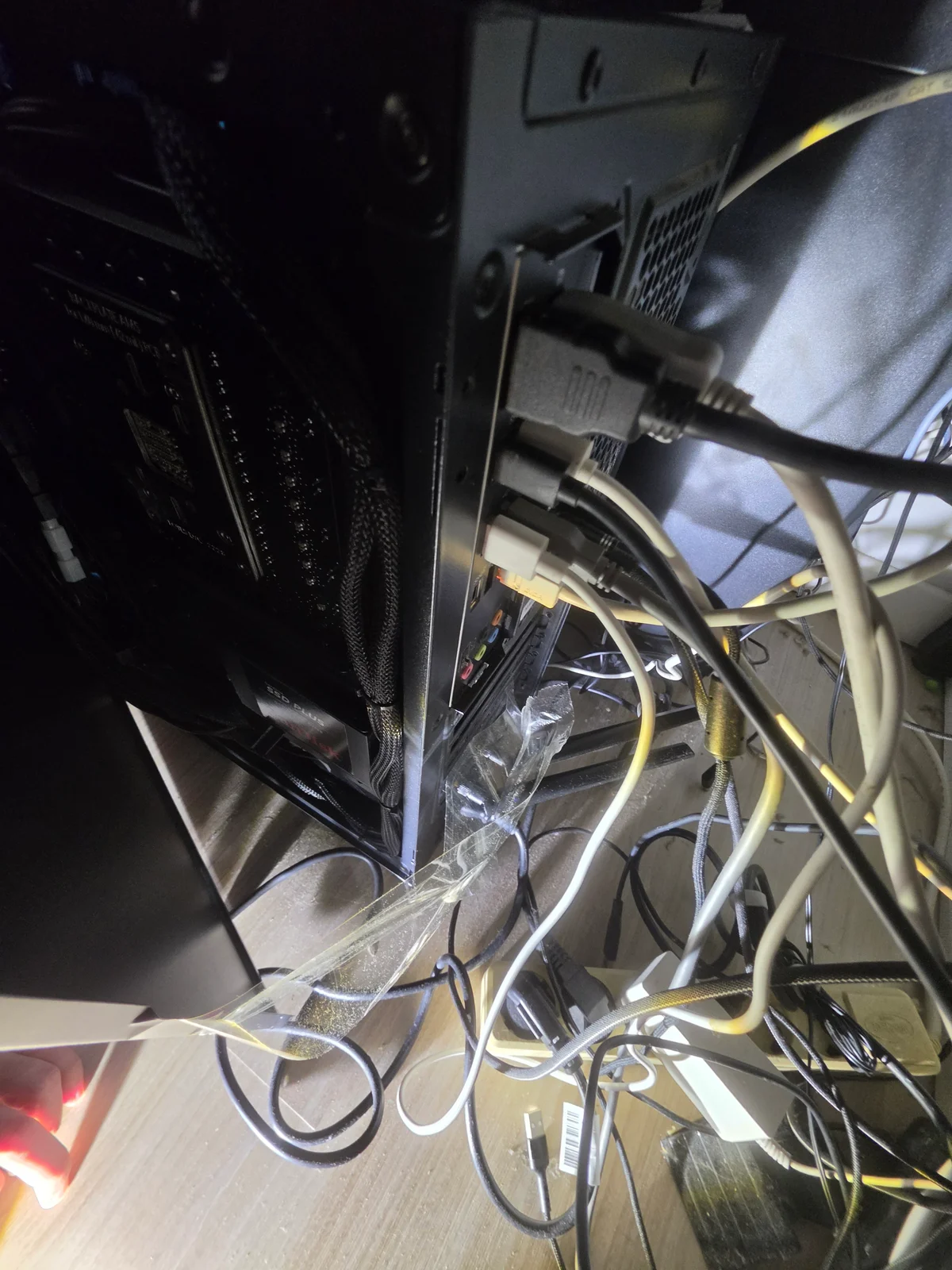
그림 7. 같은 PC 후면. 위쪽에 PSU, 안쪽에 SanDisk SSD PLUS가 보인다.
3. 나사 규격 읽는 법
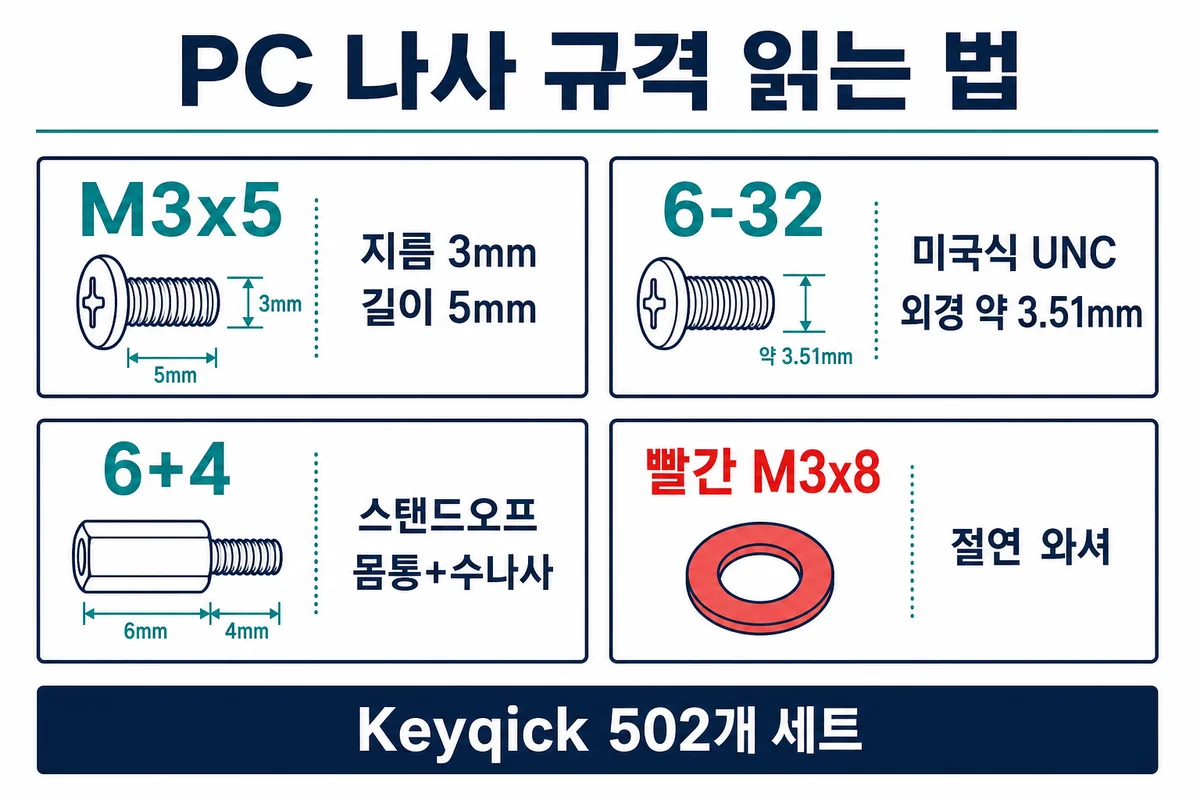
그림 8. M3·#6-32·스탠드오프 6+4·빨간 와셔 표기를 풀어 적은 도해.
| 표기 | 의미 |
|---|---|
M3×5 | 지름 약 3mm, 나사산 부분 길이 5mm |
M2×8 | 지름 약 2mm, 길이 8mm |
#6-32 | 미터 규격이 아닌 미국식 UNC. 바깥지름 약 3.51mm, 1인치당 32산(피치 약 0.794mm) |
6+4, 6+6 | 스탠드오프 육각 몸통 높이 + 아래쪽 수나사 길이 |
빨간 M3×8 | 나사가 아니라 빨간 평와셔(대략 내경 3mm·외경 8mm). 절연용일 수도, 단순 보호용일 수도 있음 |
4. 윗줄: 스탠드오프·메인보드 나사
윗줄에는 메인보드를 케이스에서 띄우는 황동 스탠드오프와 M3 나사, 빨간 평와셔가 들어 있다. 겉이 비슷해도 케이스에 들어가는 아래쪽 나사산이 M3인지 #6-32인지가 다르니, 스탠드오프부터 맞춰 봐야 한다.
| 규격/수량 | 정체 | 주 용도 | 주의 |
|---|---|---|---|
6-32×6+4 25개 | 황동 메인보드 스탠드오프 | 케이스 #6-32 구멍에 설치해 메인보드를 섀시에서 띄움 | 케이스 나사산이 M3면 사용 불가. 위쪽 암나사가 M3인지 #6-32인지 배치마다 확인 |
M3×6+6 25개 | M3 황동 스탠드오프 | M3 구멍을 쓰는 케이스·PCB·컨트롤러 간격 유지 | 일반 ATX가 반드시 M3는 아님. 억지 체결 금지 |
검정 M3×5 50개 | 메인보드/소형장치용 십자나사 | M3 암나사 스탠드오프에 메인보드 고정, 2.5인치 SSD/HDD, 일부 브래킷 | #6-32 스탠드오프에는 맞지 않음 |
은색 M3×5 50개 | 동일 M3 나사 | 메인보드, 2.5인치, ODD, M3 브래킷 | 기능은 검정과 거의 같고 도금·머리 차이 |
빨간 M3×8 50개 | 빨간 평와셔 | 나사 머리와 PCB 사이 긁힘·압력 분산용으로 넣는 경우가 있음 | 절연 와셔라고 단정하기 어렵다. 현대 메인보드는 보통 와셔 없이 설치 |
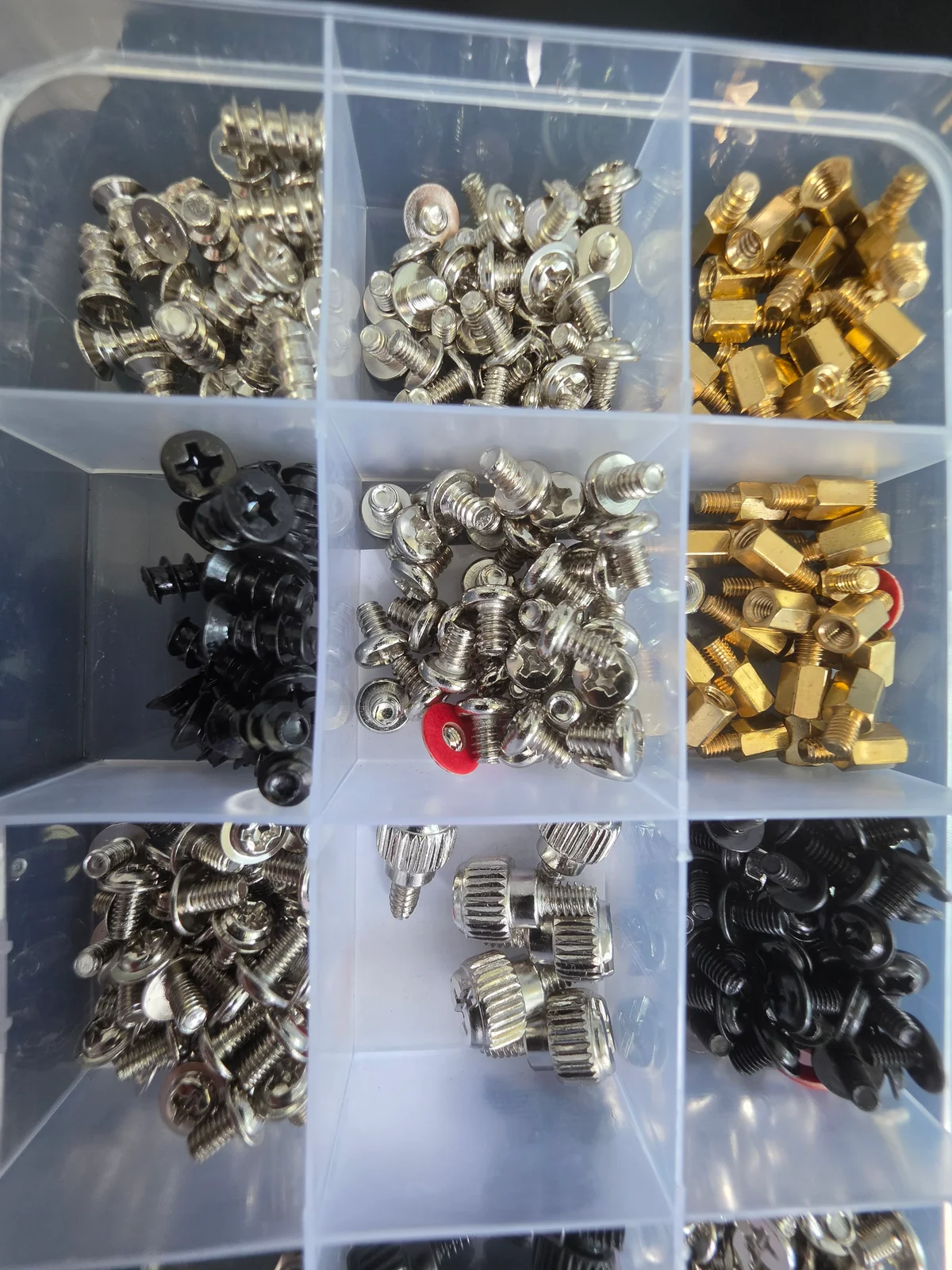
그림 9. 왼쪽은 굵은 M5 팬 나사, 오른쪽은 황동 스탠드오프. 나사산 간격이 확 다르다.
4.1. 스탠드오프가 중요한 이유
메인보드는 케이스 철판 위에 바로 올리지 않는다. 뒷면에 납땜부와 금속 접점이 있어 철판에 닿으면 쇼트가 날 수 있다. 케이스에 황동 스탠드오프를 먼저 박고, 그 위에 보드를 올려 고정한다.
스탠드오프는 보드 나사 구멍과 맞는 자리에만 둔다. 구멍 없는 자리에 남은 스탠드오프가 보드 밑을 찌르거나 닿으면 위험하니 빼 둔다.
4.2. 빨간 와셔는 절연일까
라벨에 M3×8로만 적혀 있고, 시중에도 비슷한 빨간 섬유·종이 와셔를 “절연 와셔”로 파는 경우가 많다. 그래서 절연용으로 단정하기 쉽지만, 그냥 평와셔(긁힘 방지·압력 분산)일 가능성도 있고, 현실적으로는 그쪽에 더 가깝다.
지금 ATX 메인보드는 고정 구멍 주변에 금속 링이 있고, 황동 스탠드오프와 금속 나사로 케이스에 접지하는 설계가 흔하다. 여기에 플라스틱·섬유 절연 와셔를 끼우면 그 접지가 끊길 수 있어서, 조립 쪽에서는 “설명서에 없으면 끼우지 말라”는 말이 많다. 예전에는 보드나 케이스에 비전도성 와셔가 같이 오기도 했지만, 지금 조립에서는 설명서가 시키지 않으면 보통 안 쓴다.
팁: 보드·케이스 설명서에 와셔가 없으면 기본은 와셔 없이 조인다. 스크래치가 걱정되면 헤드가 작은 전용 나사나 전도성 금속 와셔 쪽이 낫고, 빨간 와셔를 “절연이니까 무조건” 끼우지 않는다. 특수 보드·브라켓·소형 PCB처럼 설명서가 절연 와셔를 적으면 그때만 따른다. 보드마다 다르니 그 제품 설명서가 기준이다.
5. 가운데 줄: HDD·케이스·손나사
| 규격/수량 | 정체 | 주 용도 | 주의 |
|---|---|---|---|
M3×4 45개 | 짧은 M3 장치용 나사 | 5.25인치 ODD, 얇은 브래킷, 일부 2.5인치 장치 | 너무 짧으면 나사산이 충분히 물리지 않을 수 있음 |
M3.5×5 45개 | 굵은 HDD/케이스용 나사 | 주로 3.5인치 HDD, 일부 케이스 프레임 | 실제로는 #6-32를 M3.5로 표기했을 가능성 큼 |
은색 M3.5×5 6개 | 손나사·엄지나사 | 케이스 측면 패널, PCIe 슬롯 커버, 그래픽카드 고정부 | 체결 대상이 #6-32인지 확인 |
검정 M3.5×5 6개 | 검정 손나사 | 측면 패널, 확장카드 브래킷 | 은색과 용도 동일, 색·머리 디자인 차이 |
M3.5×6 20개 | 육각 플랜지형 케이스 나사 | PSU, 3.5인치 HDD, PCIe 브래킷, 케이스 프레임 | 실제 #6-32일 가능성 높음 |
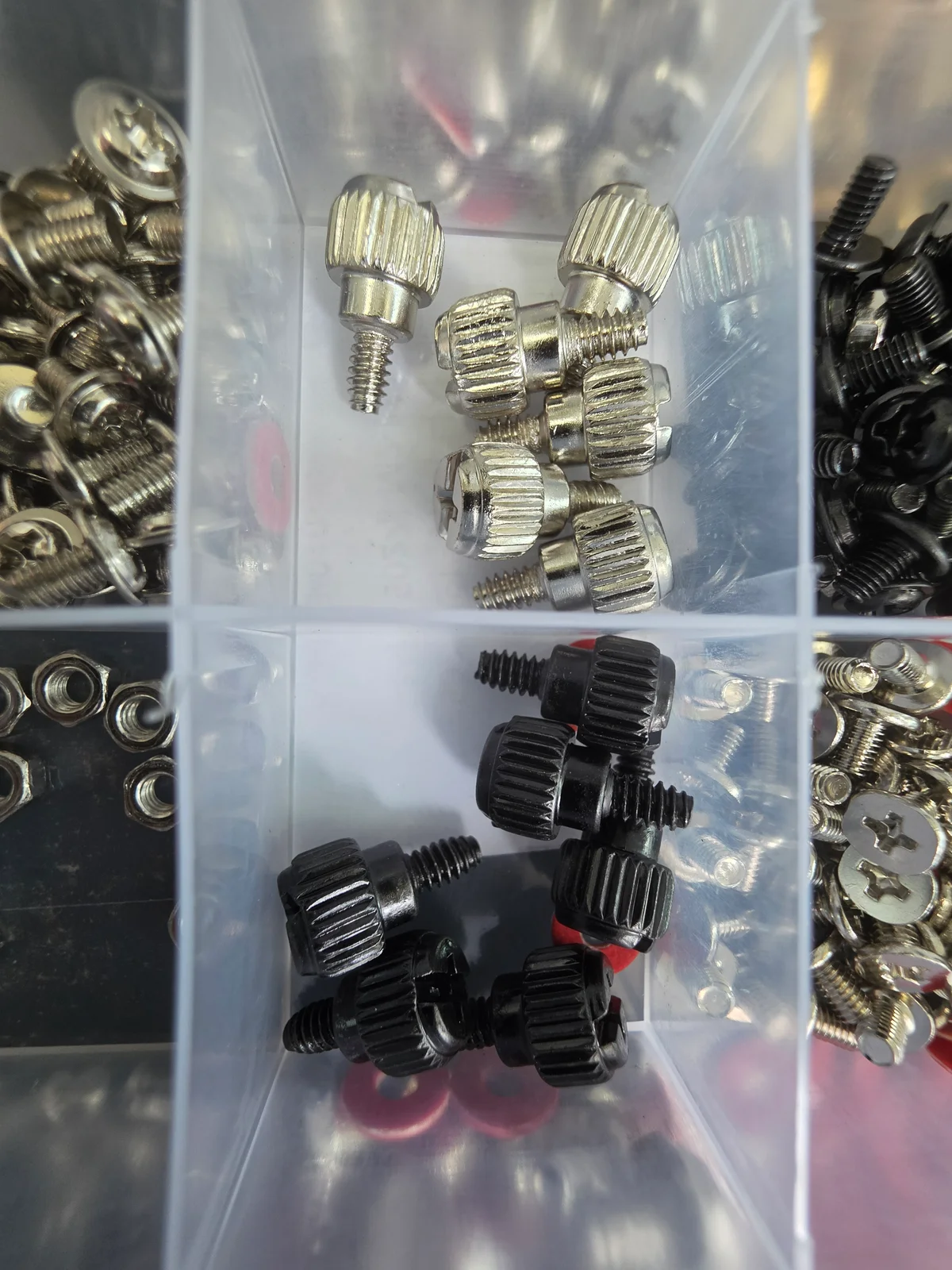
그림 10. 손으로 돌리기 쉽게 세로홈이 난 은색·검정 손나사. 패널·확장카드용.
5.1. M3.5 표기는 #6-32일 수 있다
이 세트에서 제일 헷갈리는 표기가 M3.5다. 3.5인치 HDD, 파워서플라이, PCIe 브래킷, 측면 패널에는 보통 #6-32 UNC가 쓰인다. #6-32 바깥지름이 약 3.51mm라, 저가 세트에서 그냥 M3.5라고 적어 두는 경우가 있다.
| 규격 | 외경 | 피치 |
|---|---|---|
| M3 | 3.0mm | 0.5mm |
| 정식 M3.5 | 3.5mm | 보통 0.6mm |
| #6-32 UNC | 약 3.51mm | 약 0.794mm |
정식 M3.5와 #6-32는 피치가 다르다. 집에 남은 케이스 나사와 나란히 보거나, 손으로 두세 바퀴만 돌려 부드럽게 들어가는지 본다.
6. 아랫줄: 팬·SSD·노트북 나사
| 규격/수량 | 정체 | 주 용도 | 주의 |
|---|---|---|---|
M5×10 25개 | 케이스 팬용 태핑나사 | 80/92/120/140mm 팬을 케이스 철판에 고정 | 팬 플라스틱 구멍에 스스로 나사산을 만듦 |
M5×10 25개 | 다른 머리/도금의 팬용 태핑 | 위와 동일 | 색·머리 형상 차이. 라디에이터에는 사용하지 않음 |
M3×5 50개 | 2.5인치 드라이브용 나사 | SATA SSD, 2.5인치 노트북 HDD, SSD 트레이 | 3.5인치 HDD의 #6-32 구멍에는 맞지 않음 |
M3 너트 50개 | 육각 너트 | 나사산 없는 구멍에 M3로 브래킷·PCB·팬 가드 체결 | PC 표준 부품보다는 보조 |
M2×8 30개 | 노트북·소형기기용 | 노트북 하판, 힌지 주변, 소형 PCB | M.2 NVMe 고정용이 아님. 이 세트에 그 짧은 나사는 없어 보임 |
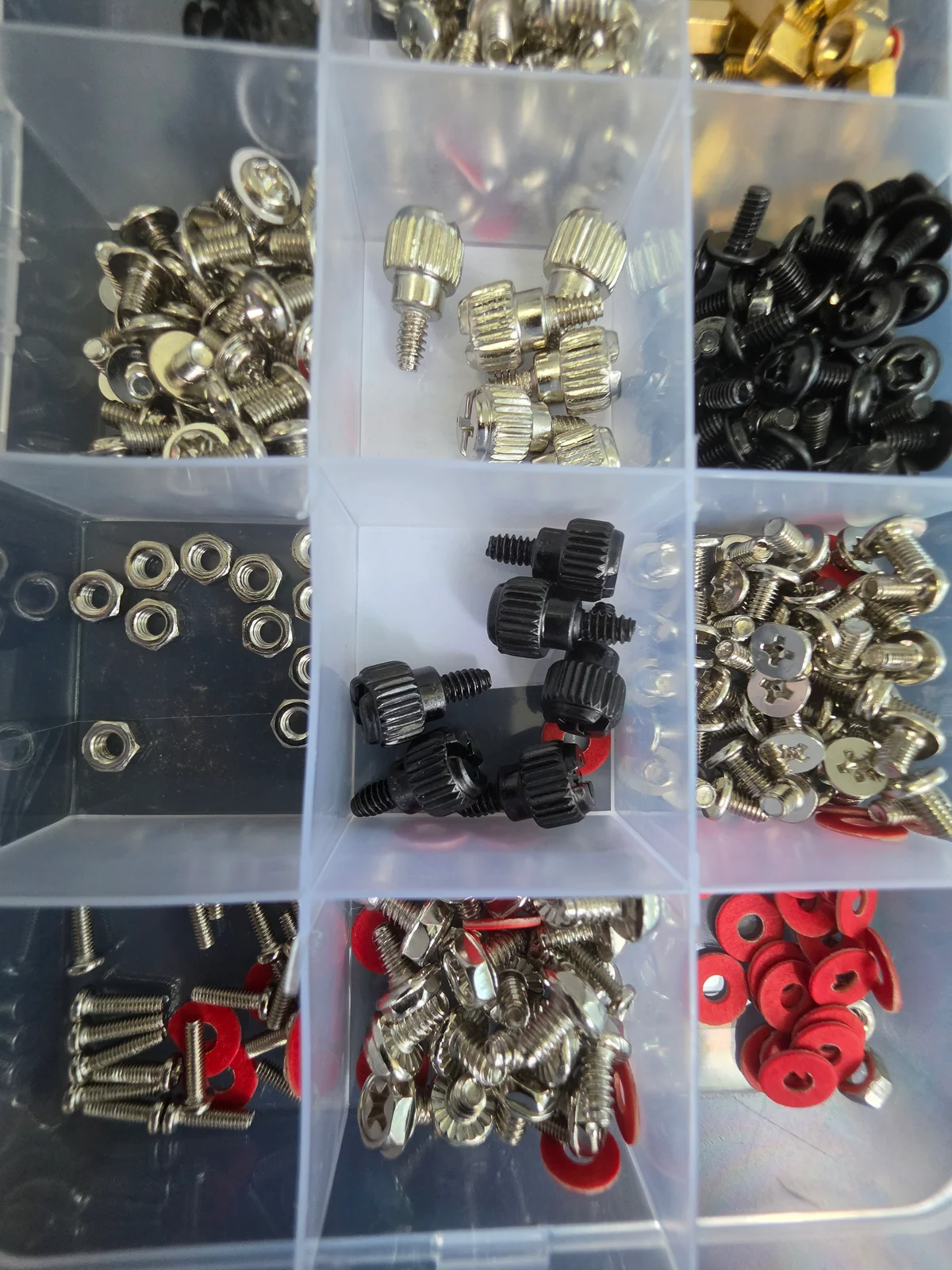
그림 11. 오른쪽 칸의 빨간 평와셔와 그 옆 M3 육각 너트.
7. PC 부품별로 어떤 나사를 쓸까
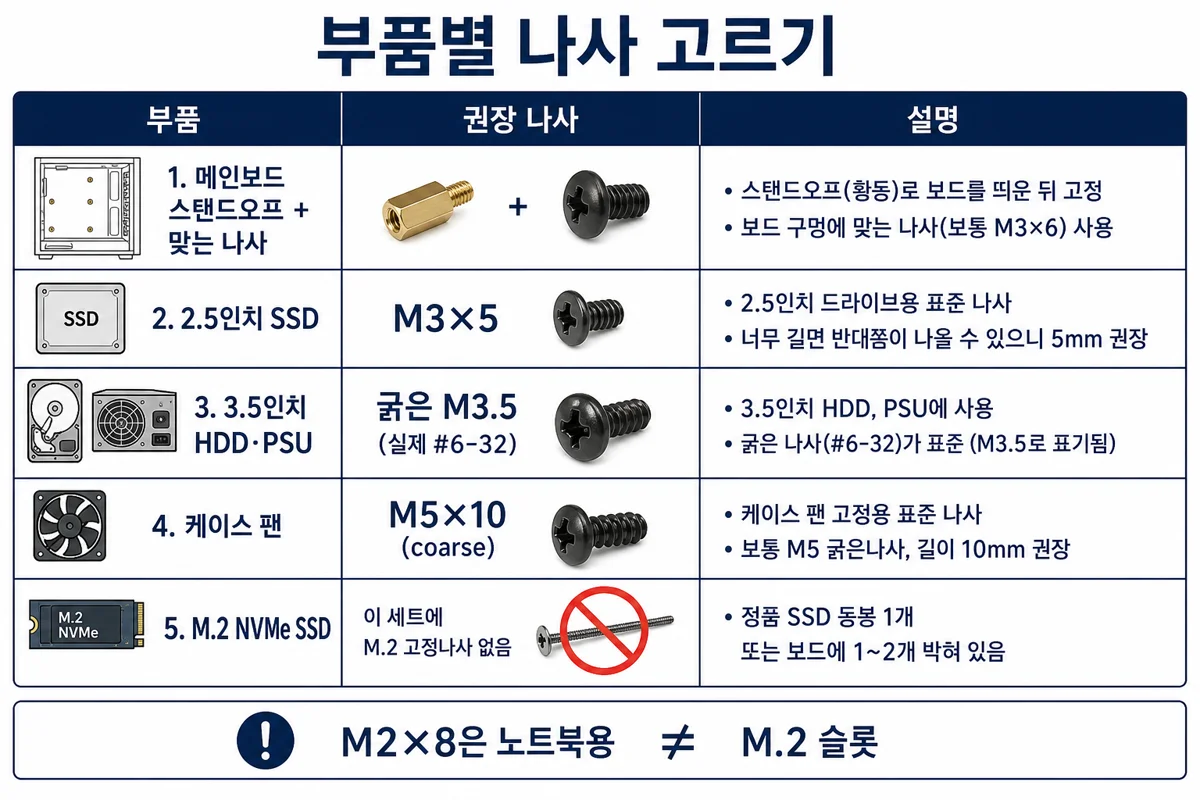
그림 12. 부품별 권장 나사. M.2는 이 세트에 고정 나사가 없고, 정품 SSD 동봉 또는 보드에 박힌 나사를 쓴다.
7.1. 메인보드
케이스에 스탠드오프가 이미 박혀 있으면 굳이 갈지 않아도 된다. 비어 있거나 위치가 어긋날 때만 추가한다. 케이스 쪽 나사산이 M3인지 #6-32인지 보고, 보드 구멍에 맞춰 스탠드오프를 둔 다음, 위쪽 암나사에 맞는 나사로 고정한다. 안 쓰는 스탠드오프는 보드 밑에 두지 않는다.
이 세트의 6-32×6+4는 아래 #6-32 / 위 M3일 수도, 양쪽 #6-32일 수도 있다. M3×5를 손으로 넣어 자연스럽게 도는지 먼저 본다.
7.2. 2.5인치 SATA SSD / 노트북 HDD
대개 M3×5다. 설명서가 M3×4를 적으면 그걸 따른다. 측면·바닥 구멍에 긴 나사를 넣으면 안쪽 기판을 건드릴 수 있어, 5mm를 크게 넘기지 않는 편이 낫다.
7.3. 3.5인치 데스크톱 HDD
보통 #6-32다. 이 세트에서는 M3.5×5나 M3.5×6 굵은 쪽이 맞을 가능성이 높다. 가는 M3×5는 헐렁하니 쓰지 않는다.
7.4. 파워서플라이
대개 #6-32, 길이 약 6mm다. 이 세트에서는 M3.5×6이 제일 가깝다. PSU 안으로 깊게 들어가는 긴 나사는 쓰지 않는다.
7.5. 그래픽카드·PCIe 확장카드
뒤쪽 슬롯 브래킷은 M3.5×5 손나사나 M3.5×6 케이스 나사로 잡는다. GPU 본체·백플레이트·쿨러 나사는 제조사 규격이라 이 세트로 바꾸지 않는다.
7.6. 케이스 측면 패널
가운데 줄 은색·검정 손나사부터 맞춰 본다. 라벨은 M3.5×5지만 실제로는 #6-32 쪽일 수 있다. 드라이버로 바로 조이지 말고 손으로 돌린다. 두세 바퀴가 뻑뻑하면 규격이 다른 것이다.
7.7. 케이스 팬
M5×10 태핑나사다. 철판을 지나 팬 플라스틱 구멍에 체결한다. 비스듬히 넣으면 구멍이 망가진다. 수랭 라디에이터에는 쓰지 않는다. 라디에이터는 M3나 #6-32인 경우가 많고, 긴 나사는 냉각수 튜브를 뚫을 수 있다.
7.8. CD/DVD 광학드라이브
대개 M3×4다. 얼마나 깊게 들어가도 되는지는 드라이브 설명서를 본다.
7.9. 노트북
M2×8은 일부 하판·프레임용이다. 노트북은 M2×3~M2.5×5처럼 길이가 제각각이라, 원래 나사를 기준으로 맞춘다.
7.10. M.2 NVMe SSD
이름에 M2가 있어서 헷갈리기 쉬운데, M.2(엠닷투) 슬롯에 꽂는 NVMe SSD와 나사 규격 M2는 서로 다른 명칭이다. 이 세트의 M2×8과도 다르다.
NVMe M.2 SSD 고정나사는 보통 아래 규격이다. (Crucial 등 안내 기준)
| 항목 | 보통 값 |
|---|---|
| 나사 지름 | M2 |
| 피치 | 0.4mm |
| 길이 | 약 3mm |
| 표기 | M2×3mm (피치 0.4mm) |
다만 메인보드·노트북마다 나사 길이, 머리 크기, 스탠드오프 규격이 다를 수 있다. 따로 살 때는 M.2 NVMe SSD 고정나사 M2×3mm로 검색하고, 가능하면 보드 모델과 맞는지 확인한다.
정품 M.2 SSD를 사면 짧은 고정 나사가 보통 한 개 들어 있고, 메인보드 M.2 자리에도 나사 한두 개가 이미 박혀 있는 경우가 많다. 그 나사는 잘 챙겨 두는 게 좋다. 이 502개 세트에는 그 짧은 고정 나사가 없어 보인다. 여기 M2×8은 노트북·소형 기기용으로 길고, 슬롯에 억지로 조이면 메인보드가 손상될 수 있다.
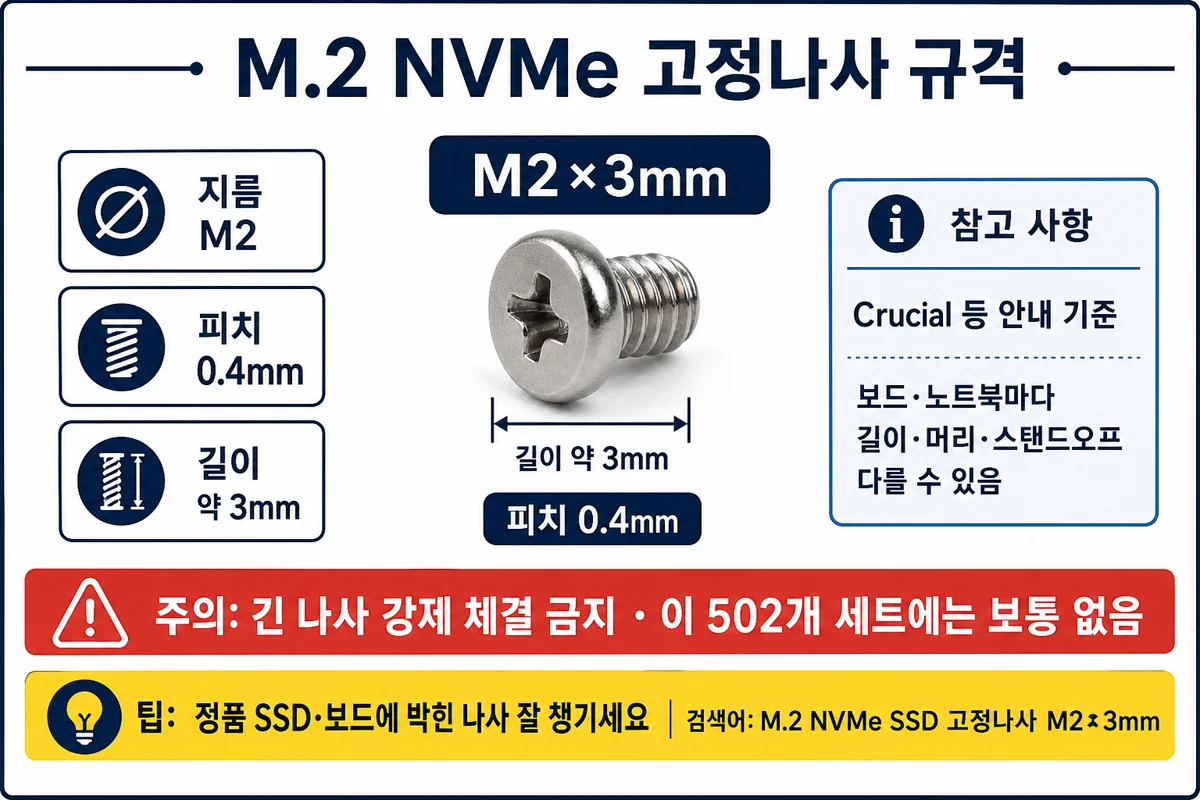
그림 13. M.2 NVMe 고정나사는 보통 M2×3mm(피치 0.4mm). 정품·보드에 있는 나사를 잘 챙긴다. 이 세트에는 보통 없다.
8. M3와 #6-32 구분하는 법
- M3: 가늘고 산이 촘촘함 → 2.5인치 SSD/HDD, ODD, 일부 메인보드 스탠드오프
- #6-32 또는 이 세트의 M3.5 표기: 조금 더 굵고 산이 성김 → 3.5인치 HDD, PSU, PCIe 브래킷, 케이스 패널
- M5×10: 아주 굵고 태핑산 → 케이스 팬
- M2×8: 아주 가늘고 김 → 일부 노트북·소형 기기 (M.2 NVMe 고정 아님)
- M2×3mm (피치 0.4): M.2 NVMe 고정용 짧은 나사 — 이 세트에는 보통 없음
9. 조립 전에 확인할 사항
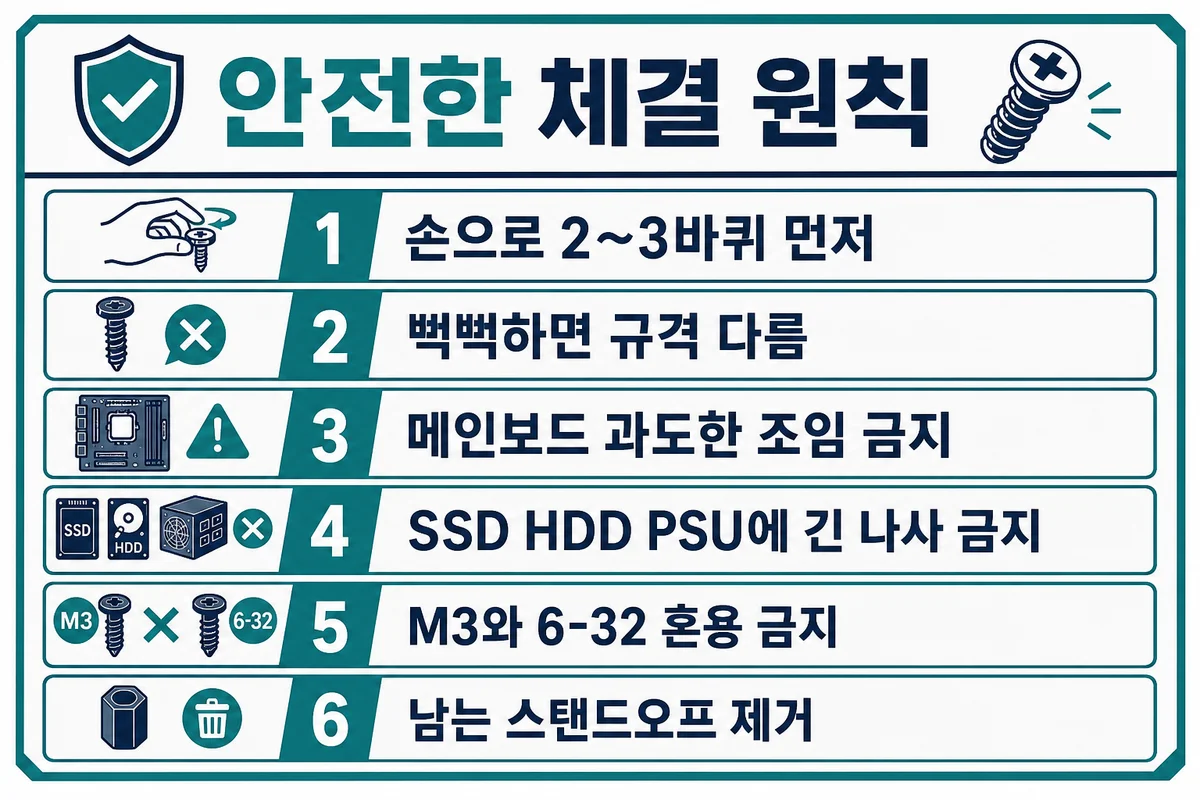
그림 14. 손으로 먼저 돌리기, 긴 나사 피하기, 남는 스탠드오프 제거를 적은 체크 도해.
- 나사는 드라이버보다 손으로 먼저 두세 바퀴 돌려 본다.
- 처음부터 뻑뻑하거나 비스듬하면 바로 뺀다.
- SSD·HDD·PSU·라디에이터에는 원래보다 긴 나사를 쓰지 않는다.
- 메인보드 나사는 흔들리지 않을 정도만 조인다.
- 메인보드 아래에 안 쓰는 스탠드오프를 남겨 두지 않는다.
10. 한눈에 보는 용도표
| 부품 | 이 세트에서 고를 것 |
|---|---|
| 메인보드 | 황동 스탠드오프 + 맞는 M3/#6-32 나사 |
| 2.5인치 SSD | M3×5 |
| 3.5인치 HDD·PSU·PCIe 슬롯 | 굵은 M3.5 표기품(실제 #6-32 가능성) |
| ODD | M3×4 |
| 케이스 팬 | M5×10 (라디에이터에는 쓰지 않음) |
| 케이스 패널 | M3.5×5 손나사 |
| 노트북 | M2×8이 맞는 위치에만 |
| M.2 SSD | 이 세트에 없음 — 보통 M2×3mm(피치 0.4). 정품·보드 나사 챙김 |
여분이 필요하거나 동형 제품을 볼 때는 쿠팡 컴퓨터 나사 세트에서 칸 구성과 개수를 확인하면 된다.
처음엔 잃어버린 측면 패널 손나사 하나만 필요해서 이 세트를 찾았다. 받아 보니 SSD를 추가하거나 케이스를 바꿀 때 쓸 나사가 대부분 들어 있어, 예비함으로 두고 쓰기 괜찮았다.
502개가 있다고 아무거나 맞는 건 아니다. M3와 #6-32, 팬용 M5 태핑은 용도가 갈린다. 칸을 골랐어도 손으로 두세 바퀴만 돌려 보고, 부드럽게 맞을 때 드라이버로 마무리하는 게 낫다.
이제 측면 패널에 테이프를 다시 붙일 일은 없을 것 같다.
11. 참고 자료
- 쿠팡 — 컴퓨터 나사 세트 검색
- EveryMarket — TAISS 502 PC Screws Set
- Amazon 동형 제품(YYWEi Motherboard Housing)
- Wikipedia — Computer case screws (Motherboard standoff)
- StarTech #6-32 to M3 standoff
- StarTech M5 fan screw
- SuperUser — 메인보드에 절연 와셔를 써야 하나
자주 묻는 질문
- 이 세트는 정말 502개인가?
15칸 수량을 합하면 502개다. Keyqick 외에도 같은 구성이 여러 상표로 판매된다.
- 라벨의 M3.5는 정식 미터 나사인가?
아닐 가능성이 크다. HDD·PSU·패널용은 보통 #6-32다. 손으로 두세 바퀴 부드럽게 들어가는지 확인한다.
- 메인보드에는 어떤 칸을?
케이스에 맞는 황동 스탠드오프를 보드 구멍 위치에만 설치하고, 위쪽 암나사에 맞는 나사로 고정한다. 남는 스탠드오프는 제거한다.
- M5×10을 라디에이터에 써도 되나?
안 된다. 케이스 팬용 태핑나사다. 라디에이터는 보통 M3 또는 #6-32다.
- M.2 NVMe 고정나사는 몇 밀리인가?
보통 M2×3mm(피치 0.4mm)다. Crucial 등 안내 기준이며 보드·노트북마다 다를 수 있다. 정품 SSD 동봉 나사나 보드에 박힌 나사를 잘 챙기고, 이 502개 세트의 M2×8로 대체하지 않는다.
- 빨간 M3×8은 절연 와셔인가?
나사가 아니라 빨간 평와셔다. 절연용으로 팔리기도 하지만 단순 보호용일 가능성이 높다. 지금 ATX 보드는 보통 와셔 없이 조이고, 설명서가 시킬 때만 쓴다. 절연 와셔를 무조건 끼우면 보드–케이스 접지가 끊길 수 있다.
- 측면 패널용은?
은색·검정 M3.5×5 손나사를 손으로 먼저 맞춰 본다. 안 맞으면 케이스 독자 규격일 수 있다.