 테크·IT
테크·ITImmich는 구글 포토와 비슷한 사용감을 목표로 한 셀프호스팅 사진·동영상 관리 솔루션이다. 스마트폰 자동 백업, 타임라인, 얼굴 인식, 자연어 검색, OCR, 앨범·공유까지 한 서버에서 굴릴 수 있다. 구글 포토·원드라이브·시놀로지 Photos에 지친 사람이 자주 찾는 대안이지만, 설치보다 백업·보안·업데이트를 직접 책임져야 한다는 점이 가장 큰 차이다.
이 글은 Immich 공식 문서와 GitHub 릴리스, Windows Docker·Tailscale 실구축 경험을 기준으로 정리한다. 아래 용량·백업 숫자는 특정 시점·특정 기기에서의 구축 직후 검증 화면 예시이지, 모든 환경의 보편 수치가 아니다. 화면 기준 Immich 앱·서버 버전은 3.0.3, 저장 공간은 9.1 TiB 중 약 309.9 GiB 사용, 모바일 백업은 전체·백업 각 6,844항목 · 남은 항목 0이다. 설치 순서만 따라 하면 집마다 구성이 같아진다고 읽지 않는 편이 좋다. DB 경로·외부 라이브러리 제외·작업 큐 장애는 환경마다 갈린다.
전체 구축에 필요한 축만 먼저 보면 아래와 같다.
| 구성 | 필수 여부 | 역할 |
|---|---|---|
| 24시간 켜둘 컴퓨터 | 필수에 가깝다 | Immich 서버. 절전되면 백업·외부 열람이 끊긴다 |
| Docker | 사실상 필수 | 공식 권장 설치·실행 방식 |
| Immich (서버) | 필수 | 사진·동영상 관리·웹 UI |
| 스마트폰 Immich 앱 | 필수 | 자동 백업·모바일 열람 |
| Tailscale | 강력 권장 | 집 밖 접속. 포트 포워딩 없이 VPN |
| 외장·오프사이트 백업 | 강력 권장 | Immich 서버 한 대는 백업이 아니다 |
| AI 코딩 에이전트 | 선택 | 설치·오류 수정 보조. 필수는 아님 |
| GPU | 선택 | 초기 대량 AI(얼굴·검색) 분석 가속 |
상세 역할·설치 순서는 아래 「핵심 구성」「설치 순서」에서 이어진다.


1. Immich가 하는 일과 하지 않는 일
1.1. 하는 일
| 기능 | 설명 |
|---|---|
| 모바일 자동 백업 | Android·iOS에서 앨범 선택 후 서버로 업로드 |
| 중복 방지 | 체크섬 비교로 이미 있는 파일은 건너뜀 |
| 타임라인·앨범 | 웹·모바일에서 사진·동영상 열람 |
| 얼굴 인식 | 같은 인물끼리 묶기 |
| 스마트 검색 | CLIP 계열 의미 검색 · OCR |
| 공유 | 앨범·공개 링크·가족·파트너 공유 |
| RAW·Live Photo | 지원 포맷이 넓음 |
| 외부 라이브러리 | 기존 NAS 폴더를 읽기 전용으로 연결 가능 |
공식 저장소: https://github.com/immich-app/immich 공식 문서: https://docs.immich.app
1.2. 하지 않는 일 · 오해하기 쉬운 말
| 표현 | 정확한 의미 |
|---|---|
| Immich만 있으면 백업 끝 | 아니다. Immich 서버 한 대는 단일 장애점이다 |
| AI가 사진을 바로 쓴다 | Immich 내부 AI(얼굴·검색·OCR)는 가능. ChatGPT 등 외부 AI가 자동 접근하는 것은 아님 |
| AI 코딩 프로그램 필수 | 불필요. 공식 Docker Compose면 충분하다 |
| 100장 8초 | LAN·SSD·파일 크기·중복 여부에 따라 가능하지만 보편 수치는 아님 |
업로드가 끝났다고 AI 인덱싱까지 끝난 것은 아니다. 메타데이터 추출 → 썸네일 → 스마트 검색 임베딩 → 얼굴 탐지·인식 → OCR·영상 트랜스코딩은 백그라운드 작업 큐로 이어진다.
2. 실사용 화면으로 보는 결과
구축이 끝나면 모바일과 웹에서 같은 라이브러리를 본다. 타임라인에 날짜별로 사진이 쌓이고, 각 썸네일에 서버 동기화(구름) 표시가 붙는다.


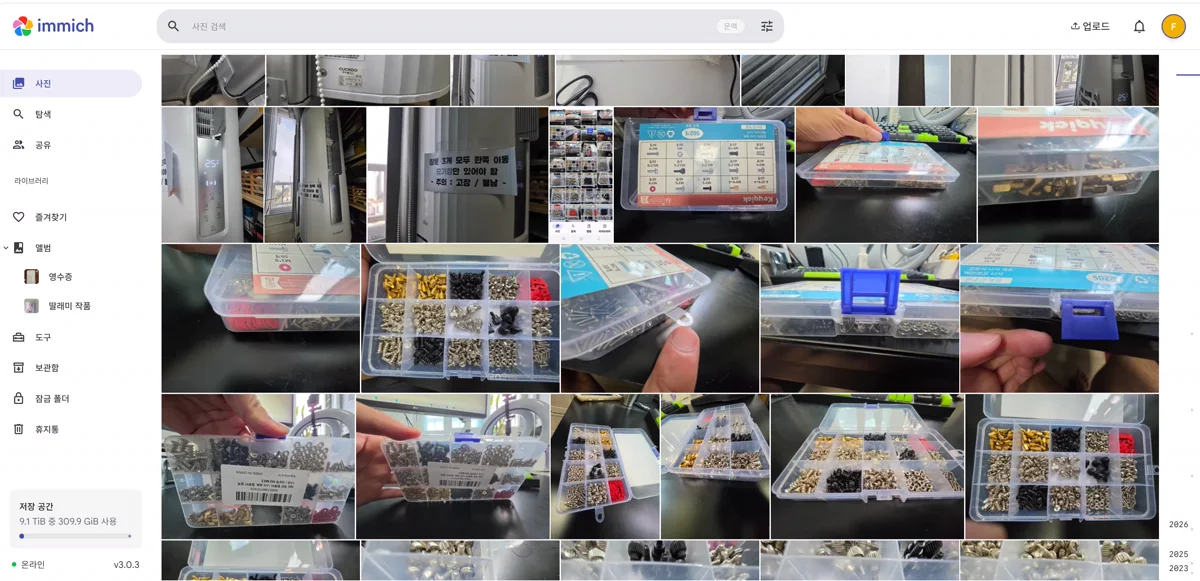 그림 5. Immich 웹(v3.0.3) — 사진 검색·앨범·저장 공간 표시
웹 사이드바에는 즐겨찾기·앨범·보관함·잠금 폴더·휴지통이 있고, 하단에는 버전과 용량이 함께 보인다. 구글 포토와 비슷한 탐색 흐름이지만 서버·디스크·접속은 본인 인프라다.
3. 핵심 구성 — PC · Docker · Immich · Tailscale · 모바일
복잡한 NAS 연동·GPU 가속까지 한 번에 넣지 않아도 된다. 실사용에서 가장 단순한 구성은 아래다.
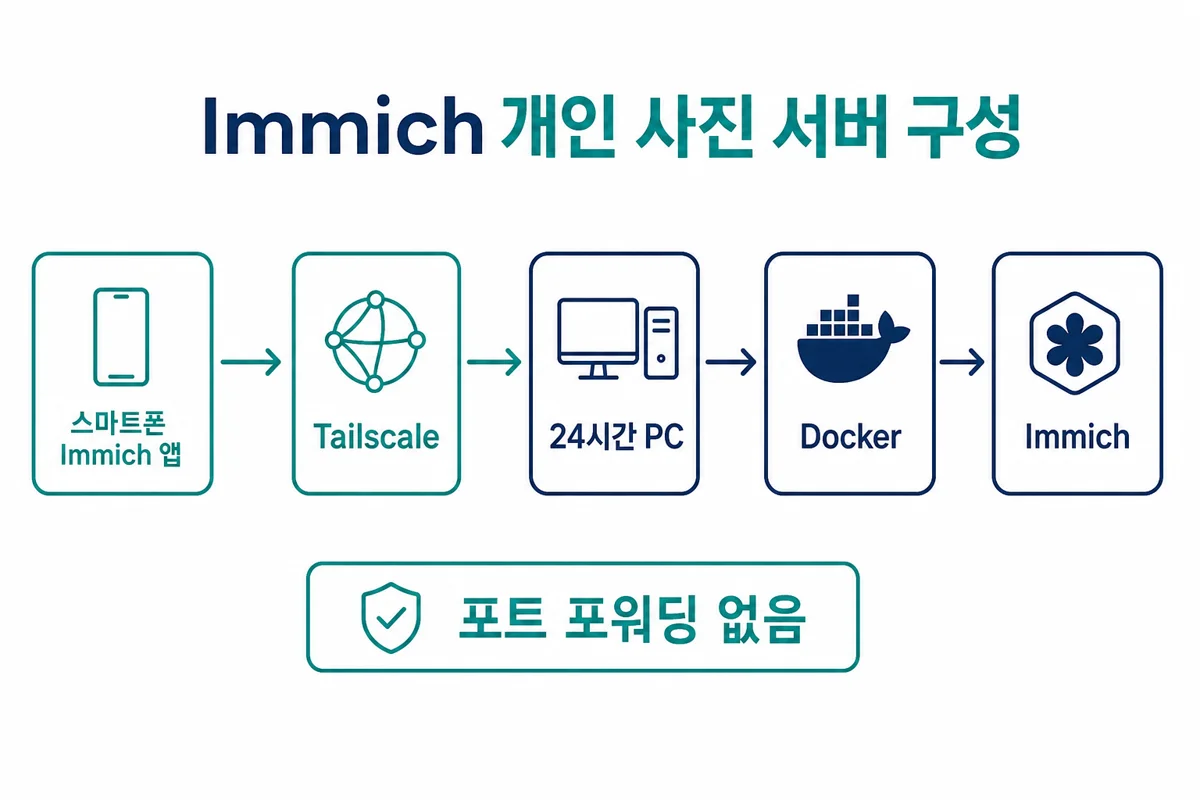 그림 6. 스마트폰 Immich → Tailscale → 24시간 PC → Docker → Immich
| 구성 | 필요 | 역할 |
|---|---|---|
| 24시간 켜둘 컴퓨터 | 필수에 가깝다 | 서버. 절전되면 백업·외부 열람이 끊긴다 |
| Docker | 사실상 표준 | 공식 권장 설치 방식 |
| Immich | 필수 | 사진 서버 |
| Tailscale | 선택·강력 권장 | 집 밖 접속. 포트 포워딩 없이 VPN |
| 스마트폰 Immich 앱 | 필수 | 자동 백업·열람 |
| AI 코딩 에이전트 | 선택 | 설치·오류 수정 보조. 필수는 아님 |
| GPU | 선택 | 초기 대량 AI 분석 가속용 |
공식 최소 사양 대략: CPU 2코어(권장 4)·RAM 6GB(권장 8GB+)·Docker. 가족·수만 장 기준이면 RAM 16GB · OS/DB는 SSD · 원본은 대용량 HDD 쪽이 무난하다.
공식 요구 사항: https://docs.immich.app/install/requirements
4. 구글 포토·원드라이브·시놀로지와 비교
| 항목 | Immich | 구글 포토 | 원드라이브 | 시놀로지 Photos |
|---|---|---|---|---|
| 서버 소유 | 사용자 | Microsoft | 사용자(NAS) | |
| 용량 | 디스크만큼 | 요금제 | 요금제 | NAS 디스크 |
| 자동 백업 | 가능 | 매우 안정 | 가능 | 가능 |
| 얼굴·AI 검색 | 강력 | 매우 강력 | 제한적 | 지원 |
| 외부 접속 | 직접 설정 | 불필요 | 불필요 | 일부 필요 |
| 유지보수 | 직접 | 없음 | 없음 | 비교적 적음 |
| 장애 책임 | 사용자 | 사업자 | 사업자 | 사용자 |
| 초보 난이도 | 높음 | 매우 낮음 | 낮음 | 중간 |
Immich가 맞는 사람: 수백 GB~수 TB, 구독료 부담, 홈서버 운용 경험, 데이터 주권·프라이버시 중시, 백업을 직접 할 수 있음.
구글 포토가 맞는 사람: 서버 관리 싫음, 해외에서도 안정 업로드, 유지보수 제로에 가깝게 쓰고 싶음.
5. 설치 순서 — Windows Docker Desktop 기준
Linux 전용 서버가 가장 안정적이지만, 집 PC를 24시간 켜 두는 구성도 많이 쓴다. 아래는 Windows + Docker Desktop + Tailscale + 모바일 기준이다.
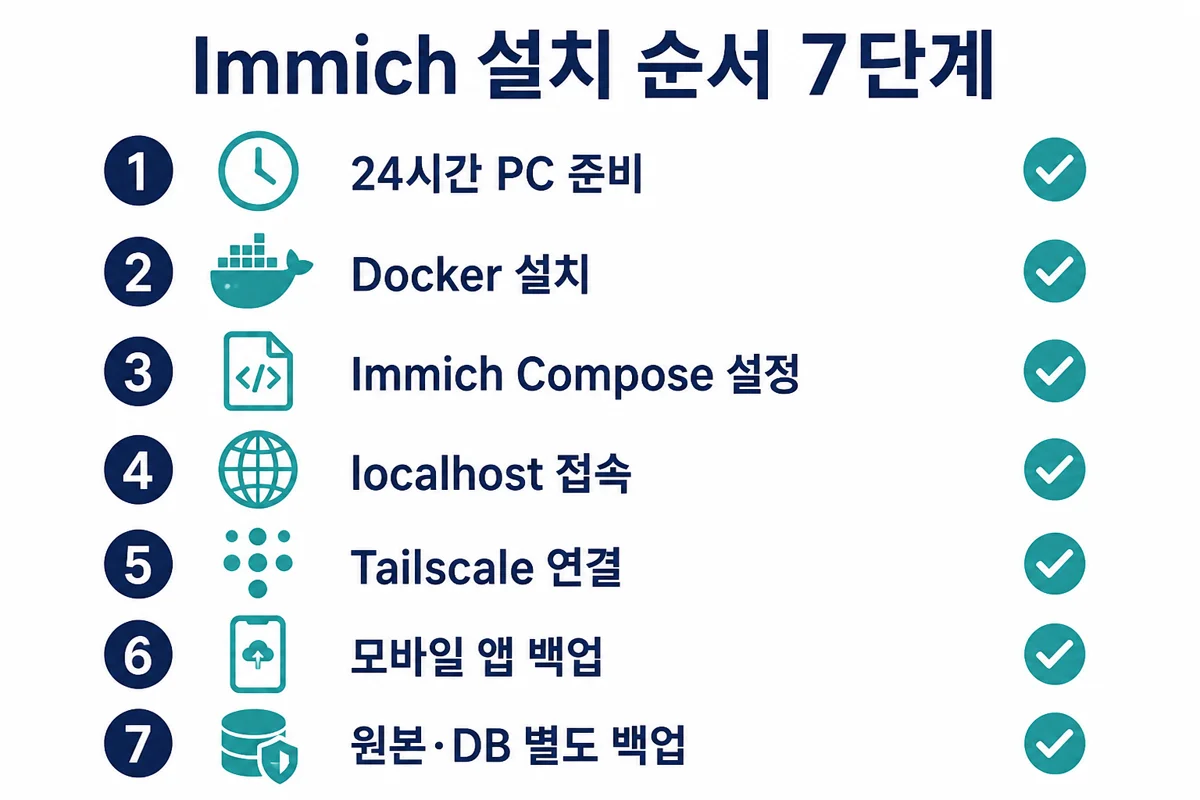 그림 7. Immich 설치 순서 요약
5.1. 1) 24시간 PC 준비
- 절전·최대 절전 해제
- 노트북이면 덮개 닫아도 절전 안 함
- 재부팅 후 Docker·Tailscale·Immich가 다시 올라오는지 확인
절전이 켜지면 모바일 자동 백업과 외부 열람이 끊긴다.
5.2. 2) Docker Desktop 설치
- Docker Desktop 설치 후 로그인 시 자동 시작
- 하단 Engine running 확인
- 명령은
docker compose(하이픈 없는 플러그인 형식)
Windows Docker Desktop은 개인 PC용으로 가능하지만, 완전 무인 서버는 Linux가 더 안정적이다.
5.3. 3) Immich 폴더·공식 파일
예:
| 경로 | 용도 |
|---|---|
| Immich 설정 폴더 | docker-compose.yml, .env |
| 사진 라이브러리 폴더 | 업로드 원본·썸네일·DB 덤프 등 |
공식 최신 Compose·환경 파일:
- https://github.com/immich-app/immich/releases/latest/download/docker-compose.yml
- https://github.com/immich-app/immich/releases/latest/download/example.env
example.env → .env로 이름 변경 후 주요 값:
| 변수 | 권장 |
|---|---|
| UPLOAD_LOCATION | 사진 저장 폴더(슬래시 경로) |
| DBDATALOCATION | 공식 권장: Docker named volume(예: pgdata). 실사용 갈림: 사진 라이브러리와 함께 호스트 폴더에 DB를 두는 구성도 동작한다 |
| TZ | Asia/Seoul |
| IMMICH_VERSION | v3 또는 v3.0.3처럼 고정 |
| DB_PASSWORD | 영문·숫자 위주 강한 암호(특수문자 없이) |
Windows에서도 가능하지만, DB 위치는 공식 권장(named volume)과 호스트 폴더 구성이 갈릴 수 있다. 선택 이유를 Compose 주석에 남겨 두면 나중에 덜 헷갈린다. named volume을 쓰면 Compose 하단 volumes:에 pgdata:를 추가한다. PostgreSQL을 NTFS·exFAT·SMB/NFS에 직접 두는 것은 공식 문서도 리스크로 본다. 호스트 경로를 쓰더라도 네트워크 드라이브·외장만의 DB는 피하는 편이 안전하다.
공식 Compose 안내: https://docs.immich.app/install/docker-compose
5.4. 4) 실행과 관리자 생성
설정 폴더에서 순서대로 docker compose pull → docker compose up -d → docker compose ps를 실행한다.
같은 PC 브라우저 주소창에 localhost:2283을 입력한다. (로컬 주소이므로 본문에서 클릭 링크로 만들지 않는다.) 첫 화면에서 관리자 계정을 만든다. 이 암호는 DB_PASSWORD와 별개다.
5.5. 5) Tailscale로 외부 접속
공식 문서는 Immich 포트 2283을 인터넷에 직접 포트 포워딩하지 말 것을 경고한다. Tailscale·VPN 또는 HTTPS 역방향 프록시를 쓴다. SSH·공유기 포트 개방·API 키 노출처럼 “잠깐 열어 두면 된다”는 식의 우회는 피한다. 관련 주의는 바이브 코딩 AI 개발 보안 체크리스트 — SSH·공유기 포트 개방 금지를 함께 본다.
원격 접속 가이드: https://docs.immich.app/guides/remote-access
순서:
- PC에 Tailscale 설치·로그인
- 스마트폰에 Tailscale 설치·같은 계정
- 스마트폰 브라우저에서 Tailscale이 보여 주는 해당 PC 주소 + Immich 포트로 접속 시험 (로컬·사설 주소는 클릭 링크로 두지 않는다.)
- Immich 앱 서버 주소에 같은 주소를 입력
공유기 2283 포트 포워딩·DMZ는 만들지 않는다. Immich뿐 아니라 SSH·관리 포트도 인터넷에 직접 열지 않는다 — 바이브 코딩 AI 개발 보안 체크리스트 — SSH·공유기 포트 개방 금지.
5.6. 6) 모바일 자동 백업
- Immich 앱 설치 → Tailscale URL로 로그인
- 사진·동영상 전체 접근 허용
- Android는 배터리 제한 없음(삼성는 백그라운드 절전 제외)
- iPhone은 사진 전체 접근 + 백그라운드 앱 새로 고침
- 백업 앨범 선택(카메라/DCIM 우선)
- Wi-Fi만 업로드로 시작 → 백업 활성화
초기 수천 장은 충전 + 안정 Wi-Fi + 앱을 전면에 둔 상태가 가장 안정적이다. 완료 후 전체 = 백업 · 남은 항목 0을 확인하고, 웹에서 최근·과거·동영상·방향·촬영 시간까지 본다. 검증 전 휴대폰 원본을 지우지 않는다.
모바일 백업 문서: https://docs.immich.app/features/mobile-backup
5.7. 7) AI·얼굴 인식은 업로드 다음에
사진이 보이면 작업 큐에서 메타데이터·썸네일·스마트 검색·얼굴·OCR이 돈다. 초기에는 CPU 기본값으로 두고, 수만 장 분석이 느릴 때만 GPU 가속을 검토한다. 처음부터 하드웨어 가속까지 한꺼번에 넣지 않는 편이 안전하다.
설치 흐름(pull → up → 관리자 → Tailscale → 모바일)은 기본축이다. 다만 항상 평온하게만 끝나지는 않는다. 외부 라이브러리·특정 파일·작업 큐 때문에 중간에 흔들릴 수 있다. 아래 「외부 라이브러리와 운영 중 장애」를 함께 본다.
6. 외부 라이브러리와 운영 중 장애
기존 NAS·PC 폴더를 Immich 외부 라이브러리로 연결하면 이미 쌓인 사진을 다시 올리지 않아도 된다. 처음에는 읽기 전용으로 붙이는 편이 안전하다.
연결만 하면 끝이 아니다. 무엇을 스캔에서 뺄지가 운영 포인트다. 프로젝트·디자인 자산이 섞인 폴더를 통째로 물리면 벡터·중간 산출물까지 AI·썸네일 파이프라인에 들어가 서버 부하·불안정으로 이어질 수 있다.
권장 순서:
- 연결 전에 라이브러리 제외 규칙(특정 확장자·파일명 접두어 등)을 정한다
- 소량 폴더로 시험 스캔 → 웹에서 썸네일·메타·오류 확인
- 이미 들어온 불필요 항목은 휴지통(소프트 삭제) 후 재스캔
- 문제 없는 범위만 점차 넓힌다
모바일 업로드가 끊겼다 붙었다 하거나, 웹에서 정적 자원 오류처럼 보이면 Wi-Fi만 보지 말자. 원인 후보는 네트워크뿐 아니라 서버 프로세스 재시작·작업 큐 적체·방금 추가한 외부 경로일 수 있다. 컨테이너 상태·최근 로그·작업 큐·외부 라이브러리 변경을 함께 본다.
외부 라이브러리 문서: https://docs.immich.app/features/libraries
7. Immich는 백업이 아니다 — 반드시 따로 백업
Immich는 관리·열람·장치 간 복사에 가깝다. 서버 한 대만 있으면 HDD 고장·DB 손상·실수 삭제·볼륨 삭제·랜섬웨어·화재에 그대로 노출된다.
| 백업 대상 | 내용 |
|---|---|
| 원본 | 업로드 라이브러리 폴더 |
| DB | Immich 자동 DB 덤프 + 복원 시험 |
| 설정 | .env, docker-compose.yml |
실무 체크리스트:
- Immich 웹 관리 → 설정 → 백업에서 자동 DB 백업 ON
- 업로드 라이브러리 폴더(원본)를 외장 HDD에 정기 복사
.env·docker-compose.yml설정 파일도 같이 복사- 가능하면 다른 장소·암호화 클라우드까지(3-2-1)
- 분기 1회 복원 리허설(덤프만 두고 “언젠가”로 미루지 않기)
docker compose down -v·docker volume rm· 업로드·DB 폴더 강제 삭제는 금지. 일반 재시작은docker compose up -d면 충분하다
모바일·웹의 “백업 완료” 숫자(전체=백업, 남은 0)는 한 대·한 시점의 검증 결과일 뿐, 원본·DB·설정의 오프사이트 복사와는 별개다.
공식도 3-2-1을 강조한다. Immich 자동 DB 백업만으로는 원본이 없다. 백업·복원: https://docs.immich.app/administration/backup-and-restore
8. 구글 포토에서 옮길 때
- Google Takeout으로 원본 받기
- 압축·JSON 메타데이터 별도 보관
- 소량 시험 이전(100~500장)
- 날짜·위치·앨범·동영상 확인
- 전체 이전 후 개수·용량 비교
- 몇 주 병행 → 검증 후에만 클라우드 정리
Takeout은 JSON 분리·중복·편집본이 섞일 수 있어, 공식 문서가 언급하는 커뮤니티 도구(예: immich-go)가 폴더 드래그보다 낫다. 커뮤니티 도구이므로 원본 삭제 전 검증 필수.
9. AI 코딩 에이전트로 설치를 돕는 방법
Orca·Claude Code·Codex 같은 에이전트는 Immich 설치 도구가 아니라 명령·설정·로그 확인을 대신해 주는 환경이다. 필수는 아니지만, 명령어를 직접 하나씩 치는 쪽보다 작업이 빠르다.
에이전트에게 맡기기 좋은 일:
- Docker 설치 여부 확인
- 공식 Compose·
.env작성 - 안전한 DB 암호 생성
- 컨테이너 기동·로그 점검
- Tailscale 접속 URL 안내
- 재부팅 후 자동 실행 점검
반드시 승인받게 할 것: down -v, volume 삭제, 디스크 포맷, 포트 포워딩.
에이전트에 넣지 말 것: Tailscale 키, Immich·DB 비밀번호, API 키, 사진 원본.
모바일 Tailscale 로그인·사진 권한·앨범 선택은 사람이 직접 해야 한다.
10. 업데이트·운영 주의
- Immich는 개발이 활발하다. 업데이트 전 릴리스 노트·백업 확인
- 서버 메이저 버전을 맞추고, 다운그레이드는 지원되지 않는 경우가 많다
.env의IMMICH_VERSION을 바꾼 뒤docker compose pull→up -d- AI가 제안한 파괴적 명령은 의미를 모른 채 실행하지 않는다
업데이트 가이드: https://docs.immich.app/install/upgrading
전기료는 미니 PC 10~40W급이면 연간 수십~수백 kWh 수준이고, HDD·백업 디스크·UPS가 추가된다. 수백 GB만이면 클라우드 구독과 단순 비교가 어렵고, 수 TB를 오래 두면 셀프호스팅이 유리할 수 있다. 디스크 교체·관리 시간도 비용이다.
11. 상황별 선택
| 상황 | 선택 |
|---|---|
| 사진 용량 크고 구독료 부담 | Immich + 별도 백업 |
| 서버 관리 싫음 | 구글 포토 유지 |
| 시놀로지 이미 있음 | NAS=원본, Immich=열람·AI(외부 라이브러리 :ro) |
| 집 밖 접속만 필요 | Tailscale |
| 외부인 공개 링크 많음 | 도메인 + HTTPS 프록시 검토 |
| 설치가 막힘 | AI 에이전트 보조 + 공식 문서 병행 |
12. 마무리
앞에서 다룬 Immich·개인 구글 포토 서버 구축의 핵심만 짧게 정리한다.
- Immich는 구글 포토에 가까운 셀프호스팅 사진 관리다. 모바일 백업·AI 검색·웹 열람이 강하다.
- 최소 축은 24시간 PC + Docker + Immich + Tailscale + 스마트폰 앱이다.
- 포트 포워딩·SSH 직접 개방 없이 Tailscale로 외부 접속하는 편이 안전하다. (바이브 코딩 AI 개발 보안 체크리스트 — SSH·공유기 포트 개방 금지)
- Immich 서버 한 대는 백업이 아니다. 원본 + DB + 설정을 외장·오프사이트로 따로 두고 복원 리허설까지 한다.
- 외부 라이브러리는 연결 전 제외 규칙을 정한다. 업로드 끊김은 Wi-Fi만이 아니라 서버·작업 큐를 본다.
- Windows DB는 공식 권장(named volume)과 호스트 폴더 실사용이 갈릴 수 있다. 선택 이유를 적어 둔다.
- AI 코딩 에이전트는 설치를 빠르게 해 주지만 필수는 아니고, 키·암호·원본 사진을 채팅에 붙이지 않는다.
- 검증 전 휴대폰·구글 포토 원본을 지우지 않는다. 성공 화면 숫자는 한 시점 예시일 뿐이다.
- 수치·버전·정책은 시점마다 바뀌므로 공식 문서·릴리스 노트로 다시 확인한다.
「구글 포토를 지우고 Immich만 믿기」보다, Immich로 관리하고 원본은 3-2-1으로 지키는 구성이 안전하다. — 이 조건을 지킬 수 있으면 Immich는 지금 가장 유력한 개인 사진 서버 중 하나다.
자주 묻는 질문
- Immich가 구글 포토를 완전히 대체할 수 있나요?
관리·열람·AI 검색·모바일 백업 면에서는 상당 부분 대체 가능합니다. 다만 서버 관리·백업·업데이트·외부 접속을 직접 해야 하고, 사업자 클라우드처럼 장애 책임을 넘겨줄 수 없습니다. Immich로 관리하고 원본은 별도 백업하는 구성이 안전합니다.
- 필수 구성은 무엇인가요?
24시간 켜둘 컴퓨터, Docker, Immich, 스마트폰 Immich 앱이 핵심입니다. 집 밖 접속에는 Tailscale을 권장합니다. AI 코딩 프로그램과 GPU는 필수가 아닙니다. 절전이 켜져 있으면 자동 백업과 외부 열람이 끊깁니다.
- 포트 포워딩으로 Immich를 열어도 되나요?
공식 문서는 2283 포트를 인터넷에 직접 포트 포워딩하지 말라고 경고합니다. Tailscale·VPN 또는 HTTPS 역방향 프록시를 쓰는 편이 안전합니다. 공유기 DMZ·SSH 직접 개방도 권장하지 않습니다. 자세한 주의는 바이브 코딩 AI 개발 보안 체크리스트 — SSH·공유기 포트 개방 금지를 함께 봅니다.
- 모바일 백업이 끝났는지 어떻게 확인하나요?
앱 백업 화면에서 전체·백업 수가 같고 남은 항목이 0인지 봅니다. 숫자만 보지 말고 웹에서 최근·과거 사진, 동영상 재생, 방향, 촬영 시간도 확인합니다. 검증이 끝나기 전에는 휴대폰 원본을 삭제하지 않는 편이 안전합니다.
- Immich만 있으면 백업이 끝난 건가요?
아닙니다. Immich 서버 한 대는 단일 장애점입니다. 원본 라이브러리와 PostgreSQL DB 덤프, .env·Compose 설정을 외장 디스크나 오프사이트에 따로 두고 복원 시험까지 해야 합니다. Immich 자동 DB 백업만으로는 원본이 포함되지 않습니다.
- Windows에서도 설치할 수 있나요?
Docker Desktop으로 가능합니다. 사진 폴더는 로컬 디스크에 두고, PostgreSQL은 NTFS 직접 경로보다 Docker named volume을 쓰는 편이 안전합니다. 완전 무인 24시간 서버는 Linux가 더 안정적이지만, 집 PC를 상시 켜 두는 구성으로는 Windows도 많이 씁니다.
- AI 코딩 에이전트가 꼭 필요한가요?
필수는 아닙니다. 공식 Docker Compose만으로 설치할 수 있습니다. Orca·Claude Code 등은 설정과 오류 수정을 빠르게 해 주는 보조 수단입니다. docker compose down -v 같은 파괴적 명령은 승인 없이 실행하지 않게 제한해야 합니다.
- 100장 8초 업로드가 일반적인가요?
같은 집 LAN·빠른 Wi-Fi·SSD 서버·중복 파일이면 체감이 매우 빠를 수 있습니다. 다만 파일 크기, RAW·4K 영상, 외부 LTE, HDD 환경에 따라 크게 달라집니다. 업로드 완료와 AI 인덱싱 완료도 별개입니다.
- 구글 포토 자료는 어떻게 옮기나요?
Google Takeout으로 원본을 받은 뒤 소량 시험 이전으로 날짜·앨범·동영상을 검증하고 전체를 옮깁니다. Takeout은 JSON 메타데이터와 중복이 섞일 수 있어 전용 이전 도구가 폴더 드래그보다 나을 수 있습니다. 검증 전에는 클라우드 원본을 지우지 않습니다.
- 시놀로지 NAS가 있어도 Immich가 필요한가요?
필수는 아닙니다. 다만 Immich의 모바일 백업·얼굴·스마트 검색 UI를 원하면 NAS를 원본 저장소로 두고 Immich를 열람·AI용으로 쓰는 구성이 가능합니다. 기존 사진 폴더는 처음에는 읽기 전용 외부 라이브러리로 연결하는 편이 안전합니다.
- Windows에서 Immich DB는 어디에 두는 게 좋나요?
공식 권장은 Docker named volume입니다. 사진 라이브러리와 함께 호스트 폴더에 DB를 두는 구성도 동작하지만, NTFS·네트워크 드라이브에 DB를 직접 두는 리스크는 공식 문서도 경고합니다. 권장과 실사용이 갈릴 수 있으니 선택 이유를 Compose 주석에 남겨 두면 이후 운영이 수월합니다.
- 외부 라이브러리는 폴더만 연결하면 끝나나요?
아닙니다. 연결 전에 스캔 제외 규칙(특정 확장자·파일명 접두어 등)을 정하는 편이 안전합니다. 디자인·중간 산출물이 섞이면 썸네일·AI 작업 부하와 서버 불안정으로 이어질 수 있습니다. 이미 들어온 불필요 항목은 휴지통 소프트 삭제 후 재스캔합니다.
- 모바일 업로드가 반복해서 끊기면 무엇을 봐야 하나요?
Wi-Fi만 보지 말고 서버 컨테이너 재시작 여부, Immich 작업 큐, 최근에 추가한 외부 라이브러리 경로를 함께 확인합니다. 증상은 업로드 끊김·웹 정적 자원 오류처럼 보이지만, 원인은 네트워크가 아니라 서버 프로세스 크래시나 큐 적체일 수 있습니다.