 테크·IT
테크·IT그록 봇(Grok Bot)은 Cursor 계정으로 로그인하는 상시 가동 AI 팀메이트입니다. 이름이 있는 Bot에게 메신저처럼 일을 맡기면, 계정당 한 대의 클라우드 컴퓨터에서 브라우저·파일·플러그인으로 실제 결과를 남깁니다. 승인이나 판단이 필요할 때만 돌아옵니다.
핵심 역할은 긴 답을 채팅에 쌓는 일이 아닙니다. 조사 폴더, 글·메모 초안, 아침 루틴, 커넥터 없는 사이트의 브라우저 작업처럼 파일이 남는 일을 맡기는 쪽에 맞습니다. 무엇인지, 바로 쓸 업무, 다른 제품과의 차이는 아래 항목에서 나눕니다.
1. 그록봇이 무엇인지
공식 한 줄은 “AI teammates you can give real work to”입니다. 얼리 베타 공개일은 2026년 8월 11일이며, 로그인은 별도 Grok Bot 계정이 아니라 Cursor 계정입니다. 제품 소개는 https://x.ai/bot, 론칭 글은 https://x.ai/news/introducing-grok-bot, 기술 개요는 https://docs.x.ai/grok-bot/overview, 시작 안내는 https://cursor.com/help/grok-bot/getting-started.md입니다.
브랜드와 앱 스택이 맞물려 있습니다. 론칭 문장은 SpaceXAI(구 xAI), 로그인과 청구서는 Cursor, iOS 판매자는 Anysphere Incorporated, 번들 ID는 co.anysphere.sand입니다. 한 회사가 단독으로 만든 챗봇이 아닙니다. 지원 메일은 [email protected]입니다.
문서와 앱에서 Bot은 한 번의 대화로 사라지지 않는 이름 있는 에이전트입니다. 이름, 직함, 설명, 아바타를 갖고, 역할 맥락과 이전 작업 요약을 기억합니다. 다른 Bot과의 대화는 분리되지만, 컴퓨터의 파일과 브라우저 로그인은 사용자 단위로 공유됩니다. 계정당 Bot과 그룹 채팅을 합쳐 상한은 50입니다. 그룹 채팅에는 Bot 2명에서 6명을 넣습니다.
컴퓨터는 계정당 클라우드 Linux VM 1대입니다. 모든 Bot이 /workspace 파일, 브라우저 쿠키·세션, CLI 자격 증명을 공유합니다. Bot마다 화면은 따로 있고, 한 Bot은 자기 화면에서 computer-use 작업을 한 번에 하나만 합니다. 화면은 작업 공간이지 보안 경계가 아닙니다. Bot을 나눠도 시크릿이 격리되지 않습니다. 데스크톱 앱이나 노트북을 꺼도 클라우드 작업은 계속됩니다.
앱 UI에서 설정은 사이드바 왼쪽 아래 계정 버튼, Cmd+,, 또는 커맨드 팔레트의 Open settings로 엽니다. 기어 아이콘은 없고, macOS Preferences 메뉴 항목도 없습니다. 이 앱에서 확인된 설정 탭은 General, Plugins, Team Setup, Appearance, Updates 다섯 개입니다. 에이전트 삭제는 설정이 아니라 사이드바 행을 우클릭한 뒤 Delete이며, 확인 후 에이전트와 대화가 영구 삭제됩니다. 이 검증 맵에는 아카이브·숨기기가 없습니다.
핵심 포인트: 그록 봇은 답을 받아 붙이는 창이 아니라, 계정당 한 대의 클라우드 컴퓨터에서 이름이 있는 Bot이 실제 앱에 결과를 남기는 제품입니다.
공식 제품 페이지와 론칭 글이 반복하는 역할 예시는 Sales Outbound, Talent Scout, Paid Media, Expense Manager, Product Performance, Bug Reproduction, Account Health, Chief of Staff입니다. App Store 카피에는 Inbox Manager, Invoice Collector, Competitive Intelligence, Apartment Hunter도 나옵니다. 이는 마케팅 예시이며, 공개된 태스크 성공률 벤치마크는 없습니다. 내부 사용 예시로 CRM 콜 노트, Gmail 인보이스, 버그 재현 후 티켓, 데모 환경 점검이 론칭 글에 적혀 있습니다.
플랫폼은 공식 FAQ 기준 macOS(Apple silicon·Intel), Windows(x64·Arm64), iPhone iOS 18+입니다. Linux 데스크톱 앱, Android, iPad는 초기 미지원입니다. 클라우드 컴퓨터 OS만 Linux입니다. 일부 기사가 Linux 데스크톱이나 Android를 적지만, 공식 FAQ와 어긋나면 공식 문서를 따릅니다. iOS 앱은 App Store에서 이름 Grok Bot, 버전 1.2, Ultra 인앱결제 $259.99, iOS 18+입니다. 스토어 주소는 https://apps.apple.com/us/app/grok-bot/id6794501026입니다.
2. 어떤 업무에 바로 쓸 수 있는지
첫 질문은 “무엇이 가능한가”보다 “어떤 산출물을 어느 폴더에 남길 것인가”가 맞습니다. 그록 봇은 긴 답변을 채팅에 쌓는 도구가 아니라, 클라우드 컴퓨터와 플러그인과 브라우저를 써서 파일이 남는 일에 맞습니다. 아래는 공식 기능(공유 /workspace, 플러그인, 루틴, 그룹 채팅, computer-use, 로컬 승인)을 글쓰기·메모·포스팅 업무로 푼 순서입니다. 보내기·삭제·결제·계정 변경은 승인 뒤로 둡니다.
활용의 뼈대는 여덟 가지입니다. 자료를 지정 폴더에 모으고, 그 폴더만 근거로 글·메모·포스팅 초안을 쓰며, 평일 아침에는 일정·이슈 메모를 루틴으로 남깁니다. 플러그인이 있는 메일은 읽기부터 하고, 없는 웹메일은 브라우저 로그인으로 이으며, 조사 봇과 작성 봇을 나눕니다. 소셜 초안은 루틴으로 올리되 첫 게시는 사람이 확인하고, 내 PC 파일과 클라우드 컴퓨터는 처음부터 구분합니다.
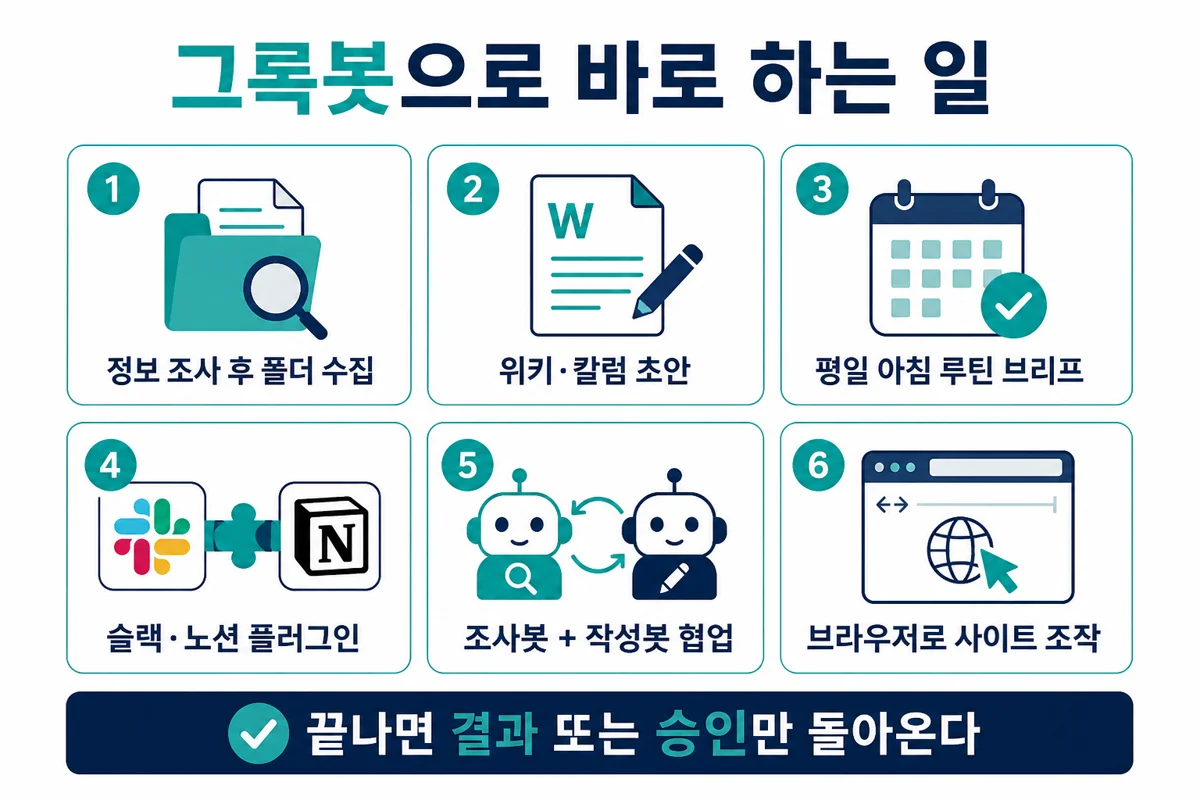 그림 2. 조사 폴더, 글·메모 초안, 아침 루틴, 플러그인 읽기, 웹메일 브라우저, 멀티봇, 소셜 루틴, PC와 클라우드 구분.
그림의 순서는 난이도가 아니라 의존성입니다. 폴더 규약이 없으면 초안이 흔들리고, 읽기 권한이 정리되지 않으면 멀티봇이 같은 로그인에 엉킵니다. 레시피를 하나씩 고정한 뒤에 루틴으로 올리는 편이 안전합니다.
실사용 후기에서 자주 나오는 장면(역할 봇을 만들고, 섹션으로 묶고, 커넥터 없는 메일에 로그인하고, 평일 소셜 글을 루틴으로 올리는 일)은 아래 레시피에 녹였습니다. 후기가 봇마다 컴퓨터가 한 대씩 생긴다고 말해도, 공식 문서는 계정당 클라우드 컴퓨터 1대입니다. 화면이 봇마다 따로 보여 그렇게 읽히지만 파일과 로그인은 공유됩니다.
2.1. 정보 조사 후 지정 폴더에 원문·표·이미지 모으기
조사 봇의 산출물은 채팅 요약이 아니라 클라우드 컴퓨터 /workspace 아래 지정 폴더여야 합니다. 원문, 표, 이미지를 같은 트리에 모으면 이후 작성 봇이 그 경로만 읽으면 됩니다. 숫자는 공개된 것만 옮기고, 출처 URL을 파일 옆에 남기라고 지시합니다. 지어낸 통계나 각주 번호는 넣지 말라고 명시하는 것이 좋습니다.
- 사이드바 New 또는
Cmd/Ctrl+N으로 조사 전용 Bot을 만들고, 직함과 설명에 “웹 자료를/workspace지정 폴더에 원문·표·이미지로 저장한다”고 적습니다. - 첫 메시지에 주제, 포함·제외 출처, 저장 경로, 파일 명명 규칙을 같이 줍니다. 예:
/workspace/research/topic-name/sources,tables,images. - 표는 CSV나 Markdown 표로, 이미지는 다운로드 가능한 원본으로, 원문은 텍스트 추출본과 출처 URL을 짝으로 남기라고 합니다.
- 공개되지 않은 수치, 추정 성공률, “약 N배” 같은 마케팅 문장은 인용 표시 없이 본문에 넣지 말라고 금지합니다.
- 작업이 끝나면 폴더 목록과 각 파일 한 줄 설명을 채팅에 보고하게 하고, 빈 파일이나 깨진 다운로드가 없는지 확인합니다.
데스크톱 첨부는 한 번에 최대 6개, 문서·이미지·오디오는 25MB, 비디오는 200MB입니다. 대량 원문은 채팅 첨부보다 클라우드 컴퓨터 안에서 받게 하는 편이 맞습니다. 조사 봇이 브라우저로 연 사이트에 CAPTCHA나 로그인 벽이 있으면, 비밀번호와 2FA는 채팅에 붙여 넣지 말고 컴퓨터 takeover로 처리합니다.
핵심 포인트: 조사의 성공 기준은 긴 답변이 아니라, 지정 폴더에 원문·표·이미지와 출처가 남아 있는가입니다.
2.2. 글·메모·포스팅 초안을 자료 폴더와 맞춰 쓰기
작성 봇은 조사 폴더를 입력으로 받습니다. 폴더에 없는 사실을 보강하지 말라고 쓰면, 챗봇형 윤문이 자료를 덮어쓰지 않습니다. 블로그 글, 뉴스레터, 업무 메모, 소셜 초안은 제목·헤딩·말투·분량을 먼저 고정하는 업무입니다. 초안 파일은 채팅이 아니라 /workspace/drafts/처럼 결과 폴더에 둡니다.
- 작성 전용 Bot을 만들고, 설명에 “입력 폴더만 근거로 초안을 쓰며, 없는 숫자는 만들지 않는다”고 적습니다.
- 산출물 종류를 한 번에 하나만 정합니다. 예: 블로그 초안 1편, 회의 메모 1장, 소셜 초안 3개.
- 헤딩은
##와###만 쓰고, 본문 말투와 분량, 넣지 말 표현을 지시문에 적습니다. - 조사 폴더를
@로 지정하거나 경로를 본문에 명시합니다. 작성 봇이 웹을 새로 크롤하지 않게 범위를 닫습니다. - 파일명을 미리 정합니다. 예:
draft.md,memo-YYYY-MM-DD.md,social-drafts.md. 게시 버튼은 작성 봇에 주지 않습니다.
그룹 채팅에서 조사 봇과 작성 봇을 같이 두면, 작성 봇이 부족한 자료를 @조사봇에 요청하고 폴더를 보충한 뒤 다시 쓸 수 있습니다. 봇 간 핸드오프는 현재 텍스트 중심이며, 이미지는 Bot끼리 직접 넘기는 쪽이 문서에 적혀 있습니다.
2.3. 평일 아침 메모·일정 브리프를 루틴으로 돌리기
루틴은 특정 Bot이 언제 일을 할지를 정합니다. 스케줄이거나, Cursor 계정에 연동된 Slack 메시지·GitHub 알림 같은 이벤트입니다. 플러그인 연동과 루틴은 별개일 수 있습니다. Bot당 루틴은 최대 50, 루틴당 최근 런 기록은 20입니다. 삭제는 즉시이고 undo가 없습니다. Bot을 지우면 그 Bot의 루틴도 같이 사라집니다.
실사용 후기에서 잘 맞았던 첫 루틴은 캘린더 아침 메모입니다. Google Calendar 플러그인을 연결한 뒤, 평일 지정 시각에 오늘 일정만 뽑아 /workspace/memos/YYYY-MM-DD.md에 남기게 합니다. 캘린더가 여러 개여도 “지금 쓰는 캘린더만”이라고 적으면 잡음이 줄어듭니다. 뉴스·이슈 메모도 같은 형식입니다. 날짜, 항목 3~5개, 각 항목의 사실/미확인, 출처 URL, 저장 경로를 스킬에 고정합니다.
- 메모 전용 Bot을 두고 출력 형식을 스킬로 고정합니다.
- 평일 시각을 한국 시간으로 적고, 주말·공휴일 제외를 지시문에 명시합니다.
- 산출물은 채팅 푸시만이 아니라 날짜 파일로 남깁니다.
- 루틴을 저장한 뒤 데스크톱에서 한 번 테스트합니다. 루틴 편집·테스트·삭제는 모바일이 아니라 데스크톱입니다.
- 오래 자리를 비우면 제품이 루틴을 계속 돌릴지 물을 수 있고, 응답이 없으면 일시 정지될 수 있습니다.
스킬은 하는 방법(단계, 규칙, 산출물, 안전 경계)이고 /로 호출합니다. 프라이빗 스킬은 Bot별 토글입니다. Teach a task는 컴퓨터 뷰에서 브라우저 워크플로를 녹화해 초안 스킬을 만들며, 최대 10분, 마이크 녹음은 없고, 점진 롤아웃입니다. 아침 메모처럼 반복 폭이 좁은 일부터 시연 → 스킬 → 테스트 → 루틴 순서가 문서의 권장입니다.
2.4. 메일은 읽기부터, 커넥터 없으면 브라우저로
앱에서 커넥터는 Plugins로 보입니다. 공식 흐름은 Settings → Plugins → Add 후 브라우저 인증입니다. 헬프가 예시로 든 서비스는 Gmail, Notion, Slack입니다. 마켓에는 Google Calendar, Google Drive, X, DocuSign 같은 항목도 후기에 등장합니다. Zoom은 데스크톱에서 error 4700(Invalid redirect)로 알려진 미해결입니다.
- Settings → Plugins에서 당장 읽을 서비스만 Add한 뒤 Authenticate합니다.
- 첫 과제는 보내기가 아니라 읽기입니다. 예: 오늘 읽지 않은 메일 제목, 캘린더 오늘 일정, Slack 채널 최근 스레드 요약.
- 산출물은 클라우드 폴더에 메모로 저장하고, 외부 회신·게시·삭제는 명시적 승인 뒤에만 허용한다고 지시합니다.
- 설치된 커넥터는 계정 전역입니다. Bot 단위 보안 경계가 아니므로, 조사 봇과 작성 봇이 같은 메일함을 볼 수 있습니다.
- 시크릿은 채팅이나 일반 파일에 붙여 넣지 말고, 문서가 안내하는 secure secret card를 씁니다.
네이버 메일, 다음 메일처럼 마켓에 커넥터가 없는 웹메일은 브라우저 경로입니다. 클라우드 컴퓨터의 Chrome을 연 뒤 사람이 한 번 로그인하면, 그다음부터 읽기·광고 걸러 내기·회신 초안까지 맡길 수 있다는 후기가 있습니다. 비밀번호와 2FA는 채팅에 넣지 말고 takeover로 처리합니다. 내 PC에서 복사한 텍스트를 클라우드 컴퓨터에 붙여 넣을 수 있어, 로그인 직후 이어 주기에도 씁니다.
팀에서는 Cursor MCP 정책을 그대로 따릅니다. 차단 시 “Disabled by team admin”이 뜹니다. 읽기 레시피가 안정된 뒤에야 초안 발송 루틴을 올립니다.
2.5. 조사 봇과 작성 봇으로 역할을 나누기
한 Bot에 조사·윤문·게시를 모두 맡기면 지시가 길어지고, 실패 지점이 섞입니다. 역할 분리는 기억과 대화 맥락을 나누는 일에 가깝습니다. 파일과 로그인은 여전히 한 컴퓨터를 공유하므로, 역할 분리 ≠ 보안 격리입니다.
후기에서 잘 작동한 짜임은 마케팅·작성·일정 비서를 먼저 만들고, 총괄 봇은 마지막에 두는 순서입니다. 그룹에 실무 봇을 넣은 뒤 @everyone으로 “총괄 봇 설명에 넣을 지침을 적어 달라”고 하면, 각 봇이 자기 승인선과 산출물 규칙을 제안합니다. 그 문장을 총괄 봇 description에 붙이면 첫날 프롬프트를 혼자 다 쓰지 않아도 됩니다.
- 조사 봇에는 수집 규칙과 폴더 규약만 두고, 문장 윤문을 금지합니다.
- 작성 봇에는 입력 폴더, 헤딩 규칙, 말투, 금지 표현만 두고, 새 출처 수집을 금지합니다.
- New chat에서 두 Bot을 포함한 그룹을 만들고
@,@everyone으로 순서를 지정합니다. 그룹은 2~6 Bot입니다. - 핸드오프 문장에 파일 경로를 넣고, “채팅에 붙여 넣은 초안이 아니라 폴더의 파일을 고친다”고 못 박습니다.
- 게시는 세 번째 Bot 또는 사람 승인으로 남깁니다.
사이드바에서 봇을 섹션으로 묶을 수 있습니다. iOS 1.2의 Sidebar Sections와 데스크톱의 Move to 흐름이 같은 목적입니다. 회사 업무, 개인 메모, 소셜처럼 사람이 보기 쉬운 칸일 뿐 보안 경계가 아닙니다. 섹션을 삭제하면 봇은 Unassigned로 옮겨질 뿐 봇 자체는 지워지지 않습니다. 데스크톱에서 봇을 지울 때는 사이드바 우클릭 Delete가 영구 삭제입니다.
2.6. 소셜 초안을 루틴으로 올리기
X(트위터)처럼 플러그인이 있는 채널은 작성 봇과 게시 봇을 나누는 편이 안전합니다. 후기에서는 평일 오전 시각에 글 한 편을 쓰게 한 뒤, 그림이 필요하면 Grok 이미지 기능을 호출하고, 루틴으로 올리게 했습니다. 그림 생성은 grok.com 쪽 기능과 겹칠 수 있으므로, 그록 봇 /workspace에 자동으로 쌓인다고 보지 말고 올린 글 URL과 초안 파일을 짝으로 남기라고 지시합니다.
- 작성 봇에 톤, 금지 주제, 링크 규칙, “사실 없는 수치는 넣지 말 것”을 적습니다.
- 게시 봇에는 “승인된 파일만 올린다”고 적습니다. 첫 주는 초안만 폴더에 두고 사람이 올립니다.
- 루틴 시각은 평일만, 한국 시간으로 고정합니다.
- 올린 뒤에는 게시 URL을
/workspace/posts/log.md에 한 줄로 남깁니다. - 계정 비밀번호는 플러그인 인증 또는 takeover로만 다룹니다.
커넥터가 없는 채널(일부 커뮤니티, 웹 콘솔)은 아래 브라우저 레시피를 씁니다. 자동 게시가 편해 보여도, 첫 성공을 사람이 확인하기 전에는 루틴을 켜지 않는 편이 맞습니다.
2.7. 커넥터가 없는 사이트를 브라우저로 다루기
플러그인 마켓에 없는 관리 콘솔, 공개 자료실, 웹메일은 브라우저 computer-use가 경로입니다. Bot마다 화면이 있고, 화면당 computer-use는 한 번에 하나입니다. 여러 사이트를 동시에 돌리려면 봇을 나누되, 같은 컴퓨터의 쿠키를 나눈다는 점을 감수해야 합니다.
- 대상 URL, 로그인 필요 여부, 클릭 순서, 저장할 산출물(스크린샷, CSV, 텍스트)과 경로를 첫 메시지에 적습니다.
- 비밀번호·2FA·CAPTCHA·결제는 채팅에 코드를 붙여 넣지 말고 컴퓨터 takeover로 처리합니다.
- 데이터센터 IP 차단, 세션 만료, 사이트 자동화 차단은 얼리 베타에서 문서가 인정하는 한계입니다. 막히면 같은 지시를 반복하기보다 사람이 한 번 로그인한 뒤 세션을 재사용하게 합니다.
- 하드웨어 보안키는 컴퓨터 브라우저 WebAuthn이 데스크톱 앱으로 포워딩됩니다. Windows는 문서상 진행 중입니다.
- 작업이 끝나면 로그아웃이 필요한 사이트인지, 공유 컴퓨터에 세션을 남길지 지시문에 적습니다.
Auto Review는 Require Approval과 Always Allow가 있고, 충돌 시 Require가 우선입니다. 로컬 Mac/Windows 실행은 별 권한이며 기본은 매번 묻기입니다. 앱 설정에는 주간 한도와 7일 리셋이 보인다는 후기가 있으나, 토큰·스텝 숫자는 공식 문서에 없습니다.
2.8. 내 PC 파일과 클라우드 컴퓨터를 구분하기
그록 봇에는 두 개의 파일 세계가 있습니다. 하나는 계정당 클라우드 Linux 컴퓨터이고, 다른 하나는 사용자가 승인한 뒤 닿는 로컬 Mac/Windows 파일입니다. 클라우드 컴퓨터를 리셋해도 사용자 PC 파일은 대상이 아닙니다. 반대로 로컬 폴더를 지워도 /workspace는 남습니다.
| 구분 | 클라우드 컴퓨터 | 사용자 PC (승인 후) |
|---|---|---|
| OS | 관리되는 Linux VM | macOS 또는 Windows |
| 경로 예 | /workspace/drafts/memo.md | 사용자 문서 폴더, 작업 디스크 |
| 누가 쓰나 | 그 계정의 모든 Bot이 공유 | 사용자가 허용한 명령만 |
| 앱을 꺼도 | 클라우드 작업 계속 | 로컬 프로세스는 기기 전원에 따름 |
| 복구 | Settings → Updates → Update Grok Bot's Computer | 사용자 백업 정책 |
| 비밀 | 화면 분리는 보안 경계 아님 | 로컬 실행은 기본 매번 승인 |
- 반복 산출물·자료 원본·초안은
/workspace에 둡니다. 다른 봇과 루틴이 같은 경로를 재사용합니다. - 사용자 PC의 원본이 필요할 때만 로컬 실행을 승인합니다. 기본값은 매번 묻기입니다.
- 클라우드 컴퓨터에 설치한 소프트웨어는 Update Grok Bot's Computer 이후 다시 깔아야 합니다. 파일과 로그인은 유지됩니다.
- Reset Grok Bot's Computer는 마지막 스냅샷으로 되돌리며 미동기화 작업이 사라질 수 있어 최후 수단입니다.
- 대화 기록은 클라우드 컴퓨터 밖에 있습니다. 안에서 파일을 지워도 대화는 남고, 동기화된 durable copy로 복구된다는 것이 헬프의 설명입니다.
로컬 경로와 클라우드 경로를 한 문장에 섞지 말고, “클라우드가 읽을 복사본을 /workspace/uploads에 둔다”처럼 방향을 명시합니다. 내 PC에서 복사한 텍스트를 클라우드 화면에 붙여 넣는 흐름은 후기에서도 로그인 인수인계에 쓰입니다.
3. 첫날부터 따라 하는 사용 순서
접근 권한부터 확인합니다. 독립 Grok Bot 요금제는 없고, Cursor Ultra, Cursor Premium Teams, SuperGrok Heavy(Grok 계정 링크)가 포함 경로입니다. Cursor Pro와 Pro+는 포함되지 않습니다. 트라이얼은 메시지 수가 아니라 agent step과 토큰으로 재는 사용량 크레딧과 7일 창입니다. macOS와 iOS는 같은 사용량 버킷을 씁니다. 플랜 문서는 https://cursor.com/help/grok-bot/plans.md, Heavy 링크는 https://cursor.com/help/grok-bot/supergrok-heavy.md입니다.
- Cursor 계정으로 데스크톱 앱에 로그인합니다. 설정 General 탭의 계정 카드가 Sign In with Cursor / Sign Out입니다.
- 지원 OS를 맞춥니다. macOS Apple silicon 또는 Intel, Windows x64 또는 Arm64, 모바일은 iPhone iOS 18+. Linux 데스크톱 앱과 Android, iPad는 초기 대상이 아닙니다.
- 첫 Bot을 만듭니다. 사이드바 New 또는
Cmd/Ctrl+N→ Create new agent. 이름과 직함, 설명을 업무 한 줄로 적습니다. “만능 비서”보다 “메모를/workspace/memos에 남기는 봇”이 낫습니다. 총괄 봇은 실무 봇을 만든 뒤에 둡니다. - Settings → Plugins에서 당장 읽을 서비스만 연결합니다. Gmail, Notion, Slack, Calendar가 무난합니다. Zoom은 데스크톱 4700 오류가 알려진 상태입니다.
- 첫 일은 조사 폴더 하나와 짧은 읽기·메모 과제입니다. 보내기·삭제·결제·자동 게시는 지시에서 뺍니다.
- 산출물이 폴더에 남으면 스킬로 고정하고, 데스크톱에서 루틴을 한 번 테스트합니다. Teach a task를 쓸 수 있으면 화면 시연은 최대 10분입니다.
- 컴퓨터가 이상하면 Settings → Updates에서 Update Grok Bot's Computer를 먼저 씁니다. 파일과 로그인은 유지되고, 설치한 소프트웨어는 재설치합니다. Reset은 최후 수단입니다. 컴퓨터 Update/Reset은 모바일에서 할 수 없습니다.
Appearance는 Theme System / Light / Dark입니다. Updates 탭의 Check for Updates는 앱 자체 업데이트이고, Update Grok Bot's Computer와 다릅니다. Update Track은 Stable / Nightly입니다. 에이전트 정보 패널은 채팅 헤더의 이름 클릭 또는 Cmd+Shift+I이며, 해당 봇 화면 라이브 프리뷰와 Routines, 연결되어 있으면 Channels, 그룹이면 Members가 보입니다.
공식 FAQ는 https://docs.x.ai/grok-bot/faq입니다. 헬프는 론칭 자료의 베타 표현이 초기 기대치를 낮추기 위한 것이며, Cursor Beta Services 약관 대상이 아니라고 적습니다.
4. 역할별로 봇을 나누는 법
역할을 나누는 이유는 성능 벤치마크가 아니라 지시와 기억의 충돌을 줄이기 위해서입니다. 한 봇에 “조사도 하고 글도 쓰고 메일도 보내라”고 하면, 폴더 규약과 말투와 승인 규칙이 한 프롬프트에 섞입니다. 반대로 봇을 너무 잘게 나누면 그룹 상한(Bot+그룹 합산 50, 그룹당 2~6)과 공유 컴퓨터의 세션 충돌이 먼저 보입니다.
실무에서 먼저 나누기 좋은 쌍은 조사/작성, 읽기/발송, 메모/게시입니다. 조사 봇은 출처와 파일을 모으고, 작성 봇은 그 파일만 봅니다. 읽기 봇은 메일과 일정을 메모로 남기고, 게시 봇은 승인된 초안만 외부로 냅니다. 코딩이 필요하면 Cloud Agents 토글을 별도 경로로 두고, 글쓰기 봇에 섞지 않습니다. 공식 마케팅의 Chief of Staff, Inbox Manager 같은 이름은 역할 라벨로 쓸 수 있으나, 그 이름 자체가 성공률을 보증하지는 않습니다.
그룹 채팅에서는 @이름으로 순서를 고정합니다. “먼저 조사 봇이 /workspace/research/x를 채우고, 끝나면 작성 봇이 /workspace/drafts/x.md를 쓴다”처럼 경로가 있는 문장이 핸드오프를 버팁니다. 이미지는 봇 사이에 직접 넘기고, 그룹으로의 핸드오프는 텍스트라는 제약을 지시문에 적어 둡니다. 비밀을 봇마다 나누고 싶다면 이 제품의 구조와 맞지 않습니다. 화면이 달라도 파일과 쿠키는 하나입니다.
봇을 지울 때는 그 봇의 루틴도 같이 사라집니다. 공유 컴퓨터의 파일과 로그인은 남을 수 있습니다. 프로젝트 단위로 묶을 때는 iOS 1.2의 Sidebar Sections를 쓰고, 섹션 삭제가 봇 삭제가 아님을 구분합니다. 이 앱의 검증 UI에는 Hide/Pin/Duplicate가 없고 우클릭 Delete만 있습니다. 공식 문서에는 Hide from sidebar / Pin / Duplicate가 적혀 있으므로, 사용자 화면에 어떤 쪽이 보이는지는 버전과 롤아웃에 따라 다를 수 있습니다. 확인되지 않은 메뉴를 단정하지 않는 편이 맞습니다.
5. 기능과 특징 정리
기능은 마케팅 역할명보다 동작 단위로 보는 편이 정확합니다. 지속 Bot, 공유 컴퓨터, 플러그인, 스킬과 루틴, 그룹 채팅, Teach a task, Cloud Agents 연동이 문서에 반복됩니다. 모델 선택은 기능이 아니라 부재가 특징입니다. 요청은 제품이 정한 모델 세트로 라우팅되고 페일오버되며, 어떤 모델 ID가 쓰이는지는 공개 목록으로 확인되지 않습니다.
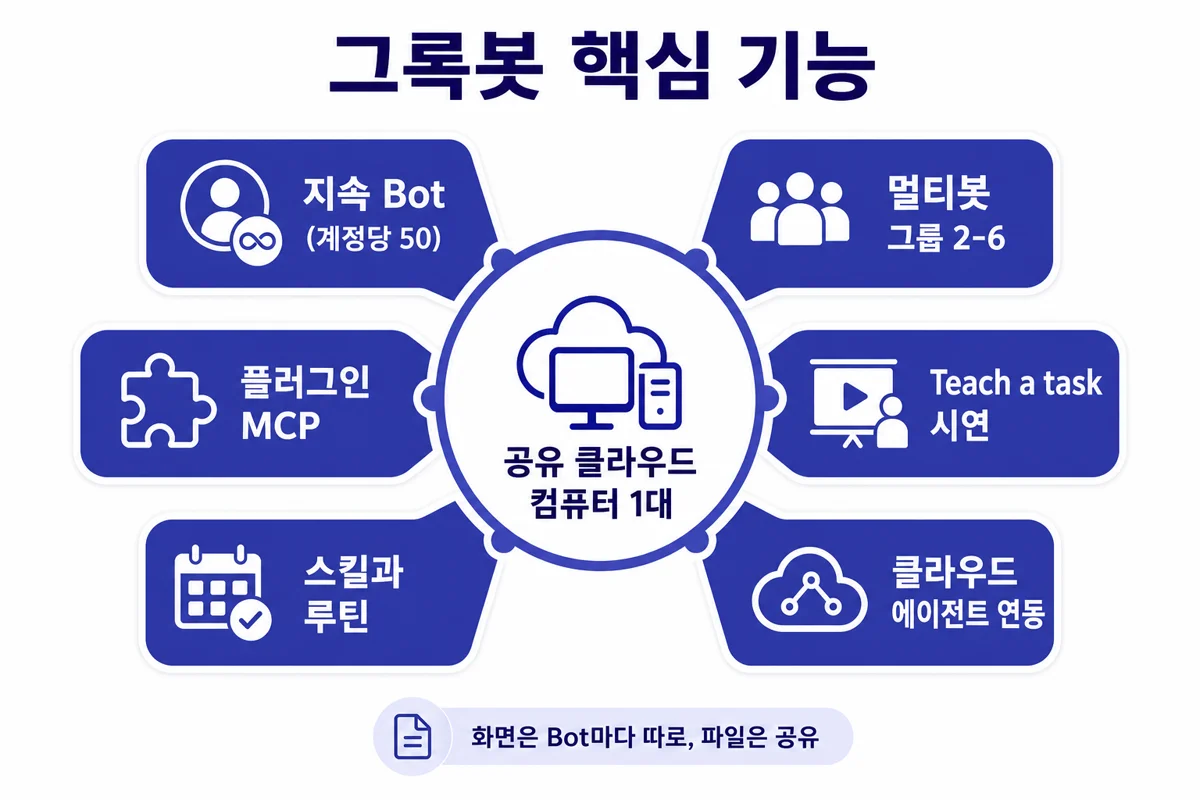 그림 3. Bot+그룹 50, 루틴 50, 그룹 2~6, 시연 10분, 첨부 6개·25MB·영상 200MB, 계정당 컴퓨터 1대.
그림의 숫자는 모두 공식 문서 또는 App Store에서 확인된 상한입니다. 주간 허용량의 토큰·스텝 수치와 온디맨드 단가표는 공개되어 있지 않아 그림에 넣지 않았습니다.
5.1. 지속 Bot과 기억
Bot은 이름과 역할과 대화가 한 세션으로 끝나지 않습니다. 생성 화면 표현은 문서마다 조금 다릅니다. Cursor 헬프는 이름·shape·color·title, xAI get-started는 이름·job·description을 말합니다. 기억은 역할 맥락·선호·이전 작업 요약입니다. 다른 Bot 대화와는 분리됩니다. 삭제하면 프로필·대화·해당 루틴이 제거되고, 공유 컴퓨터의 파일·로그인은 남을 수 있습니다.
5.2. 공유 클라우드 컴퓨터
사용자(멤버)당 Linux VM 1대입니다. /workspace, 브라우저 세션, CLI 자격 증명이 공유됩니다. Bot마다 화면이 있고, computer-use는 화면당 하나입니다. 화면은 보안 경계가 아닙니다. 호스티드 MCP 토큰은 컴퓨터에 저장되지 않습니다. 클라우드 컴퓨터 복구는 이 앱에서 Settings → Updates → Update Grok Bot's Computer입니다. 공식 문서 일부는 Settings → Beta, 명칭을 Update/Reset Agent Computer로 적습니다. 검증된 앱 경로를 우선하고, 문서 경로는 문서의 주장으로만 구분해 둡니다.
5.3. 플러그인과 스킬, 루틴
Plugins 마켓은 Search plugins, 카테고리 칩(All, Featured, Team plugins 등), View all, Add/Uninstall, Accounts Authenticate가 있습니다. Your plugins에는 Installed와 Private 스킬(Bot별 토글, 이름·설명·지시 편집 또는 삭제)이 있습니다. @는 커넥터·봇·그룹·루틴, /는 스킬입니다. 루틴은 스케줄 또는 이벤트이고 Bot당 50, 런 기록 20입니다.
5.4. 협업과 파일, 보안
그룹은 Bot 2~6, @everyone이 있습니다. 데스크톱 첨부 한 번에 6개, 문서/이미지/오디오 25MB, 비디오 200MB입니다. 지원 입력 예는 이미지·오디오·비디오, PDF, 워드/엑셀/PPT, CSV/JSON/YAML, 코드, HTML/이메일, Jupyter입니다. Auto Review는 Require Approval이 Always Allow와 충돌하면 Require가 이깁니다. 비밀번호와 2FA, CAPTCHA, 결제는 takeover입니다. Privacy Mode (Legacy)는 Grok Bot을 완전히 막습니다. Bot 행동 감사 뷰는 coming, Grok Bot 전용 spend cap도 아직 없습니다.
Team Setup 탭은 현재 팀에 배정된 모든 컴퓨터에 설치되는 스크립트입니다. 팀 기능의 상세는 문서 [teams-and-enterprises] 쪽에 있고, SAML/OIDC와 사용 분석은 Premium Teams 서술과 맞물립니다. 한국어 공식 헬프는 cursor.com/llms.txt 나열(cn/ru/ja/pt-BR/es)에 ko가 없습니다.
6. 장점과 단점
장점은 “더 똑똑한 채팅”이 아니라 일이 컴퓨터에 남는 구조에서 나옵니다. 단점은 같은 구조의 이면입니다. 공유 VM, 모델 비선택, 얼리 베타의 사이트 차단, 비공개 허용량이 한 묶음입니다.
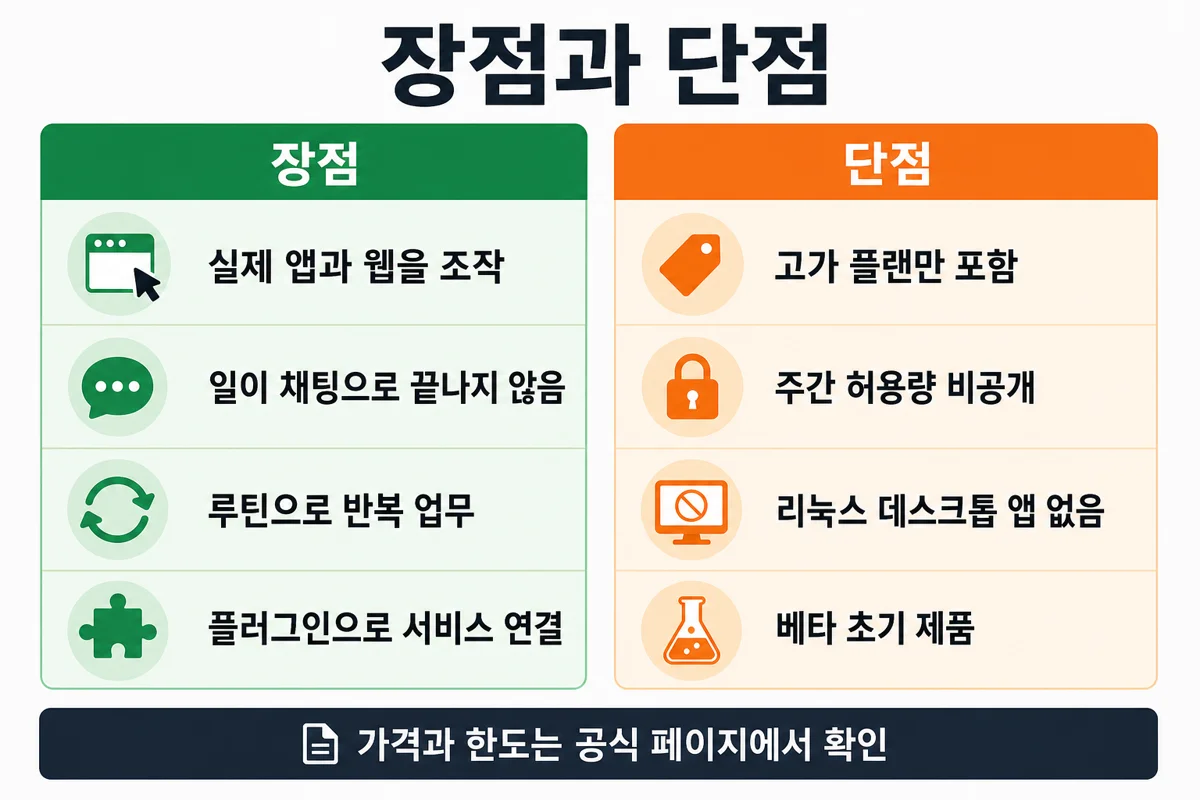 그림 4. 지속 Bot·공유 컴퓨터·루틴은 장점이자, 시크릿 비격리와 모델 비선택, 베타 한계의 원인입니다.
장단점을 기능 목록과 따로 적는 이유는, 같은 숫자가 맥락에 따라 다르게 읽히기 때문입니다. Bot 50개는 팀처럼 쓰기에 넉넉하지만, 컴퓨터가 1대이면 로그인 충돌의 공간이기도 합니다.
6.1. 구조에서 오는 장점
앱과 노트북을 꺼도 클라우드 작업이 계속됩니다. 조사 중에 자리를 비워도 폴더에 파일이 쌓입니다. 이름이 있는 Bot은 역할 지시와 최근 작업 요약을 유지하므로, 매일 같은 브리프 형식을 다시 설명하지 않아도 됩니다. 플러그인이 있는 서비스는 @로 읽고, 없는 사이트는 브라우저로 이어집니다. 그룹 채팅으로 조사와 작성을 나누고, Cloud Agents 토글로 코딩 PR을 같은 메신저 흐름에 붙일 수 있습니다. SuperGrok Heavy 사용자는 Grok 계정 링크로 Ultra를 $0에 받는 경로가 있어, 챗봇 최상위 구독과 Bot 앱을 따로 이중 결제하지 않아도 됩니다.
Teach a task는 문서화하기 싫은 클릭 절차를 최대 10분 시연으로 초안 스킬에 옮깁니다. 점진 롤아웃이라 모든 계정에 즉시 있는 기능이라고 단정할 수는 없습니다. 있어도 시연 → 스킬 → 테스트 → 루틴의 순서를 건너뛰면 아침 브리프가 잘못된 형식으로 고정됩니다.
6.2. 같은 구조에서 오는 단점
Bot을 나눠도 시크릿과 브라우저 세션은 격리되지 않습니다. 고객사별로 봇을 만들어도 같은 컴퓨터의 쿠키를 봅니다. 모델 피커가 없어 품질 불만을 모델 교체로 해결할 수 없고, 라우터 품질의 공개 평가도 없습니다. 주간 허용량 단위가 비공개라 용량 계획을 숫자로 세우기 어렵고, Grok Bot 전용 spend cap도 아직 없습니다. 초과분은 온디맨드이며 계정 수준 통제만 문서에 있습니다.
플랫폼도 좁습니다. Linux 데스크톱 앱과 Android, iPad는 초기 미지원입니다. 모바일에서 컴퓨터 업데이트와 루틴 편집을 할 수 없습니다. Zoom 플러그인은 데스크톱 인증 실패가 알려진 이슈입니다. Legacy Privacy Mode 팀은 제품 자체를 쓸 수 없습니다. 사이트 자동화 차단, 세션 만료, CAPTCHA, 데이터센터 IP 차단은 얼리 베타 문서가 인정하는 실패 모드입니다. 설치 패키지는 Computer Update 후 사라집니다.
공식 문서와 실제 앱 UI가 어긋날 수 있습니다. 문서의 Settings → Beta, Hide/Pin/Duplicate가 이 앱의 검증 맵에는 없습니다. 어느 쪽이 전 사용자 화면인지는 이 조사만으로 단정하지 않습니다. 사용자 안내에서는 화면에 보이는 탭을 우선합니다.
핵심 포인트: 장점은 클라우드 컴퓨터에 산출물이 남는 점이고, 단점은 그 컴퓨터를 봇끼리 나누며 모델과 허용량을 고를 수 없다는 점입니다.
7. 요금과 포함 플랜
독립 SKU는 없습니다. 2026년 8월 20일 기준 제품 페이지와 헬프에 적힌 포함 경로만 유효합니다. cursor.com/pricing의 기본 타일(Individual $20대, Teams $40대)은 Grok Bot 게이트 가격이 아닙니다. 게이트는 x.ai/bot과 헬프 plans에 더 명확히 적혀 있습니다.
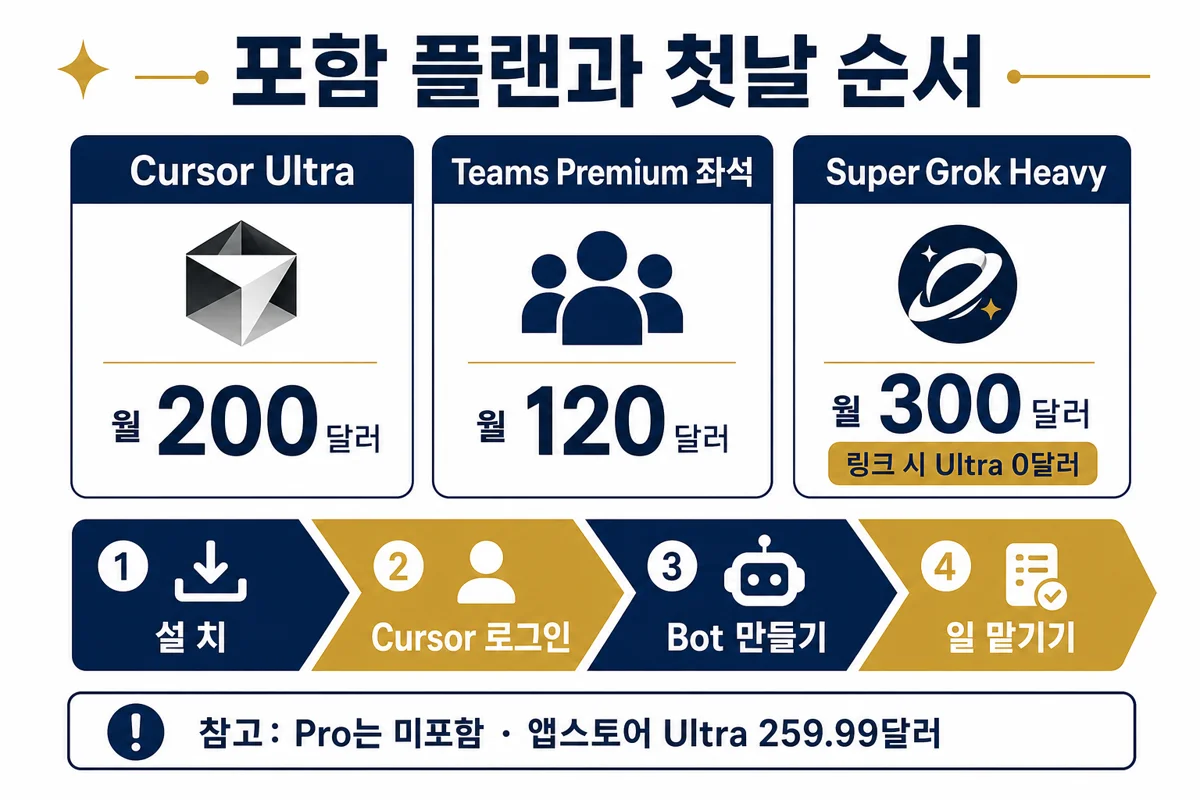 그림 5. Ultra 월 $200, Premium Teams 좌석당 $120, SuperGrok Heavy 월 $300 링크 시 Ultra $0, App Store IAP $259.99. Pro/Pro+는 미포함.
가격을 앱 다운로드 전에 맞추면, 설치 후 로그인만 되고 허용량이 없는 상황을 줄일 수 있습니다. 웹과 App Store 금액이 다르므로 결제 채널을 먼저 고릅니다.
| 경로 | 공식 표기 가격 (2026-08-20) | Grok Bot |
|---|---|---|
| Cursor Ultra | $200/월 | 포함. 컴퓨터·툴 로그인·스케줄 루틴·데스크톱/모바일·확장 토큰 한도 |
| Cursor Premium Teams | $120/좌석/월 | 포함. Ultra + 팀 빌링/설정, 스킬·플러그인 팀 마켓, 사용 분석, SAML/OIDC |
| SuperGrok Heavy | $300/월 | Heavy 링크 시 Cursor Ultra $0 |
| App Store Ultra IAP | $259.99 | 모바일 구매 경로. 웹 $200과 다름 |
| Cursor Pro / Pro+ | 개인 하위 플랜 | 미포함 |
| Teams Standard | 주간 허용량 없음 | 트라이얼 또는 온디맨드 |
| 독립 Bot 구독 | 없음 | 없음 |
| Enterprise | 미공개 | 웨이트리스트 / 계정팀 |
트라이얼은 사용량 크레딧과 7일 창이며, 메시지 개수가 아닙니다. 유료 접근에는 주간 사용량이 있고 초과분은 모델·토큰 비용의 온디맨드입니다. 허용량의 토큰·스텝 숫자는 공식 문서에 없습니다. 3자가 Grok 4.6 API 단가와 온디맨드를 동일시하는 경우가 있으나, Bot 라우터가 그 모델과 그 단가만 쓴다는 공식 확인은 없습니다. Grok Bot 전용 spend cap은 아직 없고, 계정 수준 온디맨드 통제는 적용됩니다.
SuperGrok Heavy 링크 시 Stripe의 Pro/Pro+가 취소되고 Ultra로 대체될 수 있다는 점이 헬프에 있습니다. Heavy를 유지하는 동안 Ultra가 $0입니다. 챗봇 구독을 끊으면 브리지도 같이 사라질 수 있으므로, 링크 전에 헬프 https://cursor.com/help/grok-bot/supergrok-heavy.md를 읽는 편이 맞습니다.
실사용 후기는 연간 결제가 월 환산으로 더 싸 보여도 첫달은 월간($300) 으로 시험하라고 말합니다. 1년 사이 제품과 대안이 바뀌기 쉽기 때문입니다. Heavy를 산 뒤 Cursor에서 Ultra를 받으려면 같은 계정으로 링크해야 합니다. Heavy 유지 중에 Cursor Ultra의 고성능 모델을 쓸 수 있다는 후기가 있으나, 그것은 Cursor IDE 쪽 이야기고 그록 봇 앱에는 모델 피커가 없습니다.
iOS 앱은 무료+IAP, 생산성 카테고리, 영어, Age 18+로 올라가 있습니다. 조회 시점 버전 1.2, currentVersionReleaseDate는 2026-08-17T18:25:50Z(한국 시간 2026-08-18 03:25), 릴리즈 노트는 Bug fixes and improvements입니다. App Store가 Apple Vision / visionOS 2.0 호환을 적더라도, 공식 FAQ는 모바일 서피스를 iPhone으로 적습니다. Vision을 1등 제품 서피스로 확인하지 않습니다.
8. 다른 AI 도구와 무엇이 다른지
같은 단어 Grok이 여러 제품에 쓰입니다. Grok 챗봇은 grok.com과 Grok iOS/Android 앱의 대화형 어시스턴트이며, 대화·Imagine·보이스가 중심입니다. Grok Build는 x.ai/cli로 설치하는 로컬 코딩 에이전트이고, 클라우드 컴퓨터와 멀티봇 데스크톱 앱이 아닙니다. 그록 봇은 Cursor 로그인, 공유 클라우드 컴퓨터, 루틴, 플러그인 마켓이 있는 세 번째 겹입니다.
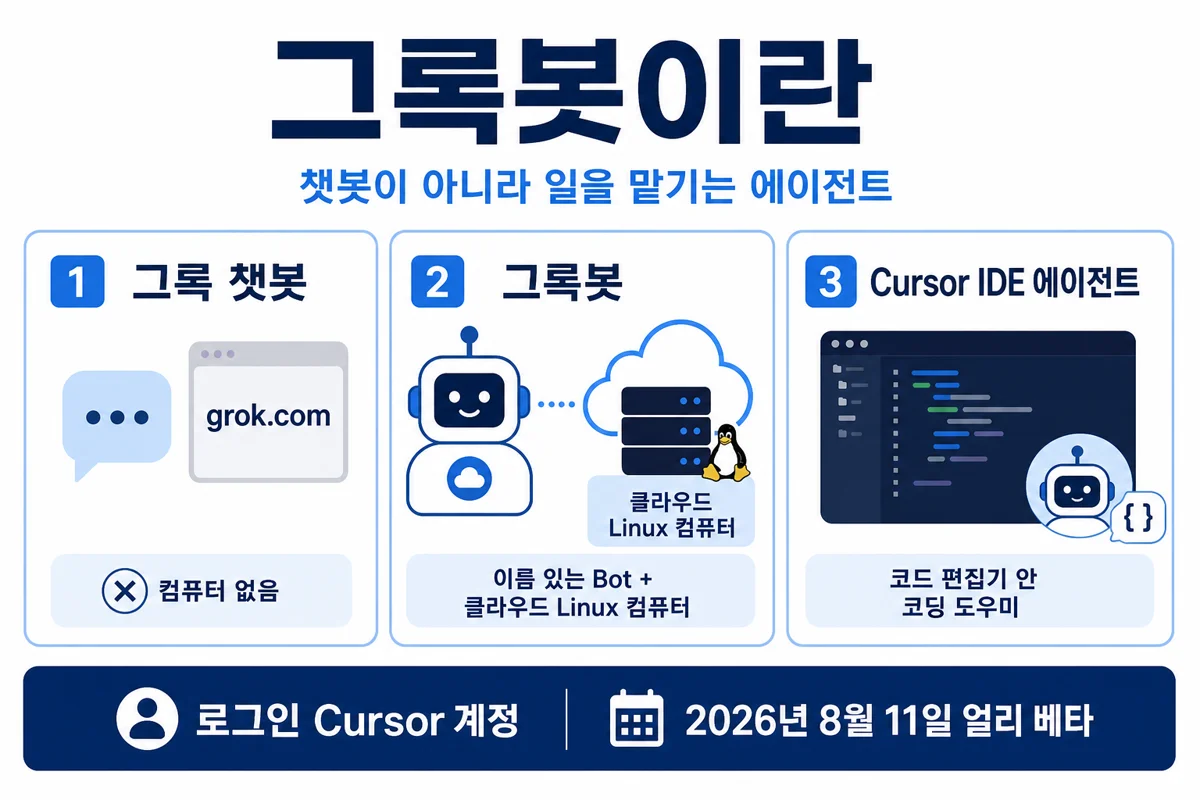 그림 1. 그록 봇은 클라우드 컴퓨터를 가진 팀메이트 앱이며, grok.com 챗봇·Grok Build CLI·Cursor IDE Agent와 별개입니다.
비교는 포지셔닝이지 벤치마크가 아닙니다. 공개된 에이전트 태스크 성공률, “2~3배 효율” 같은 론칭 인용구의 측정 방법은 확인되지 않았습니다. VentureBeat(2026-08-11)는 Anthropic computer-use / Claude Cowork, OpenAI Codex 앱 제어·ChatGPT Work와 같은 디지털 노동 시장에 합류한다고 썼고, 차별점으로 지속 Bot, 자체 컴퓨터, 루틴 학습, 봇 간 오케스트레이션, 메신저 UI를 꼽았습니다. 회사가 성공 벤치마크를 내지 않았다고 명시한 보도입니다.
| 항목 | 그록 봇 | Grok 챗봇 | Grok Build | Cursor IDE Agent |
|---|---|---|---|---|
| 주 목적 | 앱/웹에서 일 완수 | 대화·생성 | 로컬 코딩 | 레포 코딩 |
| 공식 입구 | https://x.ai/bot | grok.com / x.ai/grok | x.ai/cli | Cursor 에디터 |
| 컴퓨터 | 계정당 Linux VM | 없음 | 사용자 로컬 터미널 | Cloud Agent는 별개 |
| 로그인 | Cursor 계정 | Grok/xAI 계정 | CLI 설치 | Cursor 계정 |
| 멀티 워커 | 이름 있는 Bot 팀 | 챗 멀티에이전트 추론 | 서브에이전트 | 멀티 에이전트 창 |
| 모바일 | iPhone iOS 18+ | iOS와 Android | 없음 | Cursor 모바일은 별개 |
| 모델 선택 | 없음 (제품 라우팅) | 플랜·제품에 따름 | 안내됨 (Grok 4.6 등) | 피커 있음 |
| 포함 구독 | Ultra / Teams Premium / Heavy 링크 | SuperGrok 등 | 별도 CLI | Cursor 플랜 |
ChatGPT 데스크톱이나 Claude Cowork와 나란히 두는 서술도 보도에 있습니다. 기능 동등성 테스트는 이 글의 범위가 아닙니다. 실무에서 고를 때는 “대화가 목적인지, 로컬 레포가 목적인지, 클라우드 컴퓨터에 파일이 남아야 하는지”를 먼저 나눕니다. 그록 봇은 세 번째입니다.
Cursor IDE Agent와의 차이는 특히 자주 섞입니다. IDE Agent는 열린 워크스페이스의 코드 변경이 중심입니다. Grok Bot의 Cloud Agents 토글은 그 클라우드 코딩 에이전트를 띄울 수 있게 할지를 팀이 정하는 스위치입니다. 토글이 꺼지면 그록 봇에서 PR 경로가 막히고, 켜져 있어도 그록 봇 채팅 자체가 IDE가 되지는 않습니다.
Grok 챗봇과의 브리지(Heavy → Ultra $0)는 결제 편의이지 제품 병합이 아닙니다. 이미지 생성 Imagine, 보이스, grok.com의 대화 히스토리는 그록 봇의 /workspace와 자동으로 하나가 되지 않습니다. 자료를 쓰려면 조사 봇이 원문을 클라우드 폴더로 가져오는 단계가 따로 필요합니다.
9. 한계와 확인이 필요한 점
얼리 베타입니다. 사이트 자동화 차단, 세션 만료, CAPTCHA, 데이터센터 IP 차단이 문서에 적혀 있습니다. 일부 인증·전화 인증 차단은 사용자 측에서 해결하지 못하고 지원이 필요합니다. 지원은 [email protected]입니다.
확인하지 못했거나 출처가 갈리는 항목은 숫자로 채우지 않습니다. Grok Bot이 실제로 쓰는 모델 ID와 라우팅 규칙, 주간 포함 사용량의 토큰·스텝 수, 온디맨드가 xAI API 공개 단가와 같은지, 데스크톱 최신 버전 문자열, 공식 앱 체인지로그 페이지, Android 출시일, visionOS가 실제 지원 타깃인지, 플러그인 전체 카탈로그는 이 글에서 단정하지 않습니다. 독립 태스크 성공률도 없습니다.
Linux 데스크톱 앱이 있다는 기사, 봇마다 컴퓨터가 따로 있다는 블로그는 공식 문서와 어긋납니다. 공식은 데스크톱 앱 없음, 사용자당 컴퓨터 1대입니다. App Store 평점과 리뷰 수는 조회 시점에 따라 바뀌므로 제품 성능 지표로 쓰지 않습니다. 위키백과가 인용한 SpaceX의 Anysphere 인수 클로징(2026-08-14)은 2차 맥락이며, 그록 봇 기능 설명의 1차 근거가 아닙니다. 론칭(08-11)이 클로징 직전이라는 시간 순서만 참고합니다.
문서 UI와 앱 UI의 차이(Settings → Beta 대 Updates, Hide/Pin 대 우클릭 Delete만)는 롤아웃 차이이거나 문서가 앞선 것일 수 있습니다. 메뉴 경로를 지어내지 말고, 화면에 있는 General·Plugins·Team Setup·Appearance·Updates를 기준으로 안내합니다. 컴퓨터 복구는 Update를 먼저 쓰고 Reset은 마지막입니다.
공개 Grok Bot API나 모델 ID는 없습니다. 자동화는 앱의 루틴·플러그인·Cloud Agents 토글 안에서 설계하는 편이 맞습니다. 한국어 공식 헬프가 없는 상태에서는 영어 문서 링크를 그대로 두는 것이, 번역된 메뉴 이름을 추측하는 것보다 안전합니다.
10. 마무리
앞에서 다룬 그록 봇의 핵심만 짧게 정리합니다.
- 그록 봇은 grok.com 챗봇, Grok Build CLI, Cursor IDE Agent와 다른 앱이며, Cursor 계정으로 로그인하는 상시 팀메이트입니다.
- 계정당 클라우드 Linux 컴퓨터 1대를 모든 Bot이 공유하고, 화면을 나눠도 시크릿은 격리되지 않습니다.
- 바로 쓸 일은 지정 폴더 조사, 글·메모·포스팅 초안, 평일 아침 일정 메모, 플러그인 읽기, 커넥터 없는 웹메일 브라우저 작업, 조사/작성 멀티봇, 승인된 소셜 루틴입니다.
- 포함 경로는 Cursor Ultra $200/월, Premium Teams $120/좌석/월, SuperGrok Heavy $300/월 링크 시 Ultra $0이며 App Store IAP는 $259.99입니다.
- 공식 지원 표면은 macOS, Windows, iPhone iOS 18+이고 Linux 데스크톱 앱·Android·iPad는 초기에 없습니다.
- Bot+그룹 합산 50, 봇당 루틴 50, 그룹 2~6, 시연 최대 10분, 첨부 6개·25MB·영상 200MB가 확인된 상한입니다.
- 주간 허용량 단위와 라우팅 모델 ID는 비공개이고, 사이트 차단·CAPTCHA·공유 세션은 얼리 베타에서 남는 제약입니다.
「역할 나눈 봇에게 폴더 단위 산출물을 맡기고, 되돌리기 어려운 동작만 승인으로 남긴다」 첫날에는 조사 폴더 하나와 메모 과제만 주고, 보내기·삭제·결제·자동 게시는 사람이 확인한 뒤에 엽니다.
자주 묻는 질문
- 그록 봇은 grok.com 챗봇과 같은 제품인가요?
아닙니다. 그록 봇은 Cursor 계정으로 로그인하는 데스크톱·iOS 에이전트 앱이고, grok.com 챗봇은 대화·Imagine·보이스가 중심인 별도 제품입니다. Heavy를 링크해 Ultra를 받는 경로는 결제 브리지일 뿐 두 제품이 같다는 뜻이 아닙니다.
- 어떤 업무부터 맡기는 것이 맞나요?
채팅 요약보다 파일이 남는 일부터입니다. 지정 폴더에 원문·표·이미지를 모으고, 그 폴더만 근거로 글·메모·포스팅 초안을 쓰며, 평일 아침 일정 메모는 루틴으로 올리는 순서가 안전합니다. 보내기·삭제·자동 게시는 승인 뒤로 둡니다.
- 봇을 여러 개 만들면 컴퓨터도 여러 대인가요?
아닙니다. 공식 문서는 계정당 클라우드 Linux 컴퓨터 1대를 모든 Bot이 공유한다고 적습니다. 화면은 Bot마다 따로라 후기에서 컴퓨터가 여러 대로 보이지만, 파일과 브라우저 로그인은 사용자 단위로 공유되므로 시크릿이 격리되지 않습니다.
- 네이버 메일이나 다음 메일도 연결할 수 있나요?
전용 플러그인은 없습니다. 클라우드 컴퓨터의 브라우저를 연 뒤 사람이 한 번 로그인하면 읽기·정리·회신 초안을 맡길 수 있다는 후기가 있습니다. 비밀번호와 2FA는 채팅에 붙여 넣지 말고 컴퓨터 takeover로 처리합니다.
- 조사 봇과 작성 봇을 나누는 이유는 무엇인가요?
조사는 출처와 파일을 모으고, 작성은 그 폴더만 근거로 초안을 쓰게 하면 없는 숫자를 채팅이 지어내지 않습니다. 그룹에서 작성 봇이 부족한 자료를 조사 봇에 요청하는 핸드오프가 문서에 있습니다. 총괄 봇은 실무 봇을 만든 뒤에 두는 편이 후기에서도 잘 맞았습니다.
- 그록 봇에 포함되는 요금제는 무엇인가요?
독립 SKU는 없고 Cursor Ultra 월 200달러, Premium Teams 좌석당 월 120달러, SuperGrok Heavy 월 300달러에서 Grok 계정을 링크하면 Ultra가 0달러로 포함됩니다. Cursor Pro와 Pro+는 포함되지 않으며 앱스토어 Ultra 인앱결제는 259.99달러입니다. 후기는 첫달을 월간으로 시험하라고 말합니다.
- Linux나 Android에서도 데스크톱 앱을 쓸 수 있나요?
공식 FAQ 기준 초기 지원은 macOS, Windows, iPhone iOS 18+입니다. Linux 데스크톱 앱과 Android, iPad는 초기 미지원입니다. 클라우드 컴퓨터 OS만 Linux이며, 일부 기사와 후기의 Linux·Android 전망은 공식과 어긋나면 문서를 따릅니다.
- 모델은 직접 고를 수 있나요?
그록 봇에는 모델 피커가 없습니다. 요청은 제품이 정한 모델 세트로 라우팅됩니다. Heavy 링크 후 Cursor Ultra에서 고성능 모델을 쓸 수 있다는 후기는 Cursor IDE 쪽 이야기입니다. 어떤 모델 ID가 쓰이는지, 주간 허용량이 토큰 몇 개인지는 공개되어 있지 않습니다.
- 소셜 글도 루틴으로 자동 게시해도 되나요?
플러그인이 있는 채널은 가능하지만 첫 주는 초안만 폴더에 두고 사람이 올리는 편이 맞습니다. 작성 봇과 게시 봇을 나누고, 평일 시각과 금지 주제를 고정한 뒤에 루틴을 켭니다. 루틴 편집·테스트·삭제는 데스크톱에서 합니다.
- 클라우드 컴퓨터가 말리면 어떻게 복구하나요?
Settings의 Updates 탭에서 Update Grok Bot's Computer를 먼저 씁니다. 파일과 로그인은 유지되고 설치한 소프트웨어는 다시 깔아야 합니다. Reset은 마지막 스냅샷으로 되돌리므로 최근 작업이 날아갈 수 있어 최후 수단입니다.