 테크·IT
테크·IT갤럭시 S26 울트라의 프라이버시 디스플레이는 별도의 사생활 보호필름 없이 화면 시야각을 좁혀 주는 기능이다. 정면에서는 화면이 또렷하게 보이지만, 옆·위·아래 각도에서는 어둡거나 흐리게 보여 남이 훔쳐보기 어렵다. 삼성은 이를 모바일 기기에 내장된 세계 최초의 프라이버시 디스플레이로 소개한다. (삼성전자 S26 울트라)
이 글에서는 이 기능을 켜는 세 가지 방법(설정 메뉴·빠른 설정창·측면 버튼)과, 앱·PIN·알림에 자동으로 걸리게 하는 법, 향상된(최대) 보호까지 순서대로 정리한다. 실제 화질·배터리 영향과 못 막는 부분도 함께 짚는다.
참고로 이 기능은 S26·S26+가 아닌 울트라 전용 내장 기능이며, 메뉴 문구는 One UI 버전에 따라 ‘최대 프라이버시 보호’·‘향상된 프라이버시 보호’처럼 조금 다를 수 있다. 아래 화면 예시는 2026년 7월 실기기(One UI) 기준이다.
관련 영상:
1. 한눈에 보기
정면 사용자에게는 내용을 보여 주고, 옆·위·아래에서 보는 사람에게는 화면을 어둡거나 흐리게 만든다. 단순 소프트웨어 필터가 아니라 디스플레이 하드웨어가 빛의 방향을 제어하는 방식이다.
한눈에 정리하면:
- 필름 없이 켜고 끌 수 있는 가변형 보호
- 좌우뿐 아니라 위·아래 시야각까지 제한
- 화면 전체 또는 알림 팝업 등 일부에만 선택 적용
- 특정 앱·PIN·패턴·비밀번호 입력 시 자동 작동
- 빠른 설정창·측면 버튼으로 즉시 전환
- 일반보다 강한 향상된(최대) 프라이버시 보호
기능을 켠 뒤 같은 기기를 정면과 비스듬한 각도에서 찍어 보면 차이가 바로 드러난다.


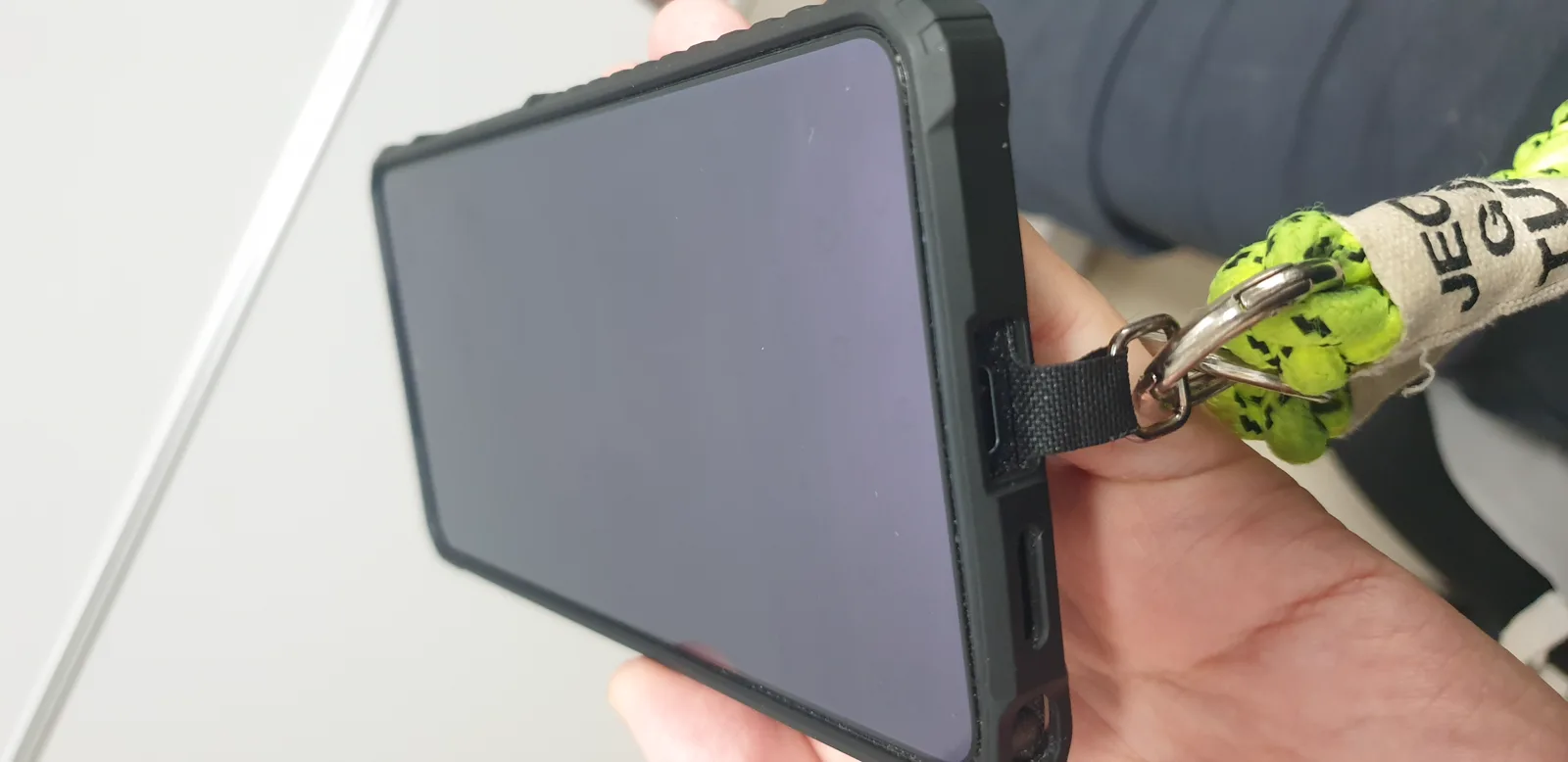 그림 3. 측면 하단 각도 — 켜진 화면이 거의 보이지 않는 실사용 장면
촬영 환경·밝기·향상된 보호 여부에 따라 체감은 달라질 수 있다. 바로 켜는 법이 궁금하면 3. 설정 메뉴에서 켜기로 건너뛰면 된다.
2. 작동 원리와 성능 수치
원리가 궁금할 때만 봐도 된다. 설정법만 필요하면 다음 장으로 넘어가면 된다.
일반 사생활 보호필름은 화면 위에 광학 필터를 붙여 항상 시야각을 제한한다. S26 울트라는 패널 내부의 Flex Magic Pixel과 빛 차단 구조로, 기능을 켤 때만 비스듬한 방향의 빛을 줄이고 끄면 넓은 시야각으로 돌아온다.
- 픽셀에서 나오는 빛의 확산 방향을 제어한다.
- 정면으로 가는 빛은 최대한 유지한다.
- 비스듬한 방향으로 퍼지는 빛을 줄인다.
- 기능을 끄면 일반 디스플레이처럼 넓은 시야각으로 돌아온다.
LTT Labs 분석에서는 일반 모드와 프라이버시 모드의 픽셀 동작이 달라지고, 최대(향상) 보호에서는 블랙 레벨까지 올려 측면 명암을 무너뜨리는 방식이 관찰됐다. (LTT Labs)
삼성디스플레이 패널은 UL Solutions 측면 시인성 검증을 받았다고 안내된다.
| 각도 | 정면 대비 밝기(안내) |
|---|---|
| 45도 측면 | 약 3.5% |
| 60도 측면 | 약 0.9% 이하 |
| 일반 스마트폰 패널(비교) | 측면에서 약 40% 수준 유지로 소개 |
실험실 패널 측정값이다. “옆에서는 절대 안 보인다”는 뜻이 아니며, 밝기·주변광·글자 크기·색상에 따라 일부 정보가 보일 수 있다. (Android Authority / UL 관련 보도)
3. 설정 메뉴에서 켜기
가장 기본적인 경로다. 켜 두면 수동으로 끌 때까지 화면 전체에 유지되는 경우가 많다.
- 설정을 연다.
- 디스플레이를 선택한다.
- 프라이버시 디스플레이로 들어간다.
- 프라이버시 디스플레이 켜기를 켠다.


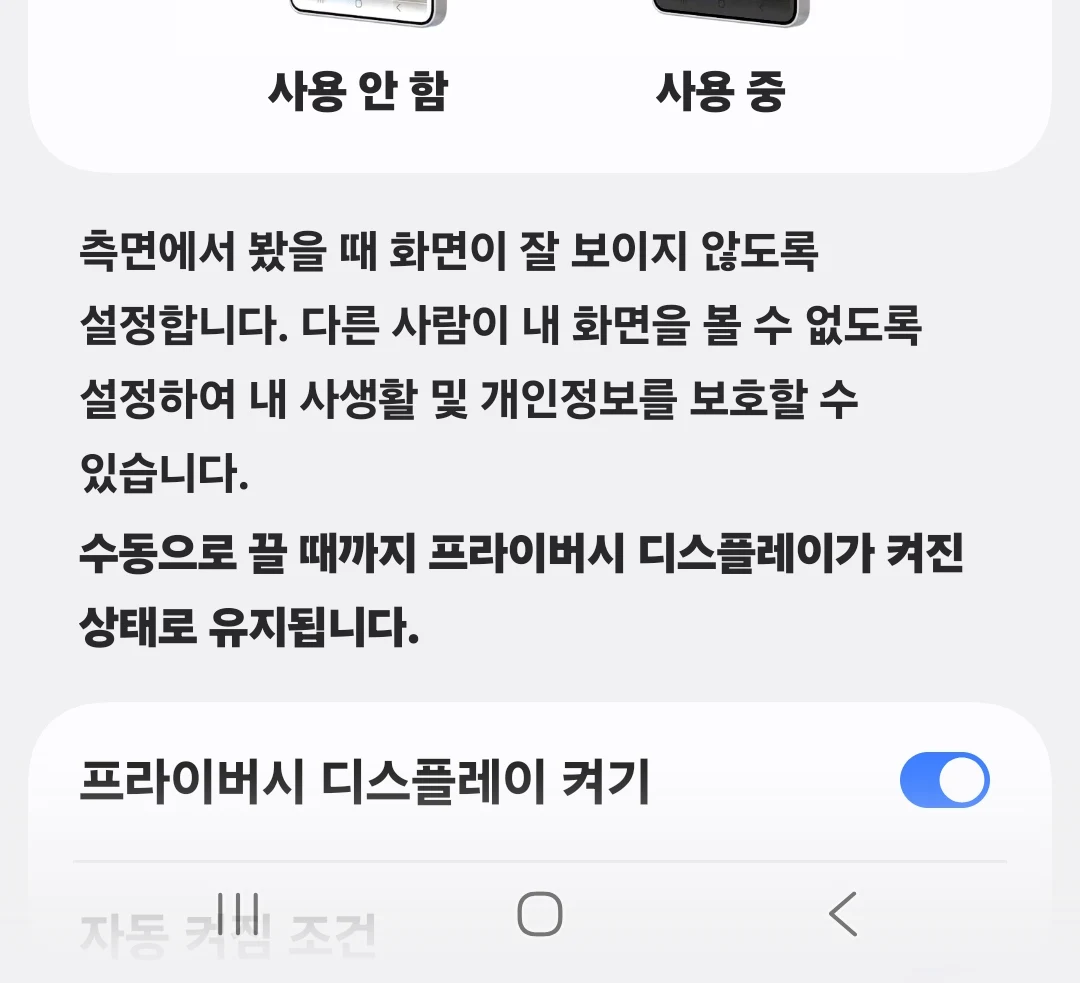 그림 6. 프라이버시 디스플레이 켜기 — 수동으로 끌 때까지 유지
메뉴가 보이지 않으면 기기가 S26 울트라인지 먼저 확인한다. S26·S26+에는 이 메뉴가 없다. 소프트웨어 업데이트 후 재부팅해도 없으면 모델·지역판을 의심하는 편이 맞다.
4. 빠른 설정창에서 켜기
외출 중에 잠깐 켰다 끌 때 편하다.
- 화면 상단을 두 번 내려 빠른 설정창(전체 패널)을 연다.
- 프라이버시 디스플레이 타일을 누른다.
- 타일을 길게 누르거나 글자 부분을 누르면 세부 설정·팝업으로 이동한다.
한 번만 내리면 알림창만 열려 프라이버시 타일이 안 보일 수 있다. 그 경우 한 번 더 내린다.


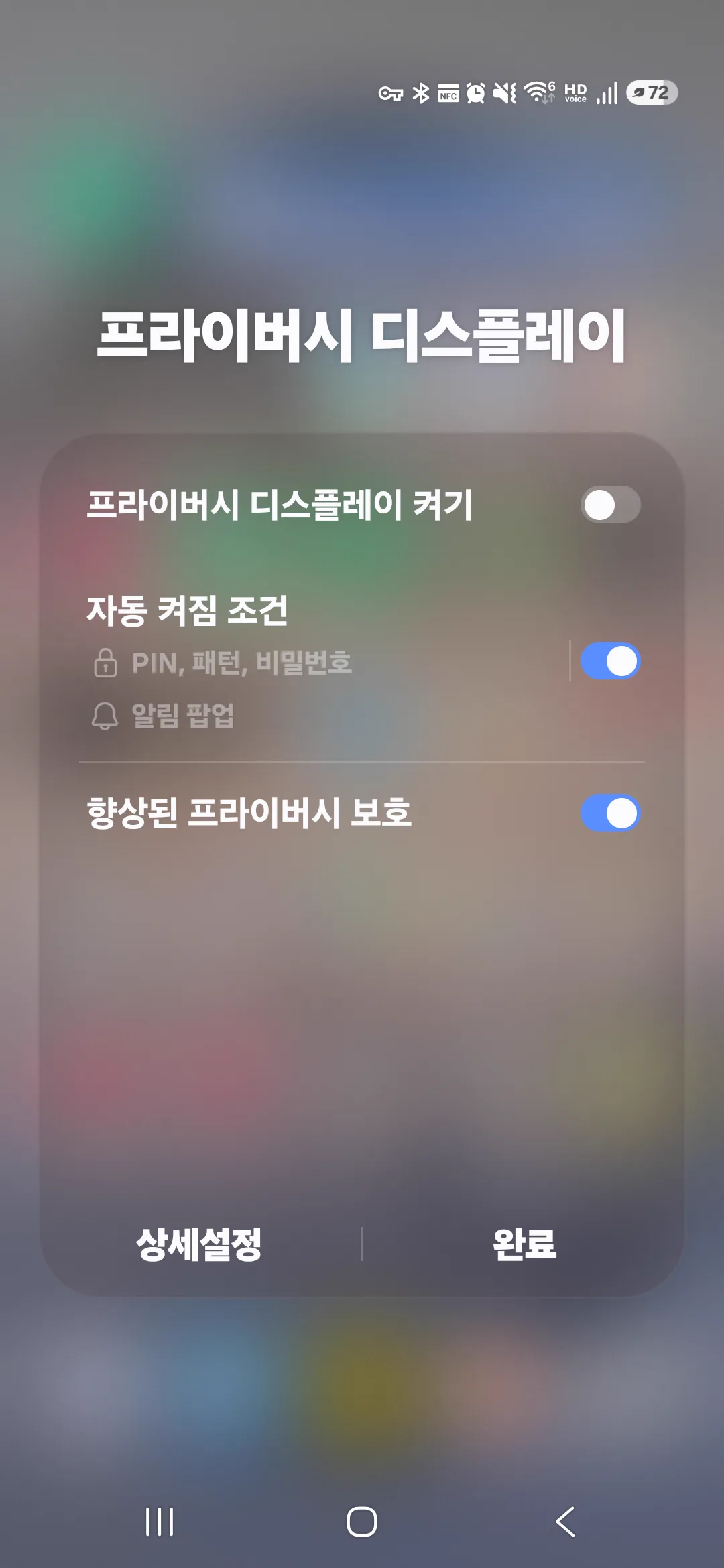 그림 9. 빠른 설정 팝업 — 켜기·PIN·알림 자동·향상된 프라이버시 보호
타일이 없으면 빠른 설정창 편집(연필)에서 프라이버시 디스플레이를 찾아 패널에 추가한다. 팝업에서는 마스터 켜기뿐 아니라 PIN·알림 자동 조건, 향상된 프라이버시 보호도 바로 조절할 수 있다.
5. 측면 버튼으로 켜기
자주 켜고 끌 때 손이 가장 덜 가는 방법이다.
- 설정 → 유용한 기능 → 측면 버튼
- 두 번 누르기를 켠다.
- 실행 기능으로 프라이버시 디스플레이를 고른다.
기존에 카메라 등 다른 기능을 지정했다면 동시에 쓸 수 없다. 바꿔 쓰면 이전 단축은 해제된다. (삼성전자 뉴스룸 — S26 시리즈)
6. 자동으로 켜지게 하기
경로: 설정 → 디스플레이 → 프라이버시 디스플레이 → 자동 켜짐 조건(또는 켜지는 조건)
평소에는 일반 화면으로 쓰다가, 조건이 맞을 때만 보호가 걸린다. 상시 전체 보호보다 화질 부담이 적다.
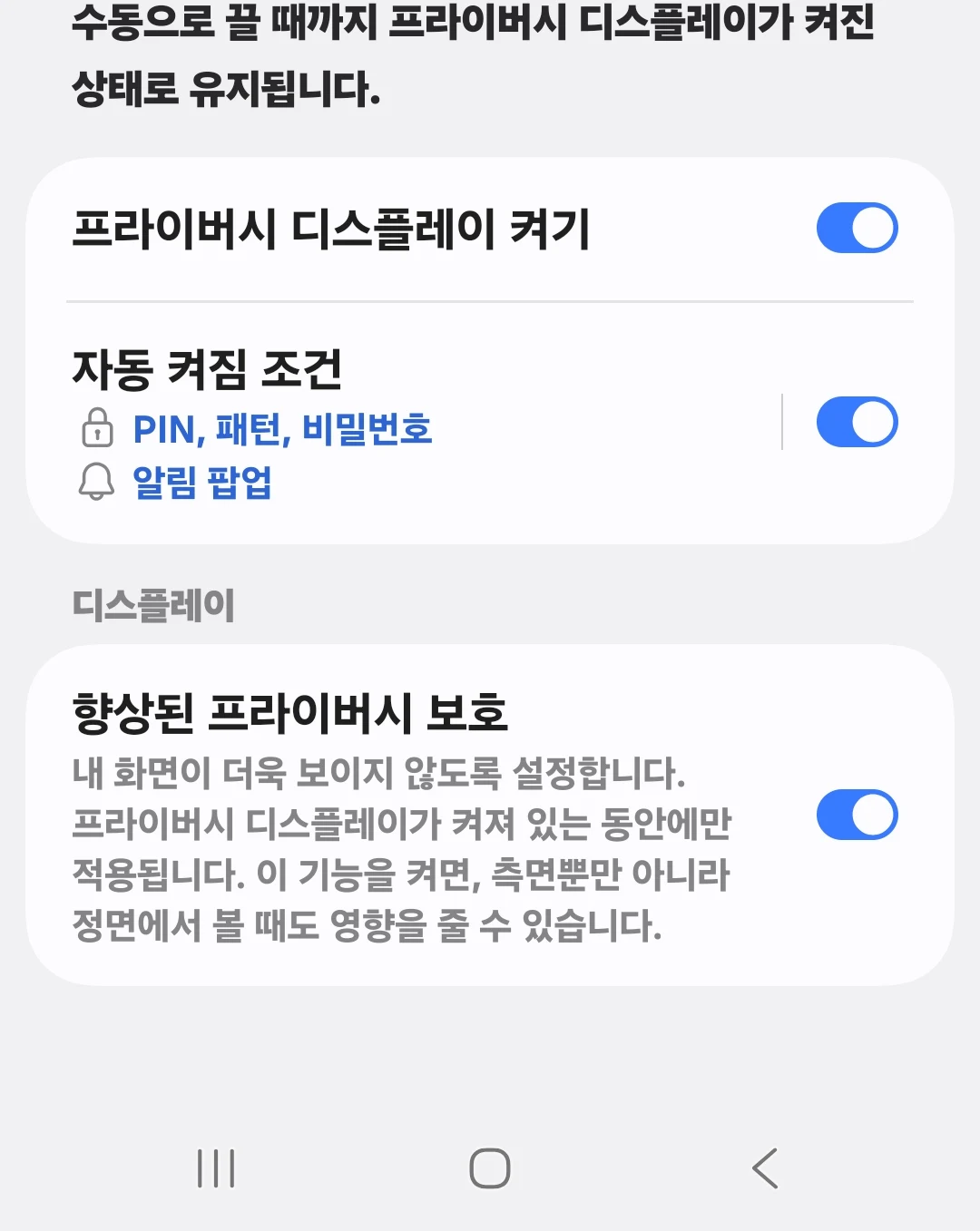 그림 10. 자동 켜짐 조건(PIN·알림)과 향상된 프라이버시 보호
6.1. 6-1. 특정 앱
언제 쓰나: 은행·결제·업무처럼 특정 앱을 열 때만 보호하고 싶을 때.
자동 켜짐 조건 → 앱에서 은행·증권·결제·업무 메신저·이메일·갤러리·문서·보안 앱 등을 고른다. 삼성 안내에 따르면 민감 정보를 다루는 지원 앱 위주일 수 있어, 설치 앱 전부가 목록에 없을 수 있다. 목록에 없는 앱은 퀵패널·측면 버튼으로 보완한다.
6.2. 6-2. PIN·패턴·비밀번호
언제 쓰나: 잠금 해제·보안 폴더·시스템 설정처럼 인증 화면이 뜰 때.
잠금 화면, 보안 폴더, 삼성·Google 시스템 설정의 인증 화면에 주로 적용된다. 모든 서드파티 앱의 자체 비밀번호 창까지 자동 인식한다고 보기 어렵다. 은행 앱 비밀번호 화면은 해당 앱을 앱 자동 목록에 넣는 편이 안전하다.
6.3. 6-3. 알림 팝업
언제 쓰나: 영상·웹은 그대로 두고 메시지·인증번호만 가리고 싶을 때.
알림이 뜰 때 알림 영역만 보호한다. 화면 전체가 어두워지지 않아 화질 부담이 가장 적고, 상시 켜 두기에 적합하다.
7. 향상된(최대) 프라이버시 보호
경로: 설정 → 디스플레이 → 프라이버시 디스플레이 → 향상된 프라이버시 보호(또는 최대 프라이버시 보호). 빠른 설정 팝업(그림 9)·상세 설정(그림 10)에서도 같은 토글을 찾을 수 있다.
일반 모드보다 시야각을 더 좁히고 측면 식별을 어렵게 한다. 정면에서도 선명도·색감이 떨어지거나 암부가 회색·뿌옇게 보일 수 있다. 불량이 아니라 강화 모드의 정상 동작에 가깝다. (삼성 공식 안내 — 화면이 흐리게 보일 때)
| 추천 | 비추천 |
|---|---|
| 지하철·버스 금융 거래, 기밀 문서, 개인정보 입력 | 사진 보정, 영상·게임, 장시간 독서, 강한 직사광선 |
8. 상시 vs 자동 — 어떻게 조합할까
| 설정 | 작동 |
|---|---|
| 프라이버시 디스플레이 직접 켜기 | 화면 전체에 계속 적용(수동 해제까지) |
| 특정 앱 | 지원 앱 실행 시 자동 |
| PIN·패턴·비밀번호 | 시스템 인증 화면 자동 |
| 알림 팝업 | 알림 영역만 부분 적용 |
| 향상된(최대) 보호 | 일반보다 강한 보호 |
| 퀵패널·측면 버튼 | 필요할 때 전체 보호 즉시 전환 |
자동 조건만 켜 두면 평소는 일반 화면이고, 조건이 맞을 때만 보호된다. 퀵패널에서 직접 켜면 현재 자동 조건과 관계없이 전체 보호를 거는 용도로 쓸 수 있다.
8.1. 실전 조합 추천
균형형 (일상 추천)
- 화면 전체 상시 보호: 끔
- 특정 앱: 은행·증권·결제·업무 앱만
- PIN·패턴·비밀번호: 켬
- 알림 팝업: 켬
- 향상된(최대) 보호: 끔
- 빠른 설정 타일: 첫 페이지에 배치
- 측면 버튼: 필요하면 지정
보호 우선 (혼잡·외출)
- 외출 시 전체 보호: 켬
- 향상된(최대) 보호: 혼잡한 장소에서만 켬
- 앱·PIN·알림 조건: 모두 켬
- 측면 버튼 두 번 누르기: 프라이버시 디스플레이 지정
9. 화질·야외·배터리
일반 모드에서도 밝기·균일도·작은 글자 선명도·색감이 미세하게 변할 수 있고, 비스듬히 보면 화질이 급격히 떨어진다. 향상된 보호에서는 명암비가 크게 낮아지고 안개처럼 보일 수 있다. 색이 이상하면 설정 → 디스플레이 → 화면 모드에서 선명도·화이트 밸런스를 조정해 볼 수 있다. ‘색상 최적화’가 켜져 있으면 일부 고급 설정이 잠길 수 있다.
밝은 야외에서는 더 어둡게 느껴질 수 있다. 자동 밝기, 일반 보호, 필요 시에만 자동 적용, 직사광선 아래에서는 일시 해제를 권장한다. (삼성 미국 지원 안내)
Android Police 간이 테스트에서는 고부하 1시간·90분 영상에서 기능 on/off 차이가 약 1%포인트 수준이었다. 오차를 감안하면 급격한 배터리 감소라고 단정하기 어렵다. 다만 밝기를 크게 올리거나 향상된 보호를 오래 쓰면 체감이 달라질 수 있다. (Android Police)
10. 보호필름과 비교, 그리고 한계
| 항목 | S26 울트라 프라이버시 디스플레이 | 사생활 보호필름 |
|---|---|---|
| 켜기/끄기 | 가능 | 불가 |
| 앱·알림·비밀번호 자동 | 가능 | 불가 |
| 평상시 넓은 시야각 | 끄면 가능 | 항상 제한 |
| 터치감 | 거의 없음 | 필름에 따라 영향 |
| 화면 파손·긁힘 보호 | 해당 없음 | 제품에 따라 가능 |
| 비용 | 기기 내장 | 별도 구매 |
긁힘·충격 보호용은 아니다. 일반 투명·반사 방지 필름은 쓸 수 있으나, 사생활 보호필름을 겹치면 지나치게 어두워질 수 있어 삼성은 병행을 권장하지 않는다.
이 기능이 막아 주지 못하는 것도 분명히 있다. 측면 훔쳐보기만 줄일 뿐, 정면 훔쳐보기·확대 촬영·캡처·녹화·악성 앱·피싱·원격 화면 공유·분실 후 잠금 해제·웨어러블 알림 표시까지 막지는 못한다. 생체인증·보안 폴더·잠금 화면 알림 숨기기와 함께 써야 한다.
11. 문제 해결
| 증상 | 확인 |
|---|---|
| 메뉴 없음 | S26 울트라 여부, 업데이트·재부팅, 퀵패널 타일 추가 |
| 화면이 뿌옇거나 회색 | 향상된(최대) 보호를 끄고 일반 모드로 낮춤 |
| 너무 어두움 | 최대 보호 해제, 자동 밝기, 사생활 보호필름 제거, 야외에서 일시 해제 |
| 색이 이상함 | 디스플레이 → 화면 모드·화이트 밸런스(색상 최적화와 충돌 여부 확인) |
| 빠른 설정에 타일 없음 | 상단을 두 번 내렸는지 확인 → 편집(연필)에서 타일 추가 |
12. 마무리
앞에서 다룬 갤럭시 S26 울트라 프라이버시 디스플레이의 핵심만 짧게 정리한다.
- 필름 없이 시야각을 좁히는 울트라 전용 내장 기능이다.
- 설정(그림 4~6)·빠른 설정(그림 7~9)·측면 버튼으로 바로 켤 수 있다.
- 앱·PIN·알림 자동(그림 10)으로 필요한 순간만 거는 편이 실용적이다.
- 향상된(최대) 보호는 측면 차단이 강하지만 정면 화질·명암이 희생될 수 있다.
- UL·벤치 수치는 참고용이며, 실제 노출은 밝기·각도·글자 크기에 따라 달라진다.
- 사생활 보호필름과 겹치면 너무 어두워질 수 있고, 이 기능은 스크래치 보호가 아니다.
「상시 최대 보호보다, 금융·인증·알림에 자동으로 걸고 혼잡할 때만 전체·강화 모드」 — 이 균형이 가장 실용적이다. 정면 훔쳐보기와 캡처는 다른 보안 설정으로 보완해야 한다.
12.1. 참고 링크
| 구분 | 링크 |
|---|---|
| 공식 제품 | 갤럭시 S26 울트라 |
| 사용·야외 안내 | 삼성 지원 ANS10010349 |
| 최대 보호 흐림 | 삼성 지원(흐림) |
| LTT Labs | Privacy Display 분석 |
| UL 검증 보도 | Android Authority |
| 배터리 테스트 | Android Police |
| 관련 영상 | YouTube |
자주 묻는 질문
- 갤럭시 S26·S26+에서도 프라이버시 디스플레이를 쓸 수 있나요?
공개 안내 기준으로는 갤럭시 S26 울트라 전용입니다. S26·S26+에서는 메뉴가 보이지 않는 것이 정상입니다. 메뉴가 없다면 모델명과 소프트웨어 업데이트를 먼저 확인하세요.
- 설정에서 어떻게 켜나요?
설정 → 디스플레이 → 프라이버시 디스플레이에서 ‘프라이버시 디스플레이 켜기’를 켭니다. 빠른 설정창을 두 번 내려 타일을 누르거나, 측면 버튼 두 번 누르기로도 전환할 수 있습니다.
- 알림창을 내렸는데 프라이버시 버튼이 없어요.
한 번만 내리면 알림창만 열려 타일이 안 보일 수 있습니다. 상단을 두 번 내려 빠른 설정창 전체를 연 뒤 확인하세요. 그래도 없으면 편집(연필)에서 프라이버시 디스플레이 타일을 추가합니다.
- 향상된 프라이버시 보호와 최대 프라이버시 보호는 다른가요?
같은 강화 모드를 소프트웨어 버전에 따라 다르게 표기한 경우가 많습니다. 켜면 측면 차단이 강해지고 정면에서도 흐림·색 변화가 생길 수 있습니다. 불량으로 보기 전에 토글을 끄고 비교해 보세요.
- 알림만 가리고 화면은 그대로 두고 싶어요.
자동 켜짐 조건에서 ‘알림 팝업’을 켜면 알림 영역에만 프라이버시 효과가 적용됩니다. 영상·웹을 보면서 메시지·인증번호 노출만 줄이고 싶을 때 적합합니다.
- 사생활 보호필름을 같이 붙여도 되나요?
삼성은 사생활 보호필름과 함께 쓰면 화면이 지나치게 어두워질 수 있어 피하라고 안내합니다. 긁힘 보호가 필요하면 일반 투명·반사 방지 필름을 쓰는 편이 낫습니다.
- 배터리가 많이 닳나요?
삼성이 공식 감소율을 따로 공개하지는 않았습니다. 외부 간이 테스트에서는 on/off 차이가 약 1%포인트 수준으로 보고됐습니다. 밝기·최대(향상) 보호 사용에 따라 달라질 수 있습니다.
- 정면에서 보면 아무 효과가 없는 건가요?
이 기능은 측면·상하 시야를 줄이는 것이 목적입니다. 정면이나 정면에 가까운 각도, 카메라 확대 촬영, 화면 캡처는 막지 않습니다. 생체인증·보안 폴더·알림 숨기기와 함께 써야 합니다.
- 추천 실사용 설정은?
평소에는 전체 상시를 끄고, 은행·결제·업무 앱과 PIN·알림 자동만 켠 뒤, 혼잡한 장소에서만 퀵패널로 전체 또는 향상된 보호를 켜는 균형형이 실용적입니다.