 테크·IT
테크·ITFreeFileSync는 두 폴더의 차이를 먼저 보여 준 뒤, 필요한 파일만 복사·삭제하는 동기화 도구다. Windows 탐색기 복사를 반복하는 대신, 외장 SSD·NAS·다른 드라이브로 증분 백업을 만들고, 삭제·덮어쓰기 전 파일을 Versioning 폴더에 남기며, 작업 스케줄러·RealTimeSync로 자동화하는 데 잘 맞는다.
한 가지 구분은 처음부터 분명하게 두는 편이 좋다.
FreeFileSync는 Git의 일부 “백업 역할”은 대신할 수 있지만, Git 자체를 완전히 대체하는 도구는 아니다.
혼자 작업하고 변경이 드물며 브랜치·커밋·줄 단위 비교·협업이 필요 없다면 Mirror + Versioning만으로도 실용적인 안전망을 만들 수 있다. 코드 가치가 조금이라도 있다면 최선은 로컬 Git + FreeFileSync로 프로젝트와 .git까지 백업하는 조합이다. GitHub에 올리지 않아도 로컬 Git만 쓸 수 있다.
공식 사이트 기준 2026년 7월 현재 최신 버전은 14.10이며, 2026년 6월 28일 공개됐다. 공식 홈페이지: https://freefilesync.org/ · 다운로드: https://freefilesync.org/download.php
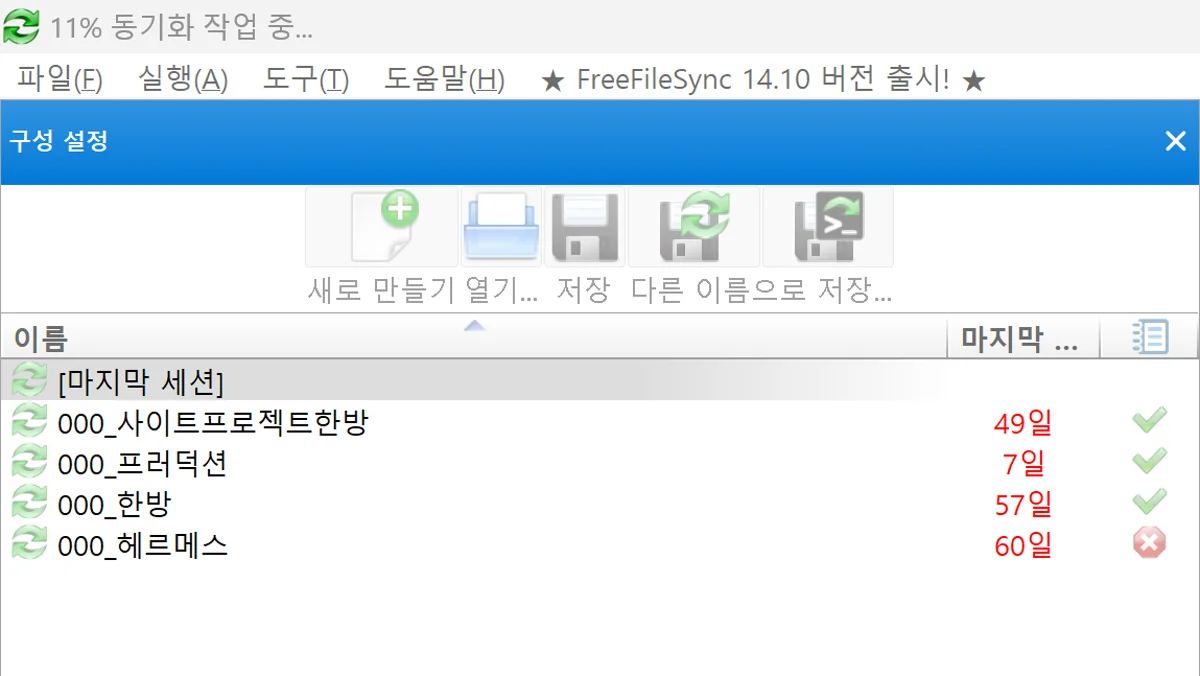 그림 1. FreeFileSync 구성 설정 패널 — 프로젝트별 작업·마지막 실행·성공/오류 상태
1. FreeFileSync란?
FreeFileSync는 원본과 대상을 비교해 차이만 동기화한다. 매번 전체를 다시 복사하기보다, 필요한 파일만 전송한다.
지원 환경:
- Windows, macOS, Linux
- 로컬 디스크, USB, 외장 HDD/SSD
- SMB/NAS 네트워크 공유
- MTP 모바일 장치
- FTP/FTPS, SFTP
- Google Drive
1.1. 무료 범위 — 에디션 구분
무료·오픈소스로 소개되지만, 에디션별 사용 조건은 다르다.
| 에디션 | 용도 | 특징 |
|---|---|---|
| Standard | 개인용 무료 | 기본 비교·동기화·버전 관리·배치 작업 |
| Donation | 개인용, 기부 금액 자율 | 자동 업데이트, 병렬 파일 복사, 이메일 알림, Windows 포터블 ZIP |
| Business | 회사·정부·법인 | 상업적 사용, 자동 설치 등 |
공식 FAQ 기준 Standard·Donation Edition은 개인적인 사용만 허용하고, 회사·정부 등 법인은 Business Edition이 필요하다. “무료니까 회사 PC에서도 무료”로 보면 안 된다. 라이선스 FAQ: https://freefilesync.org/faq.php#commercial
Donation Edition은 필수 구매가 아니라 기부자용 보너스다. Standard만으로도 핵심 동기화·버전 관리·배치 자동화는 가능하다.
2. 탐색기 복사보다 좋은 점
2.1. 양쪽을 먼저 비교한다
탐색기 복사는 보통 “붙여 넣기”부터 시작한다. FreeFileSync는 비교 결과를 먼저 보여 준다.
- 왼쪽에만 / 오른쪽에만 존재
- 왼쪽이 더 최신 / 오른쪽이 더 최신
- 내용·크기가 다름
- 삭제·덮어쓰기될 파일
- 충돌 가능성이 있는 파일
복사 전에 추가·갱신·삭제 건수, 방향, 총 데이터 크기를 검토할 수 있다. 이 점이 탐색기 대비 가장 큰 이점이다.
2.2. 변경된 파일만 복사
첫 백업은 전체를 복사하지만, 이후에는 변경분 위주로 처리한다. 프로젝트가 50GB이고 하루 100MB만 바뀌었다면 매번 50GB를 다시 보낼 필요가 없다.
2.3. 항상 더 빠른 것은 아니다
과장하면 안 된다. 단일 대용량 파일의 최초 복사, 같은 로컬 NVMe 안 단순 복사, 비교 시간이 붙는 경우에는 탐색기와 비슷하거나 조금 느릴 수 있다.
유리한 조건:
- 수천~수십만 개 파일의 반복 백업
- NAS·FTP·SFTP처럼 지연이 있는 저장소
- 이미 있는 파일은 건너뛰고 변경분만 복사
- 여러 폴더 쌍을 한 작업으로 처리
- 복사 전후 상태·오류를 확인해야 할 때
병렬 파일 복사는 느린 네트워크·연결당 대역폭 제한 환경에서 도움이 될 수 있다. 다만 병렬 복사는 Donation/Business Edition 기능이고 Standard에는 없다. 성능: https://freefilesync.org/manual.php?topic=performance · 에디션 비교: https://freefilesync.org/faq.php#editions
로컬 HDD에서 병렬 수를 과도하게 올리면 헤드 이동 때문에 오히려 느려질 수 있고, SFTP 서버는 연결 제한에 걸릴 수 있다.
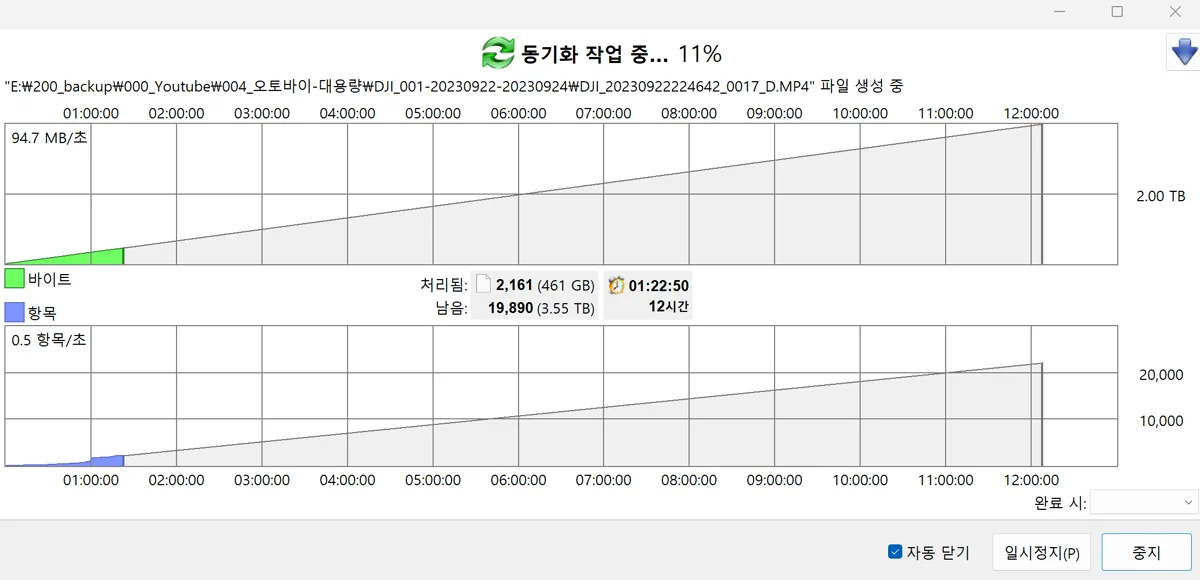 그림 2. 대용량 동기화 진행 화면 — 처리량·남은 파일·예상 시간을 한눈에 확인
2.4. 안정성 관련 기능
- 상세 오류 보고
- 긴 경로 지원
- 잠긴 파일 복사(VSS)
- 실패 안전 파일 복사
- 파일 충돌 감지
- 대상 삭제 전 휴지통 또는 버전 폴더로 이동
- 복사 후 바이너리 검증 옵션
- 같은 폴더를 동시에 건드리지 않도록 작업 잠금
잠긴 파일 복사: Windows에서는 VSS(볼륨 섀도 복사본)로 사용 중·잠긴 파일을 읽을 수 있다. 경로: 도구 → 옵션 → 잠긴 파일 복사. 관리자 권한이 필요하며, VSS는 읽기용 스냅샷이다. SQL DB나 실행 중 VM의 애플리케이션 일관성까지 보장하지는 않는다. 중요 DB는 해당 덤프·백업을 함께 써야 한다. VSS: https://freefilesync.org/manual.php?topic=volume-shadow-copy
복사 후 검증: 고급 설정 VerifyCopiedFiles를 켜면 복사 후 원본·대상을 바이너리 비교한다. 무결성이 중요한 아카이브에 유용하지만 파일을 다시 전부 읽어 시간이 거의 두 배 가까이 늘 수 있다. 설정 파일은 %AppData%\FreeFileSync\GlobalSettings.xml이며, FreeFileSync를 완전히 종료한 뒤 <VerifyCopiedFiles Enabled="true"/>로 바꾼다. OS·하드웨어 캐시 때문에 모든 물리 손상을 절대 보장하지는 않는다. 고급 설정: https://freefilesync.org/manual.php?topic=expert-settings
3. 세 가지 동기화 방식
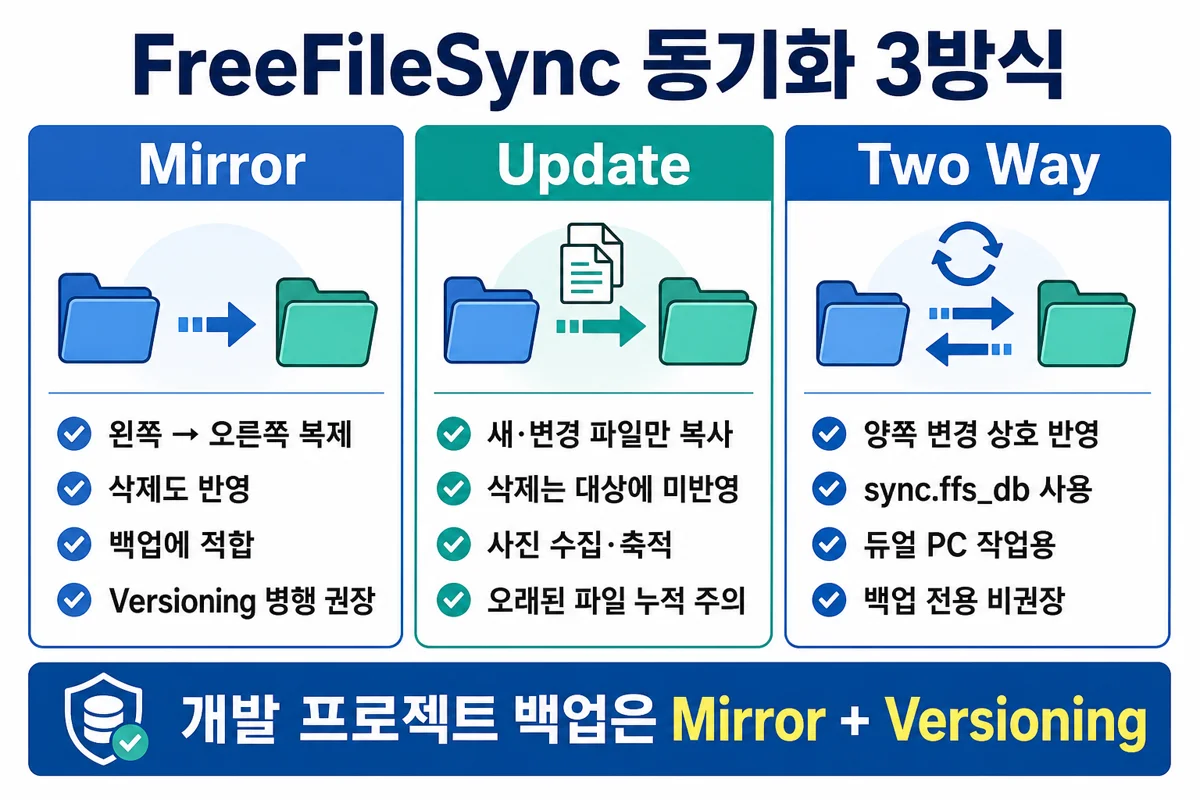 그림 3. Mirror·Update·Two Way 비교 — 개발 백업은 Mirror + Versioning
3.1. Mirror — 백업에 가장 적합
왼쪽을 원본, 오른쪽을 대상으로 보고 오른쪽을 왼쪽과 같게 만든다.
- 원본에 새 파일 → 대상에 복사
- 원본 변경 → 대상 갱신
- 원본에서 삭제 → 대상에서도 삭제
- 대상에만 있는 파일 → 삭제
이해하기 쉽지만, Mirror만 쓰면 원본의 실수·랜섬웨어 변경도 대상에 그대로 반영된다. Versioning, 휴지통, 분리된 외장 디스크, 교대 사용하는 2개 백업 디스크 중 하나를 붙이는 것이 좋다.
3.2. Update — 삭제를 대상에 반영하지 않음
새 파일·변경 파일은 복사하지만, 원본에서 지운 파일을 대상에서 지우지 않는다.
적합한 용도: 카메라·메모리카드 사진 수집, 삭제와 무관하게 축적, 단순 보관 아카이브.
단점: 오래된 파일이 계속 쌓이고, 이름을 바꾼 파일이 이전·새 이름으로 모두 남을 수 있으며, 대상이 원본과 같은 상태가 되지 않는다. 장기간 쓰면 백업 폴더가 지저분해질 수 있다.
3.3. Two Way — 양쪽에서 모두 작업할 때
양쪽의 생성·수정·삭제를 서로 반영한다. 첫 동기화 이후 sync.ffs_db로 이전 상태와 비교한다.
적합한 용도: 데스크톱·노트북 동일 문서 작업, PC와 외장 디스크 양쪽에서 수정.
백업 전용으로는 권장하지 않는다. 백업 디스크에서 실수로 수정·삭제하면 원본으로 역전파될 수 있다. 개발 프로젝트 백업은 보통 Two Way가 아니라 Mirror다. 동기화 방식: https://freefilesync.org/manual.php?topic=synchronization-settings
4. 비교 방식
4.1. 파일 시간 및 크기
일상 백업의 기본 권장값이다. 수정 시간과 크기가 같으면 같은 파일로 본다. 빠르고 로컬·NAS 백업에 대체로 맞다. 잘못된 수정 시간이 유지된 파일, 시간 정보가 불안정한 모바일·일부 FTP에서는 오판 가능성이 있다.
4.2. 파일 내용
파일 전체를 읽어 비트 단위로 비교한다. 실제 내용 동일 여부를 확인할 수 있고, 수정 시간이 믿을 수 없을 때 유용하다. 가장 느리고 양쪽을 모두 읽어야 하며, 대용량을 매번 돌리면 부담이 크다.
권장: 평소는 파일 시간 및 크기, 월 1회·중요 자료 검증은 파일 내용.
4.3. 파일 크기
크기만 같으면 동일로 본다. 빠르지만 같은 크기·다른 내용을 놓칠 수 있어 일반 백업에는 권장하지 않는다. 비교 방식: https://freefilesync.org/manual.php?topic=comparison-settings
5. 바이브 코딩에서 Git 없이 쓸 수 있는가?
5.1. 가능한 경우
- 혼자 작업
- 변경 빈도가 낮음
- 브랜치를 쓰지 않음
- 커밋 메시지·줄 단위 diff가 필요 없음
- 특정 시점 파일을 수동 복원해도 됨
- 주 목적이 실수 삭제 복구
이 경우 Mirror + Versioning으로 최신 복사본과 덮어쓰기·삭제 전 파일을 보관할 수 있다.
5.2. Git을 대신하지 못하는 부분
Git은 누가·언제·왜 바꿨는지, 어느 줄이 바뀌었는지, 여러 파일 변경을 한 작업 단위로 묶기, 브랜치·병합·특정 커밋 복원·태그·협업·코드 리뷰를 구조적으로 관리한다.
FreeFileSync Versioning은 기본적으로 삭제·덮어쓰기되는 파일을 별도 폴더로 옮기는 기능이다. 프로젝트 전체를 커밋처럼 한 시점으로 저장하는 구조가 아니다. 오후 3시 전체로 되돌리려면 Git은 해당 커밋 체크아웃, FreeFileSync는 현재 백업과 여러 버전 폴더에서 파일을 골라 복원해야 할 수 있다. Git 개요: https://docs.github.com/en/get-started/using-git/about-git
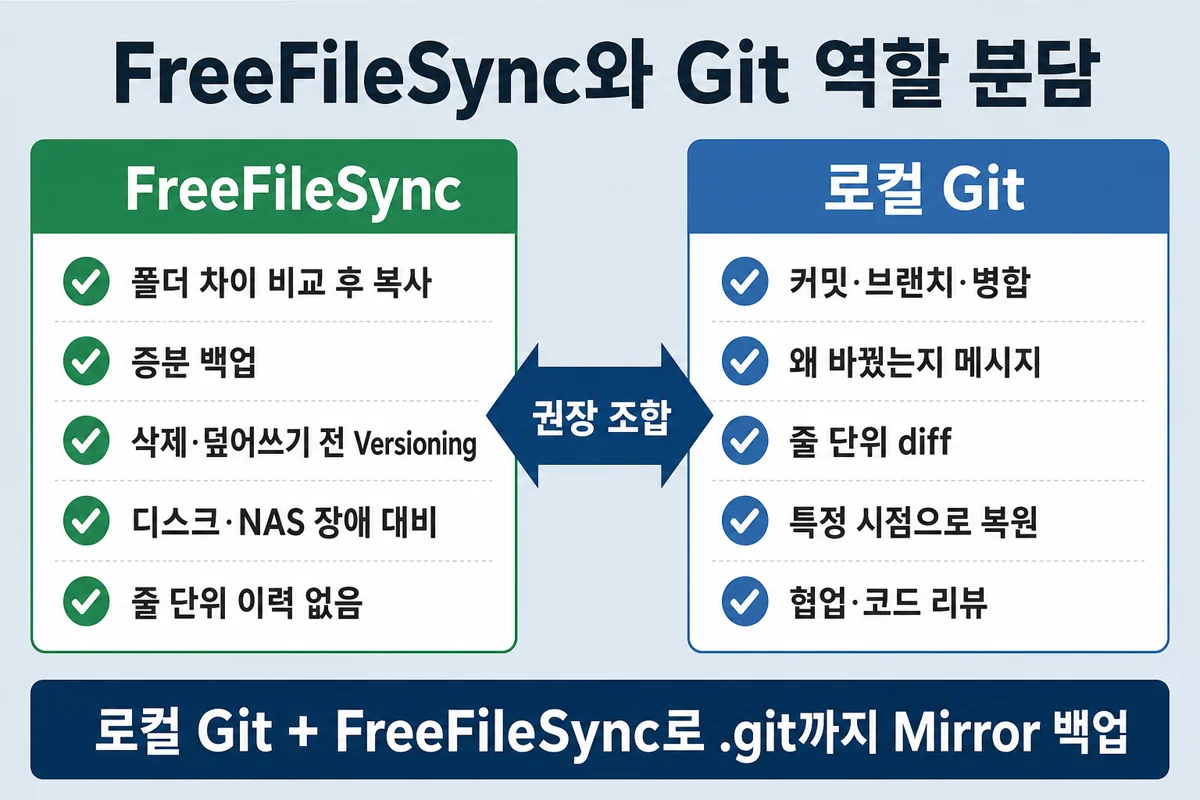 그림 4. FreeFileSync(물리 백업)와 로컬 Git(코드 이력) 역할 분담
5.3. 가장 추천하는 절충안
- 프로젝트에서 로컬 Git만 초기화
- 큰 생성물·비밀 파일을
.gitignore에 등록 - 작업 단위로 가끔 커밋
- FreeFileSync로 프로젝트 전체를 외장 SSD에 Mirror + Versioning
.git폴더는 제외하지 않음
역할 분담: Git은 코드 버전 관리, FreeFileSync는 디스크 고장·폴더 손실 대비, 외장 디스크는 PC 전체 장애 대비.
6. 개발 프로젝트 권장 설정
예시 경로:
- 원본:
C:\Dev\MyProject - 대상:
[DEV-BACKUP]\Projects\MyProject - 버전:
[DEV-BACKUP]\Versions\MyProject
드라이브 문자는 바뀔 수 있으므로 E:\보다 볼륨 이름([DEV-BACKUP])을 쓰는 편이 안전하다. 가변 드라이브 문자: https://freefilesync.org/manual.php?topic=variable-drive-letters
| 항목 | 권장 설정 |
|---|---|
| 비교 | 파일 시간 및 크기 |
| 동기화 | Mirror |
| 삭제 처리 | Versioning |
| 버전 이름 | Time stamp [Folder] |
| 심볼릭 링크 | 기본 제외, 필요 시 As link |
| 오류 처리 | 자동 작업이면 첫 오류 시 Cancel |
| 자동 종료 | 활성화 |
| 백업 주기 | 1시간 또는 매일 |
| 추가 안전망 | RealTimeSync + 매일 예약 작업 |
Time stamp [Folder]를 쓰면 버전 폴더가 작업 시간별로 생기고 원래 파일 이름이 유지된다. 예: Versions\2026-07-24 100000\src\app.py. 파일명 뒤에 날짜를 붙이는 방식보다 구조를 보고 복원하기 쉽다. 버전 관리: https://freefilesync.org/manual.php?topic=versioning
7. 개발 폴더 필터
AI 코딩 도구·패키지 관리자는 재생성 가능한 파일을 대량으로 만든다. 예:
*\node_modules\\.venv\·\venv\\pycache\·\.pytest_cache\\.next\·\dist\·*\build\\target\·\bin\·*\obj\\.tmp
필터는 줄바꿈 또는 |로 구분하고 *·? 와일드카드를 지원한다. 필터: https://freefilesync.org/manual.php?topic=exclude-files
무조건 제외하면 안 된다.
node_modules,.venv: lock·설치 방법이 확실할 때 제외dist,build: 다시 빌드할 수 있을 때 제외- AI 결과물을 직접 수정 중이면 제외 금지
.env: 재생성하기 어려우면 백업하되 암호화된 디스크 사용- 로컬 Git을 쓰면
.git은 제외하지 말 것 - SQLite DB: 실행 중 백업 시 정합성 주의
필터로 제외된 파일은 관리 대상에서 빠지므로, 대상에 이미 남은 제외 파일이 자동 정리되지 않을 수도 있다.
8. 수동 백업 설정
- FreeFileSync 설치
- 왼쪽 원본, 오른쪽 백업 폴더 지정
- 톱니바퀴에서 비교를
파일 시간 및 크기로 - 동기화를
Mirror로 - 삭제 처리를
Versioning으로, 버전 폴더 지정 비교실행 후 삭제·덮어쓰기 방향 검토- 문제 없으면
동기화 .ffs_gui로 저장
처음에는 빈 테스트 폴더로 연습한다. Mirror에서는 왼쪽·오른쪽을 뒤집지 않았는지 반드시 확인한다.
9. Windows 작업 스케줄러 자동 백업
9.1. 배치 작업 만들기
GUI에서 수동 테스트가 된 뒤 파일 → 배치 작업으로 저장한다.
권장 옵션: Run minimized, Auto-Close, 오류 처리 Cancel, 로그 생성 활성화.
Ignore errors는 일부 오류에도 나머지를 계속할 때 쓸 수 있지만, 조용히 실패를 놓칠 수 있다. 중요한 프로젝트는 첫 오류에서 멈추고 로그를 보는 편이 안전하다.
예: D:\FreeFileSync-Jobs\MyProject.ffs_batch
9.2. 작업 스케줄러 등록
Win + R→taskschd.msc- 기본 작업 만들기 또는 작업 만들기
- 트리거: 로그인 시, 매시간, 매일 저녁 등
- 프로그램:
C:\Program Files\FreeFileSync\FreeFileSync.exe - 인수:
"D:\FreeFileSync-Jobs\MyProject.ffs_batch"(공백 있으면 따옴표)
공식 문서도 .ffs_batch를 프로그램 칸에 직접 넣지 말고, FreeFileSync.exe를 프로그램으로·설정 파일은 인수로 넣으라고 안내한다. 예약 작업: https://freefilesync.org/manual.php?topic=schedule-batch-jobs
조건·설정 탭에서 놓친 예약 즉시 실행, 노트북 AC 전원만 실행 여부, 장시간 정지 시 강제 종료 방지, 이미 실행 중이면 새 인스턴스 시작 안 함, 필요 시 절전 해제 등을 검토한다. 외장 디스크가 빠진 채 실행될 수 있으면 로그를 꼭 본다.
10. NAS 자동 백업 주의점
작업 스케줄러에서는 매핑된 Z:\Backup보다 UNC \\NAS\Backup이 안전하다. 매핑된 드라이브는 로그인 세션에 종속되어, 다른 세션·관리자 권한 실행 시 안 보일 수 있다.
권장: 스케줄러 사용자와 수동 테스트 사용자 동일, UNC 사용, NAS 권한 확인, “가장 높은 권한으로 실행” 시 네트워크 매핑이 달라질 수 있음 인지, RealTimeSync만 믿지 말고 매일 예약도 병행. FAQ: https://freefilesync.org/faq.php#task-scheduler-network
11. RealTimeSync 변경 감지 백업
RealTimeSync는 OS 폴더 변경 알림을 받아, 설정한 유휴 시간 동안 추가 변경이 없으면 .ffs_batch를 실행한다. 바뀔 때마다 즉시가 아니라, 변경 → 유휴 대기 → 배치 실행 순서다.
설정 요약:
.ffs_batch준비RealTimeSync.exe실행 후 배치 파일을 드래그- 감시 폴더·명령 확인
- 유휴 시간: 코드 30~120초, 대용량 영상 5~10분
.ffs_real로 저장 후 Start
로그인 자동 시작: 프로그램 C:\Program Files\FreeFileSync\RealTimeSync.exe, 인수 "D:\FreeFileSync-Jobs\MyProject.ffs_real". RealTimeSync: https://freefilesync.org/manual.php?topic=realtimesync
한계: 실행 중일 때만 감시, NAS가 변경 알림을 못 줄 수 있음, 동기화 중 감시가 잠시 멈춤, 잦은 변경 시 과도 실행, 랜섬웨어 대량 암호화도 “변경”으로 백업될 수 있음.
추천 조합: RealTimeSync는 빠른 변경 백업 + 작업 스케줄러는 매일 전체 비교.
12. USB 연결 시 자동 백업
외장 디스크는 드라이브 문자 대신 볼륨 이름([DEV-BACKUP])으로 지정한다. RealTimeSync는 감시 폴더가 사용 가능해질 때도 명령을 실행할 수 있어, 외장 SSD 연결 시 배치를 돌리는 구성이 가능하다.
실무 흐름: 로그인 시 RealTimeSync 자동 실행 → [DEV-BACKUP] 감시 → 연결·인식 → .ffs_batch 실행 → 로그 확인 → 안전하게 제거.
13. 여러 시점 스냅샷을 통째로 만들기
Versioning은 바뀐 파일만 과거 버전으로 둔다. 프로젝트 전체를 날짜별로 통째로 두려면 대상 경로에 매크로를 넣는다. 예: [DEV-BACKUP]\Snapshots\MyProject\%Date% 또는 %TimeStamp%.
지원 매크로: %Date%, %Time%, %TimeStamp%, %Year%, %Month%, %Day%, %UserProfile%, %ComputerName%. 매크로: https://freefilesync.org/manual.php?topic=macros
단점은 변경되지 않은 파일도 날짜마다 반복 저장되어 용량을 많이 쓴다는 점이다. 평소는 Mirror + Versioning, 중요 릴리스만 날짜별 전체 스냅샷으로 나누는 편이 낫다.
14. 로그와 자동화 결과 확인
배치 작업은 로그를 남길 수 있고, 명령행 종료 코드도 제공한다.
| 종료 코드 | 의미 |
|---|---|
| 0 | 성공 |
| 1 | 경고 |
| 2 | 오류 |
| 3 | 취소 |
최근 버전은 표준 출력으로 JSON 결과도 제공한다(성공·경고·오류·취소, 시작·소요 시간, 파일·바이트 수, 로그 위치 등). PowerShell로 실패 알림을 만들 수 있고, Donation Edition은 이메일 알림도 있다. 명령행: https://freefilesync.org/manual.php?topic=command-line · 스크립팅: https://freefilesync.org/manual.php?topic=scripting
자동 백업은 “설정해 두는 것”보다 실제로 성공했는지 주기적으로 확인하는 것이 더 중요하다.
15. 랜섬웨어·실수 삭제 주의
Mirror는 원본을 대상에 그대로 반영한다. 실수 삭제, 잘못된 덮어쓰기, AI의 대량 수정, 랜섬웨어 암호화, 폴더 구조 파괴가 원본에서 일어나면 대상에도 따라갈 수 있다.
방어:
- 삭제 처리를
Permanent로 두지 않기 - Versioning 사용
- 버전 폴더를 동기화 대상 밖에 두기
- 백업 디스크를 항상 연결해 두지 않기
- 외장 디스크 2개 교대
- NAS 스냅샷 지원 시 활성화
- 클라우드 버전 기록과 병행
- 월 1회 실제 복원 테스트
3-2-1 예: PC 원본 → 외장 SSD A(매일 Mirror + Versioning) + NAS 또는 외장 SSD B(주 1회, 평소 분리). 항상 연결된 디스크 하나만 있으면 “동기화 사본”은 되지만 완전한 재해 복구 백업으로 보기 어렵다.
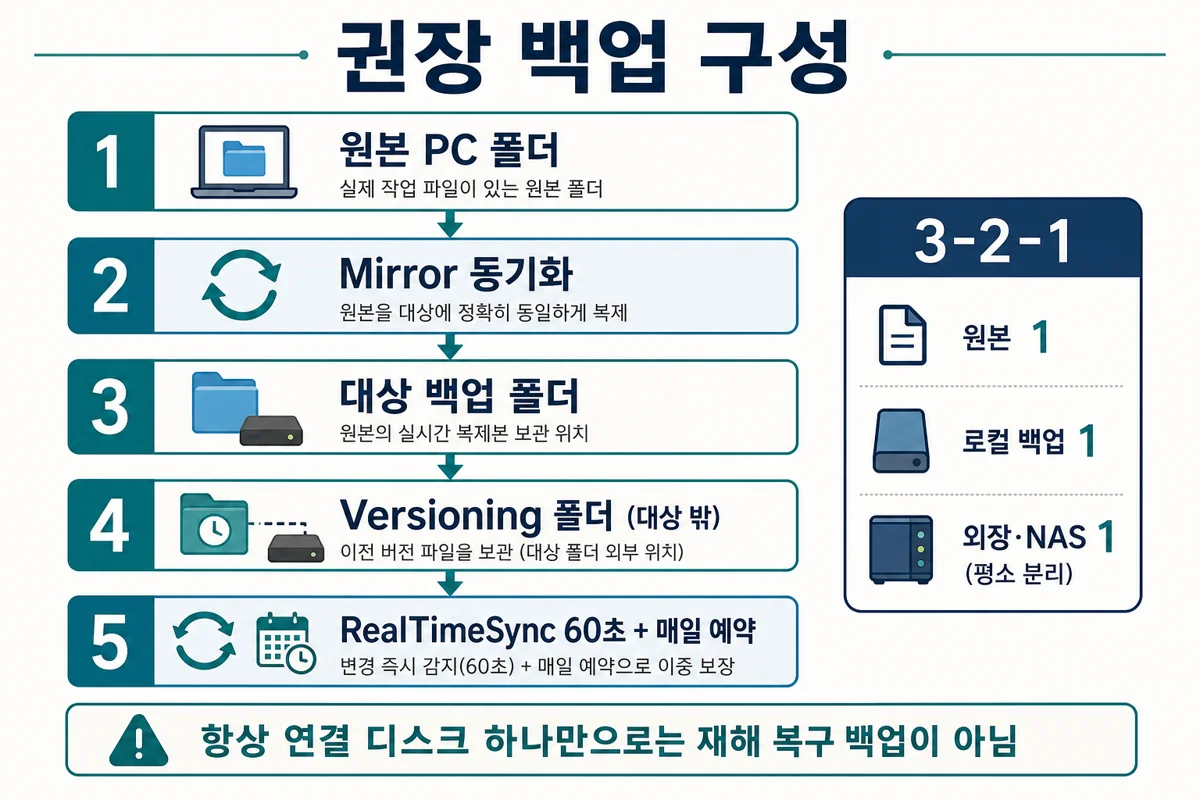 그림 5. 권장 백업 구성 — Mirror + Versioning + RealTimeSync/예약 + 3-2-1
16. 용도별 추천 프리셋
16.1. A. 바이브 코딩 프로젝트
비교: 파일 시간 및 크기 · 동기화: Mirror · 삭제: Versioning · 버전 이름: Time stamp [Folder] · 주기: RealTimeSync 60초 + 매일 예약 · 대상: 외장 SSD 또는 NAS. node_modules·캐시·빌드 결과물은 필요에 따라 제외.
16.2. B. 사진·영상 수집
비교: 파일 시간 및 크기 · 동기화: Update · 삭제: Versioning · 주기: 카드 연결 시 수동 또는 자동. 원본 카드에서 지워도 백업을 남기려면 Update가 맞다.
16.3. C. 문서 폴더 백업
Mirror + Versioning · 1시간마다 · 주 1회 오프라인 외장 디스크 추가.
16.4. D. 두 PC 사이 작업 폴더
Two Way + Versioning. 동시에 같은 파일을 양쪽에서 고치지 않는 것이 좋다. sync.ffs_db를 임의로 지우지 말 것.
16.5. E. 디스크 교체·대용량 이전
1차 파일 시간·크기로 Mirror → 2차 파일 내용 비교 → 3차 차이 없음 확인 → 4차 원본 디스크 제거. 탐색기 복사 후 개수만 세는 것보다 신뢰성이 높다.
17. 상황별 최종 선택
| 상황 | 추천 |
|---|---|
| 개발 프로젝트 백업 | Mirror + Versioning + (가능하면) 로컬 Git |
| 사진 카드에서 PC로 모으기 | Update |
| 노트북·데스크톱 문서 공유 | Two Way (충돌 주의) |
| TB급 이전·검증 | Mirror 후 내용 비교 |
| 회사 PC | Business Edition 확인 |
18. 마무리
앞에서 다룬 FreeFileSync의 핵심만 짧게 정리한다.
- 탐색기보다 강한 지점은 “먼저 비교하고, 변경분만, 로그와 버전을 남기는” 재현 가능한 복사다
- 백업 기본은 Mirror이며, Mirror만 두면 실수·랜섬웨어도 전파된다 → Versioning·오프라인 사본이 필수다
- Two Way는 양쪽 작업용이지 백업용이 아니다
- Git 대체물이 아니라 디스크·폴더 손실 대비 레이어다. 코드가 중요하면 로컬 Git +
.git까지 Mirror - RealTimeSync와 매일 예약 작업을 함께 쓰고, 로그·종료 코드로 성공 여부를 확인한다
- Standard는 개인용이며 회사·기관은 Business가 필요할 수 있다
- 버전·라이선스·옵션은 공식 매뉴얼·FAQ를 최종 확인한다
「비교로 보고, Mirror로 맞추고, Versioning으로 되돌리며, Git으로 이력을 남긴다」 — FreeFileSync를 백업 안전망으로 두고, 코드 이력은 Git에 맡기면 개인·바이브 코딩 환경에서 균형이 가장 좋다.
자주 묻는 질문
- FreeFileSync는 회사 PC에서도 무료인가요?
아닙니다. 공식 FAQ 기준 Standard·Donation Edition은 개인적인 사용만 허용하고, 회사·정부·법인 등에는 Business Edition이 필요합니다. “무료 오픈소스니까 업무용도 무료”로 판단하면 안 됩니다. 최종 확인은 freefilesync.org FAQ의 commercial 항목을 봅니다.
- 백업에는 Mirror·Update·Two Way 중 무엇을 써야 하나요?
개발·문서 백업의 기본은 Mirror입니다. 오른쪽을 왼쪽과 같게 만듭니다. 사진 카드에서 PC로만 모을 때는 Update가 맞고, 두 PC에서 같은 폴더를 번갈아 고칠 때만 Two Way를 씁니다. Two Way는 백업 디스크 실수가 원본으로 역전파될 수 있어 백업 전용으로는 비권장입니다.
- Mirror만 쓰면 랜섬웨어에도 안전한가요?
아닙니다. Mirror는 원본 변경을 대상에 그대로 반영하므로 암호화·대량 삭제도 따라갈 수 있습니다. Versioning으로 덮어쓰기·삭제 전 파일을 대상 밖 폴더에 두고, 백업 디스크를 항상 연결하지 않으며, 가능하면 두 번째 오프라인·NAS 사본을 두는 3-2-1 구성이 필요합니다.
- FreeFileSync로 Git을 완전히 대체할 수 있나요?
대체할 수 없습니다. Versioning은 삭제·덮어쓰기된 개별 파일을 보관하는 쪽에 가깝고, 커밋 메시지·줄 단위 diff·브랜치·병합·협업은 없습니다. 혼자·저빈도·복원만 필요하면 Mirror+Versioning으로 최소한의 안전망은 되지만, 코드 가치가 있으면 로컬 Git을 쓰고
.git까지 FreeFileSync로 백업하는 편이 낫습니다. - 작업 스케줄러에 .ffs_batch만 넣으면 되나요?
공식 안내는 FreeFileSync.exe를 프로그램으로 지정하고, .ffs_batch 경로는 인수에 넣는 방식입니다. 경로에 공백이 있으면 따옴표가 필요합니다. NAS는 매핑된 Z:보다 UNC(\\NAS\Backup)가 안전하고, 실행 계정·권한에 따라 네트워크 드라이브가 안 보일 수 있으니 로그를 확인합니다.
- RealTimeSync만으로 충분한가요?
RealTimeSync는 변경 감지 후 유휴 시간이 지나면 배치를 돌리는 빠른 백업용입니다. 실행 중일 때만 감시하고, NAS 알림이 약할 수 있으며, 동기화 중에는 감시가 잠시 멈춥니다. 매일 작업 스케줄러로 전체 비교를 병행하는 조합을 권합니다.
- node_modules와 .git은 백업에서 빼야 하나요?
node_modules·venv·캐시·빌드 산출물은 lock과 재설치·재빌드가 확실할 때 필터로 제외해도 됩니다. 로컬 Git을 쓰는 경우 .git은 제외하지 않는 것이 좋습니다. .git까지 Mirror해야 디스크 고장 후에도 커밋 이력을 함께 복구할 수 있습니다.
- 병렬 복사와 이메일 알림은 Standard에도 있나요?
공식 에디션 비교 기준 병렬 파일 복사·이메일 알림·자동 업데이트 등은 Donation/Business 쪽에 가깝고 Standard에는 없습니다. Standard만으로도 비교·Mirror·Versioning·배치 자동화의 핵심 백업 흐름은 가능합니다. 최신 차이는 freefilesync.org FAQ editions를 확인합니다.
- 외장 SSD 드라이브 문자가 바뀌면 설정이 깨지나요?
E:\처럼 고정 문자를 쓰면 연결 순서에 따라 깨질 수 있습니다. FreeFileSync는 볼륨 레이블·GUID로 디스크를 식별할 수 있으므로 [DEV-BACKUP]\Projects 형태처럼 볼륨 이름을 쓰는 편이 안전합니다. USB 연결 시 RealTimeSync로 배치를 돌리는 구성도 가능합니다.
- 복사 후 VerifyCopiedFiles는 언제 켜나요?
데이터 무결성이 중요한 아카이브·디스크 이전 검증에 유용합니다. GlobalSettings.xml에서 VerifyCopiedFiles를 true로 켜면 복사 후 바이너리 비교를 하지만, 파일을 다시 읽어 시간이 거의 두 배 가까이 늘 수 있습니다. 평소 백업에는 끄고, 월 1회·이전 작업 때만 켜는 식이 현실적입니다.