 바이브 코딩
Cursor·Codex·Claude Code·Gemini CLI로 바이브 코딩을 하다 보면 토큰이 얼마나 나갔는지, 주간·세션 한도가 얼마나 남았는지를 터미널마다 따로 확인해야 하는 경우가 많다. IDE 창을 옮기지 않고도 상태를 보려면 메뉴바·트레이에 붙는 Agent Cat 이 실용적인 선택지다. Trappist(서울)가 만든 무료 앱으로, macOS 14+와 Windows 10/11(x64)을 지원한다.
핵심 포인트: Agent Cat은 프롬프트·코드·대화 내용을 읽지 않고, 이 컴퓨터에서 돌아가는 AI CLI의 프로세스·CPU·로컬 로그 토큰 카운터만 모아 대시보드와 마스코트 애니메이션으로 보여 준다. 원격 집계를 원하지 않으면 텔레메트리를 끄면 된다.
관련 글: 바이브 코딩 툴 1년 경험기 · AI 코딩 툴 비교 2026 · Claude Code Max 다중 계정
1. 바이브 코딩에서 토큰·한도를 왜 따로 봐야 하나
- 프로바이더가 여럿 — Codex, Claude Code, Gemini CLI를 동시에 켜 두면 로그·한도 UI가 제각각이다.
- 한도 창이 겹친다 — 5시간 세션 롤링, 7일 주간 캡, 모델별 쿼터가 동시에 적용되는 경우가 많다(Claude Code Max 가이드 참고).
- 비용 감각이 흐려진다 — 구독료만 보면 실제로는 gpt-5.x·Opus 등 모델 믹스에 따라 체감 비용이 크게 달라진다.
- 백그라운드 세션 — 에이전트가 조용히 돌 때 사용자가 멈췄다고 착각하기 쉽다.
Agent Cat은 이런 분산된 신호를 한 대시보드로 모으고, 메뉴바 마스코트의 걸음 속도로 지금 바쁜지·쉬는지를 직관적으로 보여 준다.
2. Agent Cat이란
Agent Cat은 메뉴바(macOS) 또는 시스템 트레이(Windows) 에 상주하는 AI 에이전트 모니터다. 공식 사이트 슬로건은 「에이전트 지켜보는 고양이」이며, 고양이 말고도 26종 마스코트를 고를 수 있다.
2.1. 동작 원리
- 로컬 커넥터 agentcatd 가 Codex·Claude Code·Gemini CLI 등의 프로세스와 로컬 로그를 읽는다.
- 127.0.0.1:8765/v1/snapshot JSON 스냅샷을 주기적으로 갱신한다.
- 앱은 그 스냅샷만 화면에 그린다. 네트워크로 프롬프트를 보내지 않는다.
2.2. 마스코트 활동 단계
| 단계 | 상태 | 의미 |
|---|---|---|
| 대기 | 잠든 중 | 실행 중인 에이전트 없음 |
| 걷기 | 걷는 중 | 에이전트는 켜져 있으나 활동량 낮음 |
| 뛰기 | 뛰는 중 | CPU·프로세스 활동이 높음, 무거운 작업 중 |
활동 점수는 CPU 사용률 + 돌아가는 관련 프로세스 수로 계산되며, 점수가 오를수록 마스코트도 빨라진다.
3. 한눈에 보는 특장점
- 터미널을 열지 않아도 메뉴바·트레이 아이콘만으로 누가 돌고 있는지 확인.
- 멀티 프로바이더 — Codex·Claude·Gemini·OpenCode를 한 화면에서 비교.
- 토큰·비용 추정 — 로컬 로그 토큰 수 × 공개 모델 단가(공식 청구서와 다를 수 있음).
- 모델 믹스·캐시 히트 — gpt-5.5, codex-auto-review 등 모델별 점유와 캐시 적중률.
- 프로젝트(폴더)별 토큰 — 어떤 레포에 얼마나 썼는지 드릴다운.
- 남은 한도 — 로컬에 노출된 주간·일간 캡만 표시, 없는 값은 추측하지 않음.
- 26종 마스코트 — 레서판다·포메라니안·머니건 등 취향 선택.
- 다국어 UI — 한국어·English·日本語·简体中文.
4. 대시보드 탭별로 무엇을 보나
아이콘을 누르면 팝오버 대시보드가 열리고, 왼쪽 메뉴로 탭을 넘긴다.
4.1. 라이브
지금 돌아가는 에이전트 수, CPU·메모리, 오늘·누적 토큰, 프로바이더별 카드(Codex·Claude·Gemini 등), 서버 상태·CLI 버전을 한 화면에 모은다.
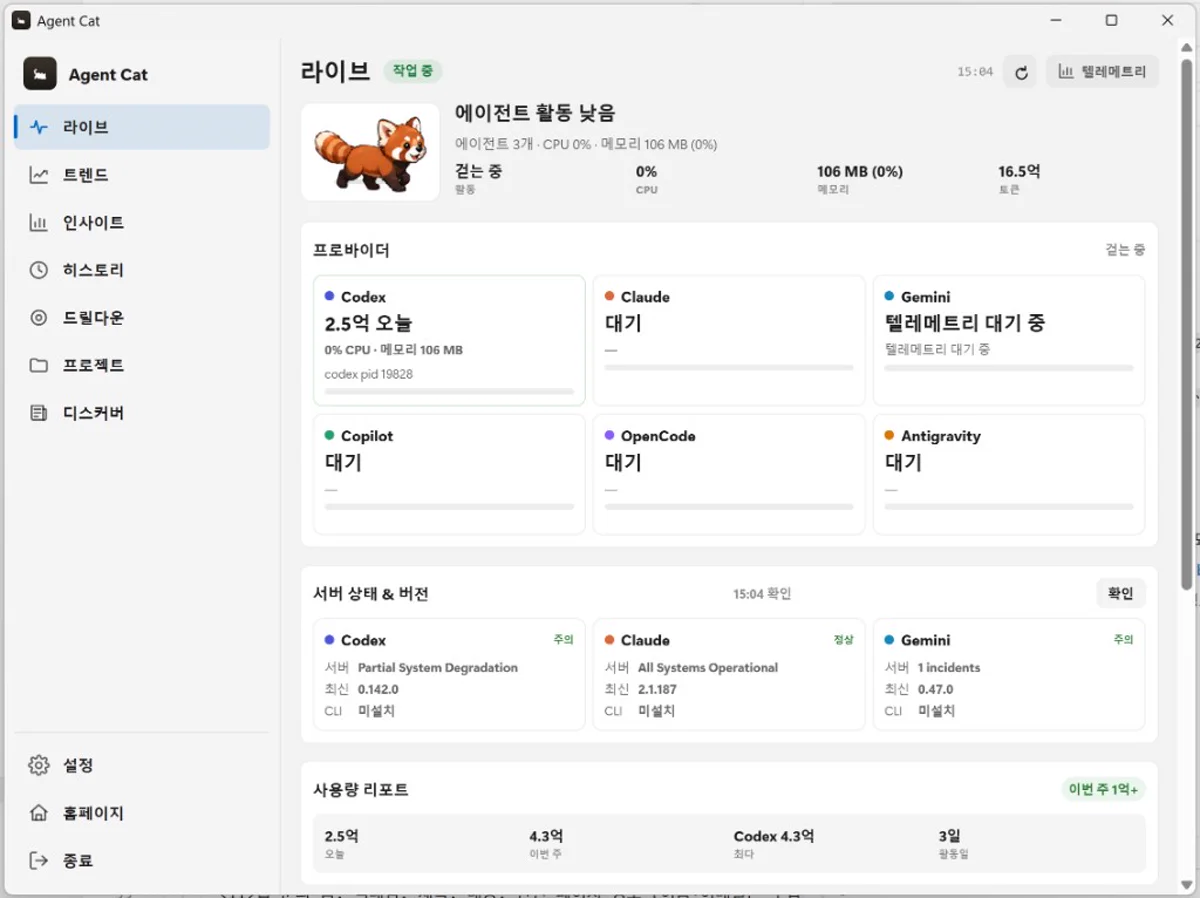 그림 1. 라이브 탭 — Codex 세션·오늘 토큰·프로세스 pid가 표시된 화면.
4.2. 인사이트
비용 추정, 상위 모델, 캐시 히트율, 프로바이더·모델 믹스 막대 그래프가 나온다. 인사이트 화면 기준 예상 비용은 참고용이며 청구서와 일치하지 않을 수 있다.
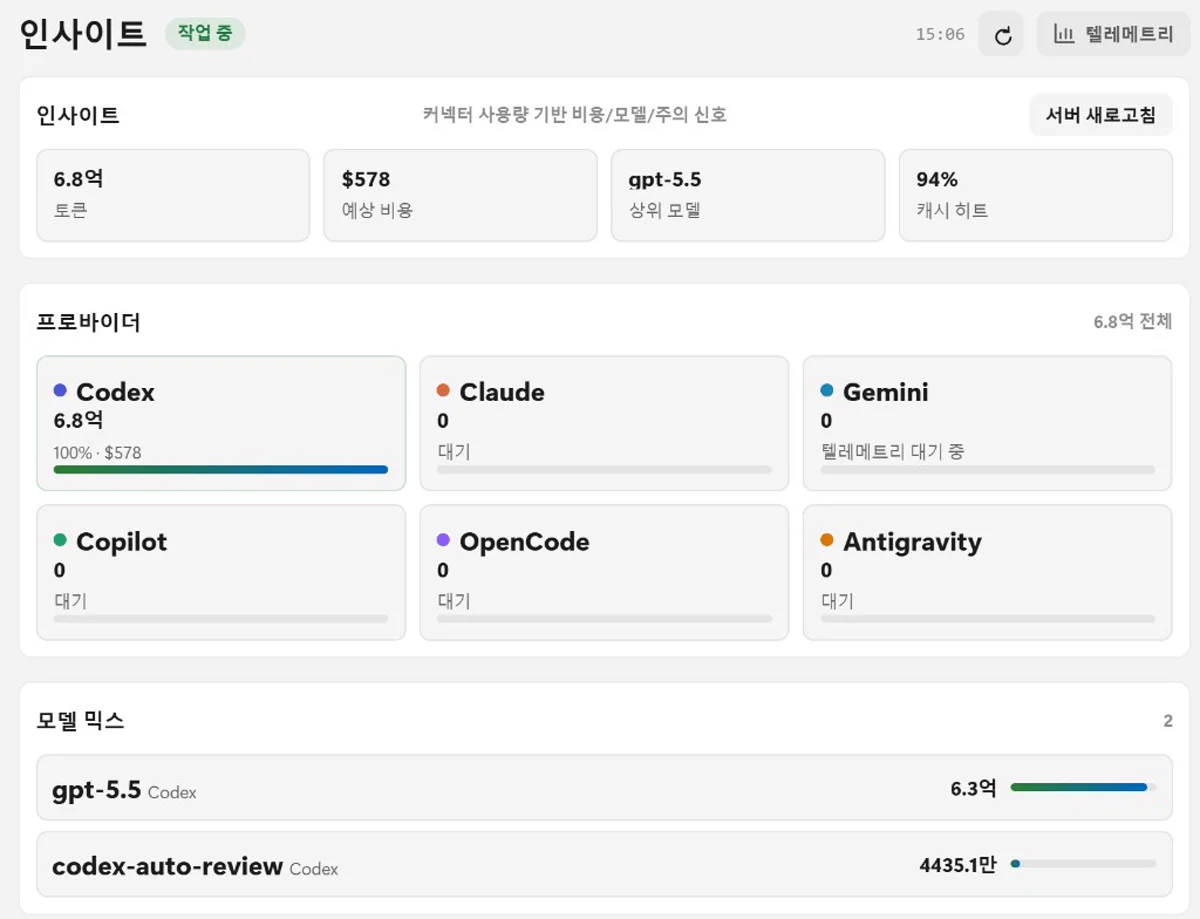 그림 2. 인사이트 — 토큰 합계·모델별 비용·캐시 히트 94% 등.
4.3. 히스토리
지난 30일 일별 막대 차트, 일평균·피크, 월 캘린더 뷰로 프로바이더별 색을 구분한다.
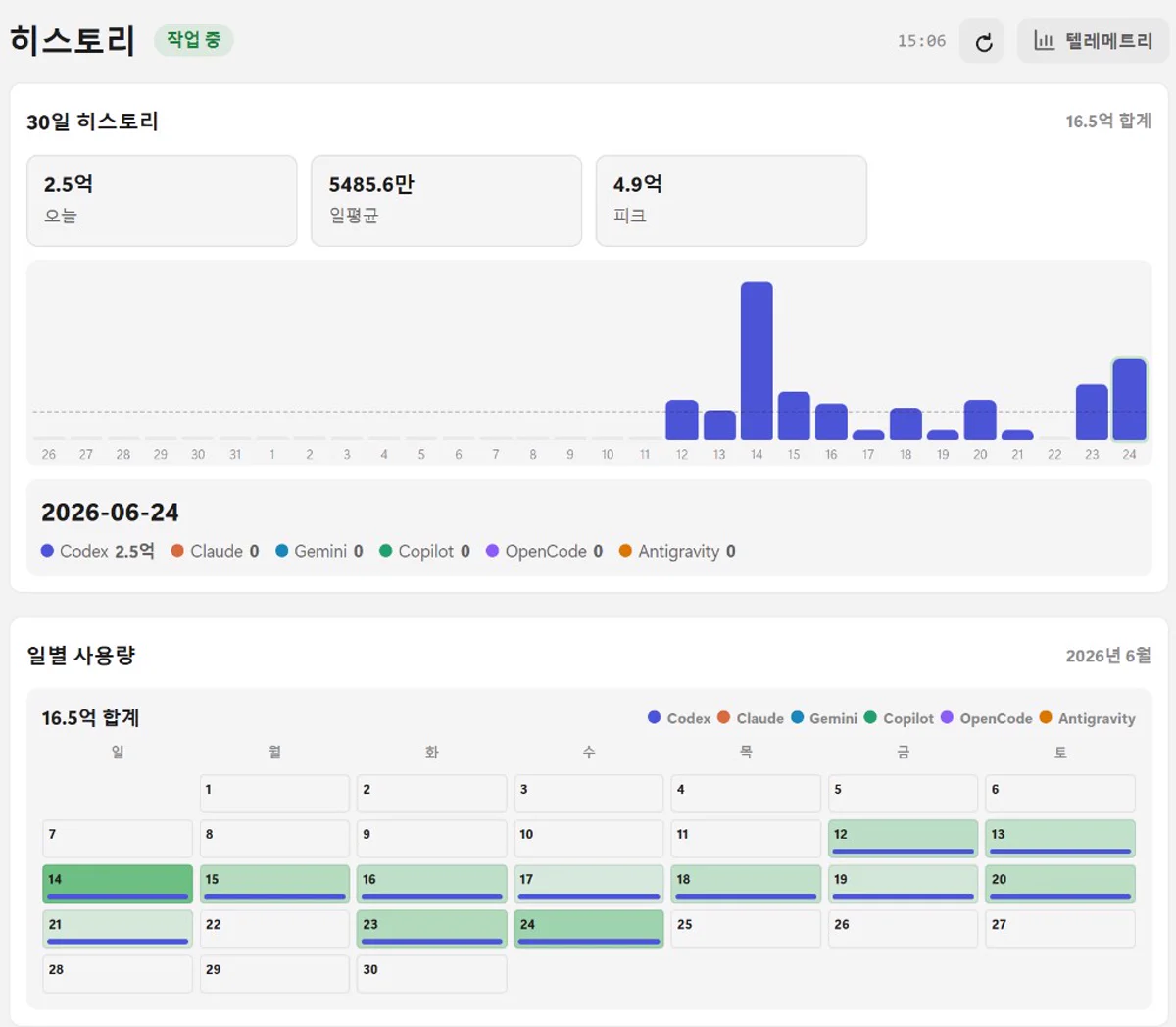 그림 3. 히스토리 — 30일 차트와 6월 캘린더.
4.4. 드릴다운
프로바이더 탭(Codex 등)을 고르면 세션 수, 한도 남은 %, 14일 토큰, 프로세스 pid·CPU·메모리까지 내려간다.
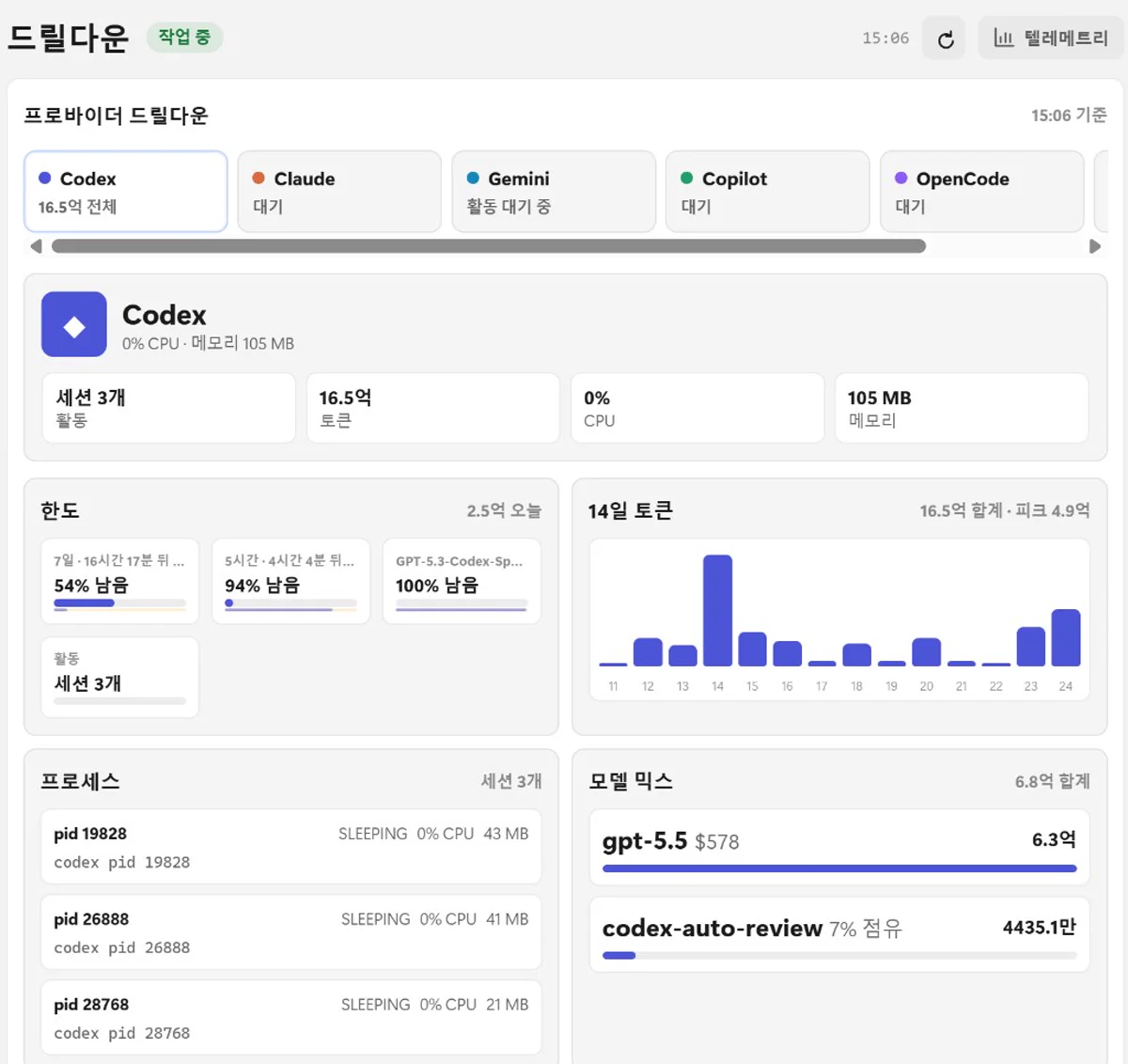 그림 4. 드릴다운 — Codex 한도·14일 토큰·프로세스 목록.
4.5. 트렌드
옵트인한 사용자의 익명 집계 미리보기다. 화면 안내에 따르면 프롬프트·파일 경로·대화 내용은 포함하지 않는다. 텔레메트리를 끄면 이 탭의 원격 집계 참여도 멈춘다.
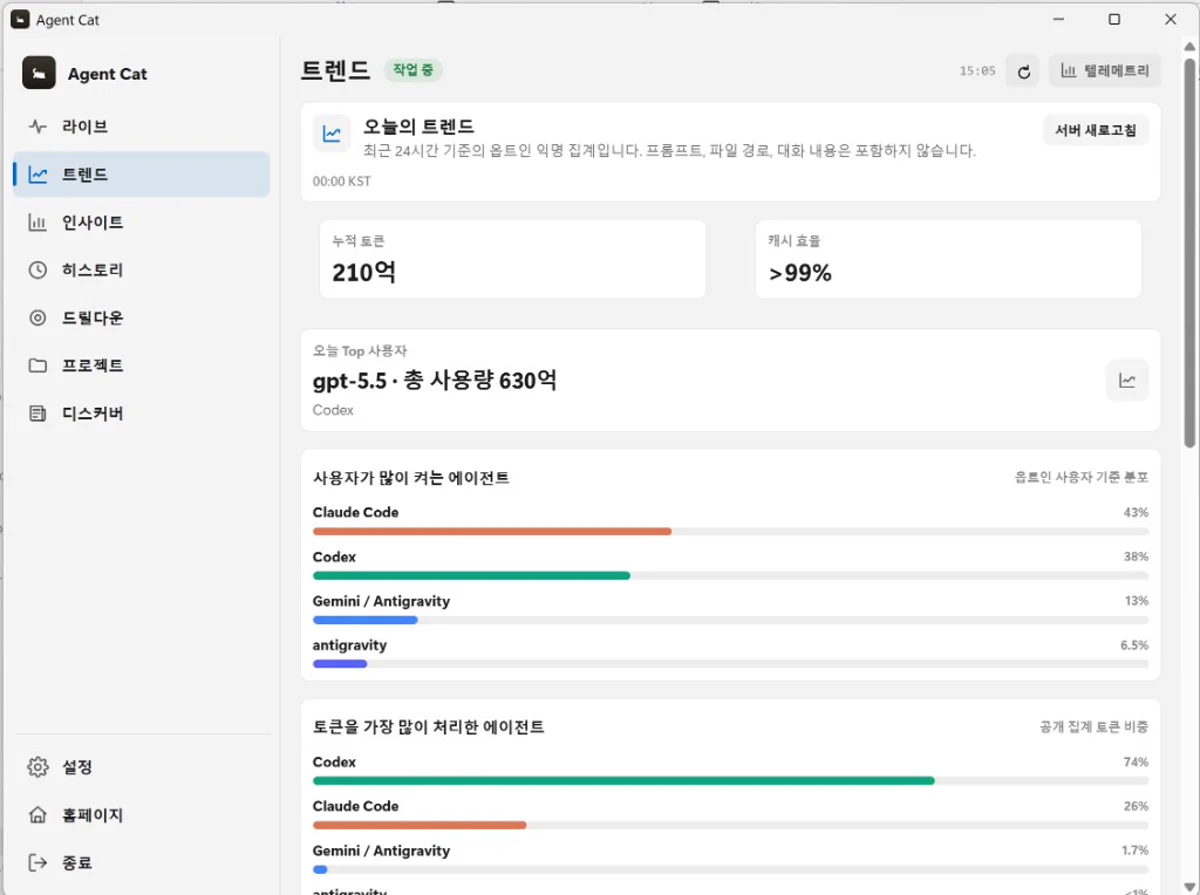 그림 5. 트렌드 — 누적 토큰·캐시 효율·에이전트 점유율(옵트인).
4.6. 디스커버
AI 개발 뉴스 피드와 에이전트 샵 탭이 있다. Codex·Claude Code 관련 커뮤니티 소식을 짧게 모아 본다.
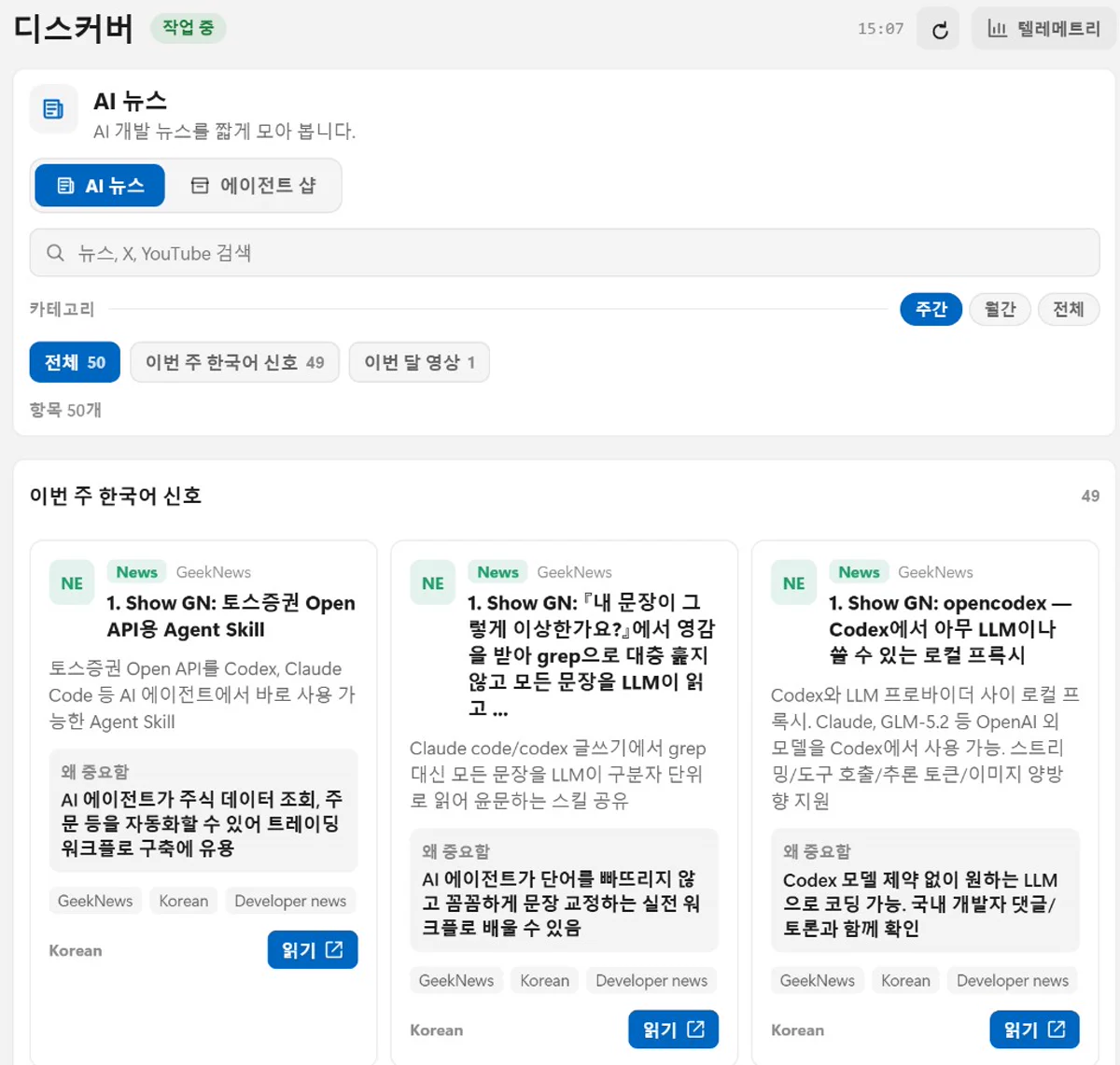 그림 6. 디스커버 — AI 뉴스·GeekNews 요약 카드.
4.7. 프로젝트
공식 사이트에 따르면 작업 폴더 단위로 토큰을 나눠 보여 주며, 어떤 프로젝트에 어떤 프로바이더를 썼는지 비교할 수 있다.
5. 설치: 앱 받기
| 플랫폼 | 방법 | 비고 |
|---|---|---|
| macOS | DMG 직접 다운로드 | macOS 14+, Apple Silicon & Intel |
| macOS | App Store 링크(사이트 안내) | 정식 스토어 배포는 준비 중으로 안내 |
| Windows | Microsoft Store | Windows 10/11 x64 |
| 공통 | GitHub 릴리스 | 버전 확인·이슈 |
앱만 설치하면 마스코트는 뜨지만, 토큰·한도 숫자를 채우려면 커넥터 agentcatd 가 추가로 필요하다.
6. 설치: 커넥터 agentcatd
커넥터는 작은 로컬 데몬으로, AI CLI 프로세스 스냅샷을 127.0.0.1:8765 에 노출한다.
6.1. OS별 설치 명령
| OS | 명령 | |
|---|---|---|
| Windows PowerShell | `irm https://raw.githubusercontent.com/yong076/agentcat-connectors/main/install.ps1 | iex` |
| macOS / Linux | `curl -fsSL https://raw.githubusercontent.com/yong076/agentcat-connectors/main/install.sh | bash` |
Windows에서는 macOS/Linux용 curl | bash 를 PowerShell에 넣지 말 것. 설치기가 Python 3를 요구할 수 있다.
6.2. 동작 확인
설치 후 PowerShell 또는 셸에서:
agentcat snapshot --json
schemaVersion, activity, providers 필드가 있는 JSON이 나오면 정상이다. Windows에서 명령을 못 찾으면 새 터미널을 연 뒤 PATH 갱신을 기다렸다가 다시 실행한다. 127.0.0.1:8765 에 닿지 않으면 설정 → 커넥터에서 로컬 연결됨 · agentcatd 상태를 확인한다.
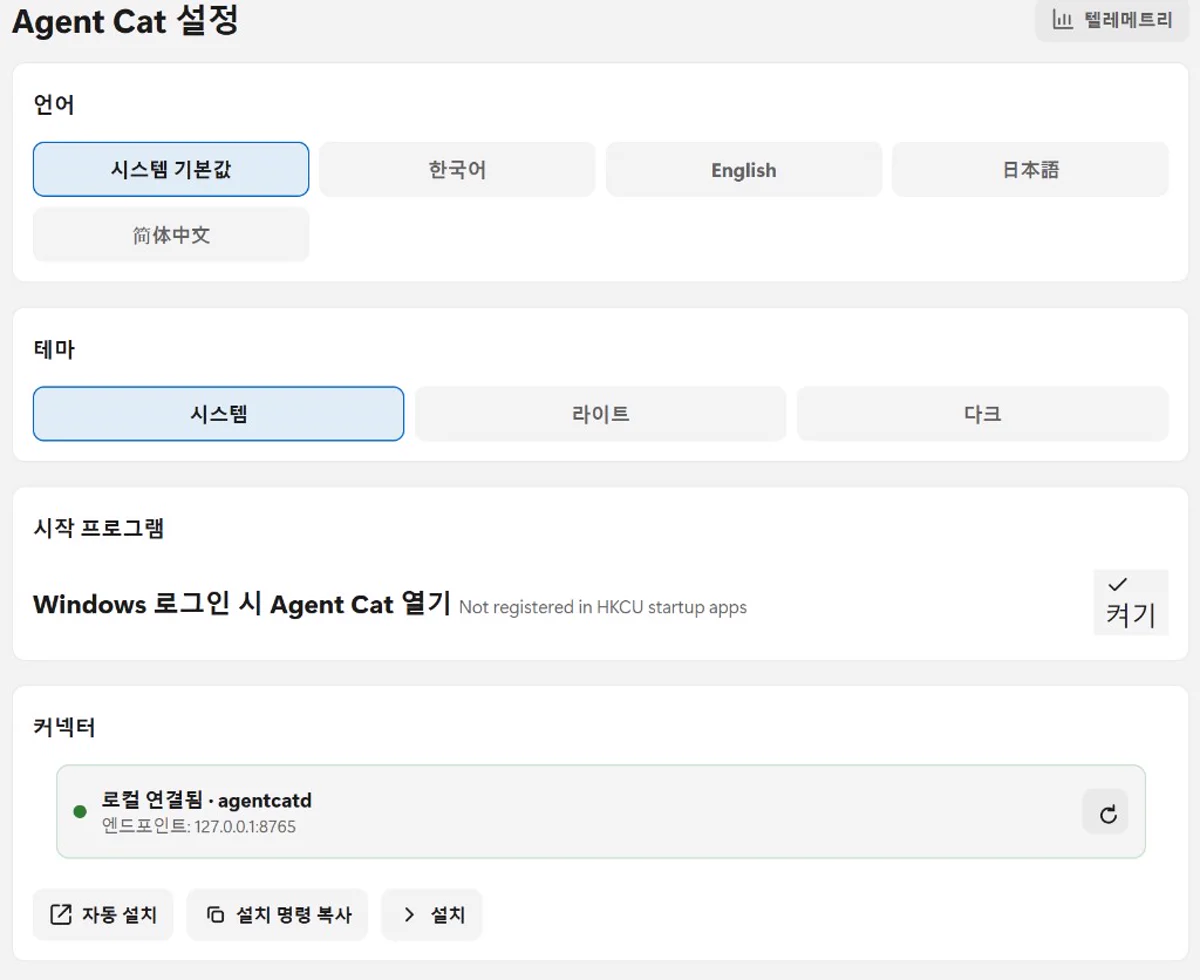 그림 7. 설정 — 커넥터 로컬 연결·엔드포인트 127.0.0.1:8765·설치 명령 복사.
설정 화면에서 자동 설치, 설치 명령 복사, 설치 버튼으로 같은 커넥터를 다시 깔 수 있다.
7. 에이전트 채팅창에 붙여넣을 지시문
공식 사이트는 터미널이 아니라 AI 에이전트 채팅창에 아래 지시문을 한 번 붙여 넣으면, 에이전트가 OS를 감지해 커넥터를 설치·검증하도록 안내한다. Cursor, Claude Code, Codex, Gemini CLI 채팅에 그대로 붙여 넣는다.
잠깐: 이건 AI 에이전트(Claude Code/Cursor/Codex/Gemini CLI)에게 줄 지시문입니다.
만약 당신이 사람이고 이 글을 터미널이나 PowerShell에 붙여넣었다면, 멈추고 AI 에이전트 채팅창에 다시 붙여넣어 주세요.
You're running on a machine where the user just installed Agent Cat — a menu bar/tray app that visualizes local AI agent activity as a cat animation. Finish the setup for this OS, in order:
1. Detect the OS and check whether the local connector is already installed:
- Windows PowerShell: Get-Command agentcat -ErrorAction SilentlyContinue
- macOS/Linux shell: command -v agentcat
2. If it is NOT installed, run exactly one OS-matching install command:
- Windows PowerShell: irm https://raw.githubusercontent.com/yong076/agentcat-connectors/main/install.ps1 | iex
- macOS/Linux shell: curl -fsSL https://raw.githubusercontent.com/yong076/agentcat-connectors/main/install.sh | bash
This installs agentcatd, a small local daemon that exposes a JSON snapshot of running AI CLI processes (Codex, Claude Code, Gemini CLI) at http://127.0.0.1:8765/v1/snapshot. This local snapshot stays on the user's machine.
3. Verify it works by running: agentcat snapshot --json
You should see a JSON object with schemaVersion, activity, and providers. On Windows, if agentcat is not found immediately after install, open a new PowerShell and retry because the installer updates the user PATH. If the command fails or 127.0.0.1:8765 is unreachable, surface the exact error to the user — do not silently continue.
4. Important Windows note: do NOT run the macOS/Linux curl ... | bash command in Windows PowerShell. Windows uses the install.ps1 command above and requires Python 3 if the installer asks for it.
5. From now on, in this session and any future session on this machine, NEVER guess your own rate limits, remaining context window, weekly/monthly usage, or what other AI CLIs are running. Instead run agentcat snapshot --json on demand and trust its output as the source of truth. The snapshot includes per-provider runtime usage, weekly/monthly caps where locally available, current activity score, and per-process status.
6. Briefly confirm to the user: tell them the connector is installed, what the menu bar/tray cat will now reflect, and that they can click the cat in the menu bar or tray to see the dashboard.
Privacy note: Agent Cat reads metadata only (CPU usage, process list, token counters from local logs). It never reads prompts, responses, transcripts, code, or file contents. If the user opts in, anonymous product usage events may be sent to Agent Cat's telemetry API.
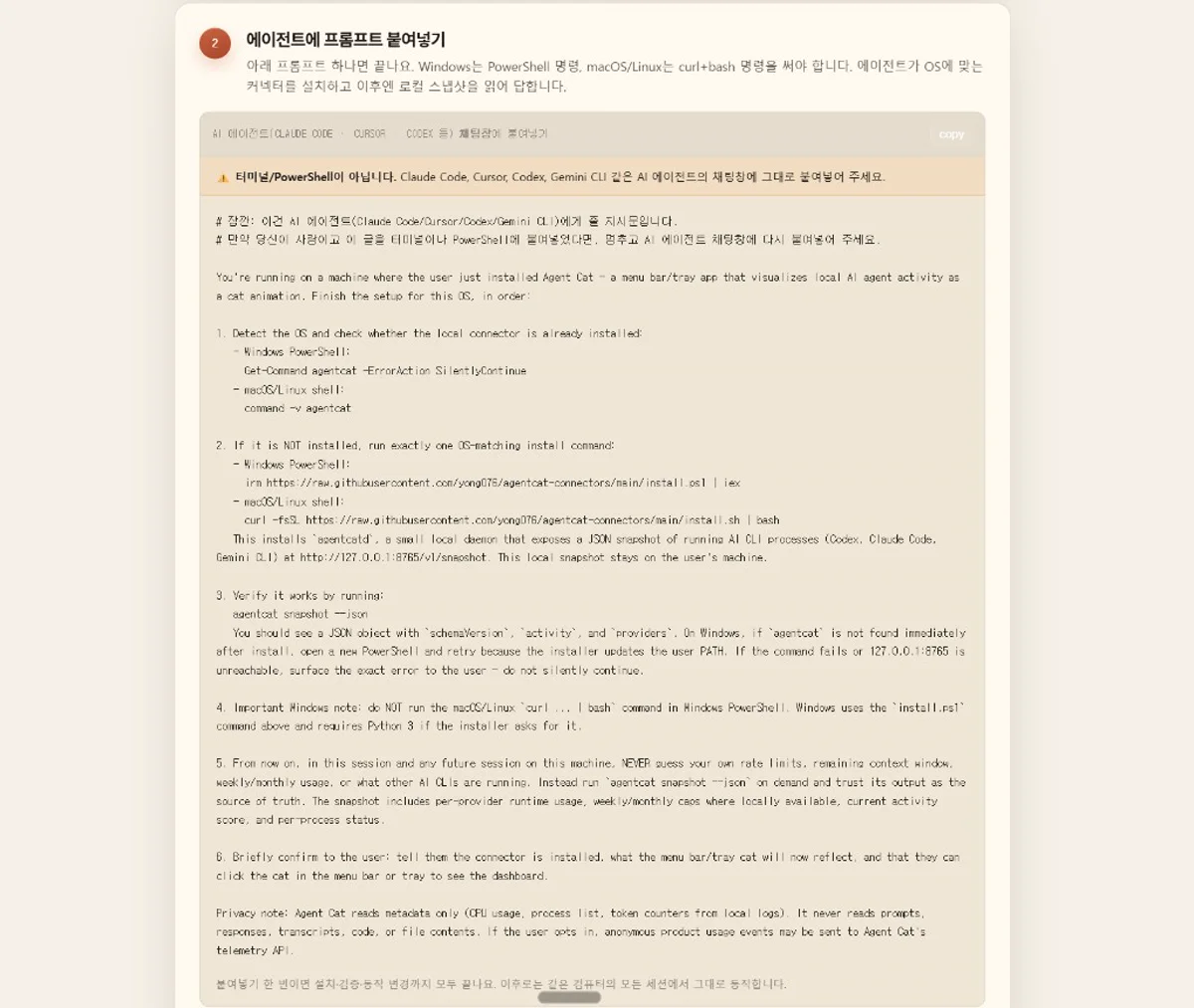 그림 11. 공식 사이트 — 에이전트 채팅창 붙여넣기 안내.
한 번 붙여 넣으면 설치·검증·이후 세션에서 스냅샷 참조까지 끝난다. 같은 PC의 다른 에이전트 세션에서도 커넥터는 공유된다.
7.1. 프롬프트를 에이전트에 주면 실제로 이렇게 돈다
Cursor·Codex·Claude Code 채팅에 위 지시문을 붙여 넣으면, 에이전트가 OS를 감지해 install.ps1 또는 install.sh를 실행하고 agentcat snapshot --json으로 검증한 뒤 「커넥터 설치 완료·트레이 마스코트가 활동을 반영한다」는 식으로 답하는 경우가 많다. 사람이 터미널 명령을 하나씩 찾아 돌리지 않아도 되고, 연결이 잡히면 히스토리·드릴다운·인사이트에 지난 토큰 데이터도 이어서 볼 수 있어 모니터 앱 치고는 꽤 재미있는 편이다.
7.1.1. 커넥터 경로 — 에이전트가 헷갈리기 쉬운 점
에이전트가 백그라운드에서 ~/.agentcat-connectors·~\.agentcat-connectors 같은 잘못된 경로를 먼저 찾다가 결과 없음으로 끝내는 일이 있다. 공식 설치 후 커넥터 파일이 모이는 정본 경로는 아래와 같다.
| OS | 커넥터 설치·데이터 경로 |
|---|---|
| Windows | %USERPROFILE%\.agentcat\connectors |
| macOS / Linux | ~/.agentcat/connectors |
agentcat-connectors(GitHub 저장소 이름)와 ~/.agentcat/connectors(로컬 설치 폴더)는 다른 개념이다. 에이전트 답변에 하이픈이 붙은 .agentcat-connectors 홈 경로만 나오면, 위 표의 .agentcat\connectors를 다시 확인하도록 요청하면 된다.
7.1.2. 설치·검증 후 트레이 앱 한 번 재시작
커넥터 설치와 agentcat snapshot --json 검증이 끝났는데 대시보드 숫자가 비어 있거나 로컬 연결됨이 안 뜨면, Agent Cat 트레이(메뉴바) 앱을 한 번 종료했다가 다시 실행한다. agentcatd와의 연결이 갱신되며 라이브·히스토리·인사이트 탭에 스냅샷이 채워진다.
8. 텔레메트리 끄는 방법
원격으로 앱 이벤트·집계 사용량을 보내고 싶지 않다면 텔레메트리를 끈다. 로컬 토큰·프로세스 모니터링은 텔레메트리와 별개로 동작한다.
8.1. 끄는 절차
- 대시보드 우측 상단 또는 설정 화면의 텔레메트리 버튼을 누른다.
- 텔레메트리 켜짐 상태에서 전환 버튼을 눌러 꺼짐으로 바꾼다.
- 완료로 닫는다.


8.2. 켜져 있을 때 보내는 항목 (공식 UI 문구)
- 앱 이벤트·집계 사용량 신호
- 선택한 마스코트
- 프로바이더 활동
- CPU·메모리
- 집계 토큰 카운터
보내지 않는 것: 프롬프트, 응답, 대화 기록, 코드, 파일 경로, 파일 내용. 트렌드 탭의 「다른 사용자 분포」도 옵트인 익명 집계이며, 끄면 참여하지 않는다.
수집 항목 전체는 사이트의 데이터 정책 페이지에서 공개한다고 안내한다.
9. 프라이버시·오프라인·기기 간 동기화
| 항목 | 동작 |
|---|---|
| 측정 위치 | 전부 이 컴퓨터 로컬 |
| 오프라인 | 스냅샷 읽기·대시보드 표시 가능 (텔레메트리 끈 경우 전송 없음) |
| 기기 간 합산 | 하지 않음 — PC마다 독립 |
| 배터리·CPU 부담 | 공식 FAQ: 무거운 연산 없음, 가벼운 폴링 |
10. 다국어·Windows·macOS 팁
10.1. 언어
설정 → 언어에서 시스템 기본값, 한국어, English, 日本語, 简体中文 중 선택. 외국인 개발자도 같은 레이아웃으로 토큰·한도를 볼 수 있다.
10.2. Windows
- 작업 표시줄 → 트레이 아이콘에서 Agent Cat을 항상 표시로 고정.
- 설정 → Windows 로그인 시 Agent Cat 열기로 부팅 시 자동 실행.
10.3. macOS
- 메뉴바 아이콘이 노치에 가리면 ⌘ 누른 채 드래그로 위치 이동.
- 시스템 설정 → 로그인 항목에 추가.
10.4. 마스코트
설정 → 마스코트에서 26종 중 선택. 활동량에 맞춰 걸음 속도는 동일 규칙으로 변한다.
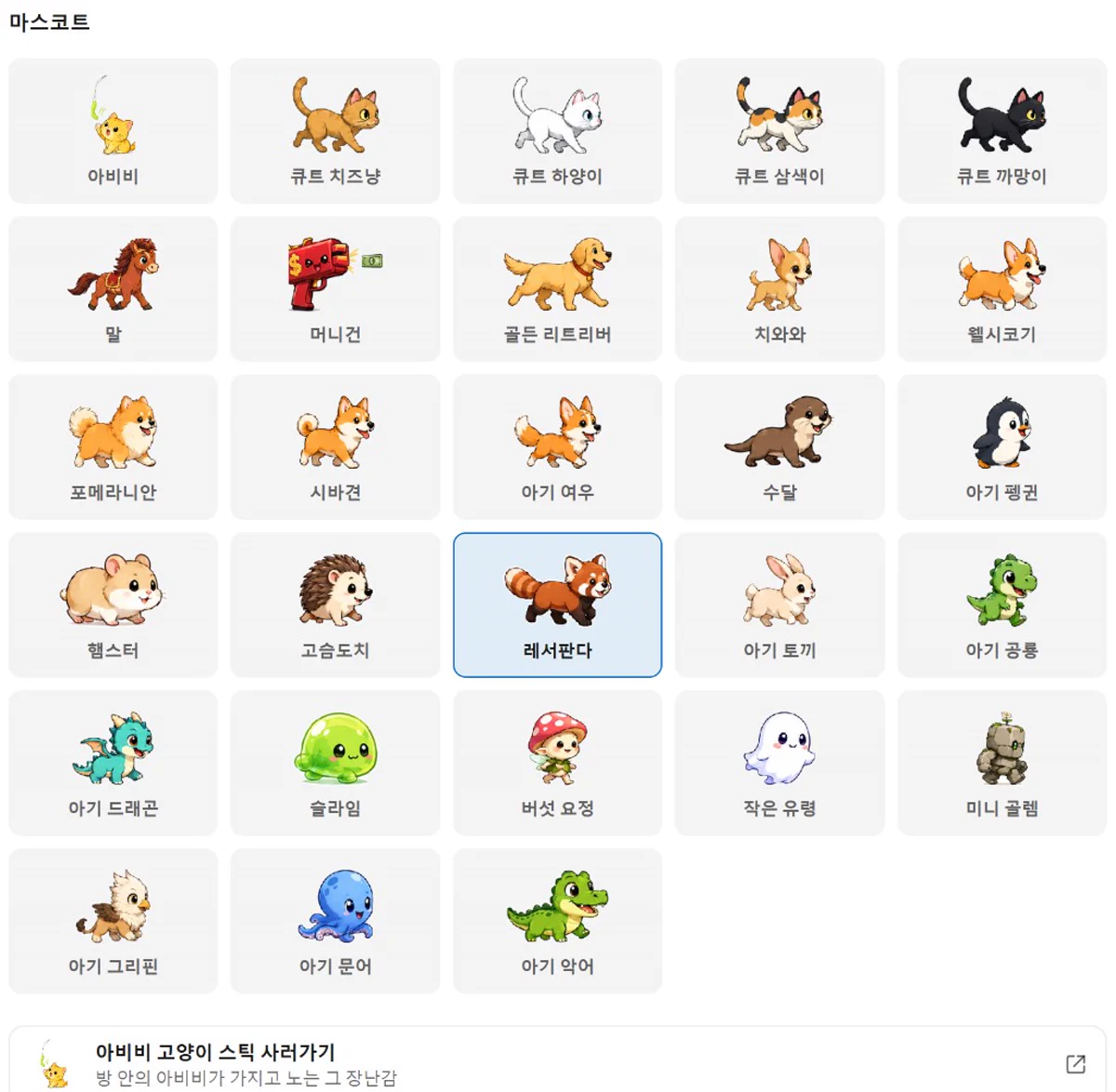 그림 10. 마스코트 선택 — 레서판다·강아지·판타지 캐릭터 등.
11. 지원 프로바이더 비교
| 프로바이더 | Agent Cat 지원 | 비고 |
|---|---|---|
| OpenAI Codex | ✅ | 세션·토큰·한도(로컬 노출 시) |
| Anthropic Claude Code | ✅ | 프로세스·컨텍스트(로컬 값) |
| Google Gemini CLI | ✅ | 활동·한도(로컬 값) |
| OpenCode | ✅ | 읽기 지원 |
| GitHub Copilot CLI | 대기 | 로드맵 검토 중 |
| Antigravity | 대기 | 로드맵 검토 중 |
| Cursor 내장 에이전트 | 검토 중 | GitHub 이슈에서 추천 받음 |
12. Agent Cat vs 직접 CLI 로그 확인
| 기준 | Agent Cat | CLI·IDE 각자 확인 |
|---|---|---|
| 한 화면 멀티 프로바이더 | ✅ | ❌ 창을 여러 개 띄워야 함 |
| 메뉴바·트레이 한눈 확인 | ✅ | ❌ |
| 비용 추정·모델 믹스 | ✅ (추정치) | 부분적 |
| 프로젝트(폴더)별 | ✅ | 드물게 지원 |
| 프롬프트·코드 수집 | ❌ (로컬 메타만) | 해당 없음 |
| Cursor 전용 세션 | 아직 검토 중 | Cursor UI |
13. 토큰·사용량을 방치하면 생기는 손해
바이브 코딩은 「한 번 더 돌려 보자」는 습관이 수억 토큰으로 이어지기 쉽다. Agent Cat 히스토리·드릴다운 화면에서 하루 2.5억·피크 4.9억 같은 스파이크가 보이는 날은, 보통 병렬 세션·고가 모델·장시간 자율 에이전트가 겹친 경우다.
| 방치할 때 | 실제로 일어나는 일 |
|---|---|
| 한도를 안 본다 | 5시간·7일 캡에 갑자기 막혀 작업이 끊긴다 |
| 모델 믹스를 안 본다 | Opus·gpt-5.x가 전체의 대부분을 먹는데 구독만으로 충분하다고 착각 |
| 프로젝트별을 안 본다 | 사이드 레포 하나가 본업 레포보다 많이 소비 |
| 백그라운드 세션을 모른다 | 터미널을 닫지 않은 Codex pid가 잠든 채 한도만 잡아먹음 |
| 캐시 히트를 안 본다 | 같은 파일을 반복 읽어 입력 토큰만 폭증 |
| 비용 추정을 안 본다 | 인사이트 탭 $ 수치가 쌓여도 월말에 처음 알게 됨 |
바이브 코딩 툴 1년 경험기에서도 말하듯, 벤치마크보다 내 한도·내 습관이 먼저다. Agent Cat은 그 습관을 매일 눈에 보이게 만드는 도구에 가깝다.
14. 토큰 다이어트 — 사용량 줄이는 실전 방법
「다이어트」는 모델을 안 쓰자는 뜻이 아니라, 같은 결과를 더 적은 토큰으로 내는 습관이다. 대시보드 숫자를 보며 아래를 하나씩 적용하면 된다.
14.1. 모델·세션 다이어트
- 드릴다운 한도 막대 — 주간·일간 남은 %가 20% 아래로 내려가면 그날은 고가 모델·병렬 세션을 줄인다.
- 모델 믹스 확인 — 인사이트·드릴다운에서 gpt-5.x·Opus 비중이 80% 넘으면 리팩터·문서 작업은 Haiku·Sonnet·경량 모델로 내린다.
- 병렬 세션 제한 — 라이브·프로세스 탭에 pid가 여러 개면 worktree·터미널마다 세션이 켜진 것. 당장 안 쓰는 건 종료.
- 서브에이전트·팀 모드 — 한 지시에 에이전트가 여럿이면 토큰이 곱으로 늘어난다. 꼭 필요한 작업만 켠다.
14.2. 컨텍스트·캐시 다이어트
- 캐시 히트율 — 인사이트에서 94%대가 나오면 건강한 편. 급락한 날은 히스토리와 맞춰 봐 컨텍스트를 통째로 갈아엎은 날인지 확인.
- 범위 좁히기 — 에이전트에게 「이 폴더만」「이 파일만」처럼 작업 경로를 고정. 프로젝트 탭에서 특정 레포만 튀면 그 레포에 ignore·스킬로 읽기 범위를 줄인다.
- 반복 grep·전체 스캔 금지 — 같은 레포를 매 턴 처음부터 읽게 하지 않는다. 이전 세션 요약을 붙이거나 작업 단위를 쪼갠다.
- 장문 자율 루프 끊기 — 마스코트가 뛰는 중인데 결과 확인을 안 하면 토큰만 태운다. 중간에 멈추고 방향을 수정.
14.3. 습관·도구 다이어트
- 히스토리 캘린더 주간 리뷰 — 토큰이 튄 날짜에 무엇을 했는지 메모해 같은 실수를 반복하지 않는다.
- 프로바이더 분산 — AI 코딩 툴 비교처럼 Codex 한도가 닳으면 그날은 Claude·Gemini로 가벼운 작업만 넘기는 식(한도·요금제 전제).
- 에이전트에게 스냅샷 읽기 습관 — 공식 붙여넣기 지시문 5번처럼, 한도를 추측하지 말고
agentcat snapshot --json을 보게 하면 불필요한 재시도·과잉 작업이 줄어든다. - 텔레메트리 끄기 — 토큰 절약과는 무관하지만, 원격 집계가 싫으면 끈다. 로컬 모니터는 그대로.
| 다이어트 단계 | Agent Cat에서 볼 곳 | 행동 |
|---|---|---|
| 오늘 한도 위험 | 드릴다운 → 한도 막대 | 고가 모델·병렬 중단 |
| 모델 비중 과다 | 인사이트 → 모델 믹스 | 경량 모델로 전환 |
| 레포 하나 과소비 | 프로젝트 탭 | 범위·ignore 정리 |
| 밤새 pid 잔존 | 라이브 → 프로세스 | 세션 종료 |
| 캐시 급락 | 인사이트 → 캐시 히트 | 컨텍스트 리셋 날 피하기 |
15. 백그라운드에서 Agent Cat이 하는 일
Agent Cat은 항상 켜 두는 트레이·메뉴바 앱이다. 무거운 AI 연산을 대신 하는 프로그램이 아니라, 이미 돌아가는 CLI를 가볍게 감시한다.
15.1. 상시 동작 구조
- agentcatd — 백그라운드 데몬이 로컬에서 Codex·Claude Code·Gemini CLI 프로세스와 로그를 읽는다.
- 스냅샷 폴링 — 앱이
127.0.0.1:8765/v1/snapshot을 주기적으로 읽어 화면을 갱신한다. 우측 새로고침을 누르면 즉시 다시 읽는다. - 마스코트 — 대시보드를 열지 않아도 트레이 아이콘만으로 잠듦·걷기·뛰기가 보인다. 전부 멈추면 마스코트도 엎드린다 → 잊힌 세션을 눈치채는 신호.
- 로그인 시 자동 실행 — Windows·macOS 설정에서 켜 두면 부팅 후에도 별도 실행 없이 모니터가 이어진다.
- 부담 — 공식 FAQ: 무거운 연산 없음, 배터리·CPU 영향 거의 없음. 텔레메트리를 끈 경우 네트워크 전송도 없다.
15.2. 백그라운드에서 하지 않는 일
- 프롬프트·코드·대화를 클라우드로 보내지 않음 (텔레메트리 끔 시 집계 전송도 없음)
- 다른 PC와 토큰 합산·동기화 없음
- 에이전트를 대신 실행하거나 중단하지 않음 — 보기만 한다
16. 활동 히트맵·프로젝트·진단
공식 사이트가 소개하는 대시보드 확장 기능도 같이 쓰면 토큰 다이어트에 도움이 된다.
16.1. 활동 히트맵 (요일×시간)
언제 가장 많이 돌리는지 요일·시간 격자로 보여 준다. 피크 시간대에 한도가 같이 닳는 패턴이면, 무거운 배치 작업을 한도 리셋 직후로 옮기는 식으로 조정할 수 있다.
16.2. 프로젝트별 토큰
작업 폴더(디렉터리) 단위로 토큰을 나눈다. 사이드 프로젝트·옛 레포가 숨어 소비하는지 드릴다운 없이도 한눈에 잡는다.
16.3. 프로바이더 30일 비교
Codex·Claude·Gemini·OpenCode를 나란히 놓고 30일 추이·일평균·최고일을 비교한다. 한 도구에만 치우친 습관을 교정할 때 쓴다.
16.4. 설정 → 진단
커넥터·엔드포인트·스냅샷이 막혔을 때 어디가 끊겼는지 진단 화면에서 확인한다. 숫자가 비어 있으면 진단 → 트레이 앱 재시작 순으로 본다.
16.5. 라이브 — 서버 상태·버전
각 프로바이더 CLI 최신 버전·운영 상태(정상/주의) 를 보여 준다. CLI 미설치·장애 공지가 뜨면 토큰이 안 잡히는 이유가 한도가 아니라 환경일 수 있다.
17. 바이브 코더를 위한 실전 팁
| # | 팁 | 효과 |
|---|---|---|
| 1 | 트레이 마스코트만 훑기 | 대시보드 안 열고도 바쁜지 판단 |
| 2 | 드릴다운 한도 %를 아침에 확인 | 그날 작업량 상한 정하기 |
| 3 | 인사이트 예상 비용 주간 메모 | 구독+α 지출 감각 유지 |
| 4 | 히스토리 피크일에 작업 일지 대조 | 토큰 폭탄 원인 찾기 |
| 5 | 프로세스 탭에서 SLEEPING pid 정리 | 유령 세션 제거 |
| 6 | 캐시 히트 급락일 = 컨텍스트 리셋일 | 그날은 작은 태스크만 |
| 7 | Windows 트레이 항상 표시 고정 | 모니터를 시야에 유지 |
| 8 | macOS 노치 피해 ⌘+드래그로 아이콘 이동 | 메뉴바에서 안 숨김 |
| 9 | Bartender·Ice·Hidden Bar와 병행 | 항상 노출 슬롯에 두기 |
| 10 | 마스코트 머니건 — 활동↑ 지폐↑ | 토큰 쓸 때 시각적 경고 (재미 요소) |
| 11 | 디스커버 탭으로 에이전트 생태계 뉴스 | opencodex·스킬 등 효율 도구 발견 |
| 12 | 에이전트에 스냅샷 지시문 유지 | 한도 추측 답변 방지 |
| 13 | 텔레메트리 끄기 | 원격 집계 없이 로컬만 |
| 14 | 여러 PC는 PC마다 Agent Cat | 합산 안 됨 — 노트북·데스크톱 각각 |
| 15 | published 전 OG 썸네일 확인 | 공유 시 제목·부제가 카드에 반영 |
17.1. 상황별 빠른 선택
| 상황 | 먼저 볼 탭 | 다음 행동 |
|---|---|---|
| 갑자기 한도 막힘 | 드릴다운 | 남은 %·리셋 카운트다운 확인 |
| 이번 달 얼마 썼나 | 인사이트·히스토리 | 모델 믹스·피크일 확인 |
| 어떤 레포가 먹나 | 프로젝트 | 범위 축소·다이어트 |
| 밤에도 아이콘이 뛴다 | 라이브·프로세스 | 세션 종료 또는 작업 완료 확인 |
| 숫자가 안 뜬다 | 설정·진단 | 커넥터·트레이 재시작 |
18. 마무리
위에서 정리한 Agent Cat과 바이브 코딩 토큰 모니터링의 핵심만 짧게 정리한다.
- Agent Cat은 메뉴바·트레이 마스코트로 Codex·Claude Code·Gemini CLI 활동을 로컬 메타데이터만 읽어 보여 준다.
- 앱 설치 후 agentcatd 커넥터와
agentcat snapshot --json검증이 필요하다. - 에이전트 채팅에 붙여 넣는 지시문 한 번으로 설치·검증을 자동화할 수 있고, 연결 후 히스토리·드릴다운으로 지난 토큰도 이어서 본다.
- 텔레메트리는 옵트인이며, 대시보드·설정에서 전환으로 끌 수 있다. 끄면 원격 집계만 멈추고 로컬 모니터는 유지된다.
- 토큰 다이어트는 드릴다운 한도·모델 믹스·프로젝트·캐시 히트를 보며 같은 결과를 더 적은 토큰으로 내는 습관이다.
- 백그라운드에서는 agentcatd 스냅샷을 가볍게 폴링하고, 마스코트만으로도 세션 잔존을 눈치챌 수 있다.
- 비용·토큰 숫자는 참고용 추정이며 공식 청구서와 같지 않을 수 있다.
- 한국어·영어·일본어·중국어 UI로 해외 사용자도 동일하게 쓸 수 있다.
- 커넥터 경로는 %USERPROFILE%\.agentcat\connectors(Windows)·~/.agentcat/connectors(macOS/Linux)이며
.agentcat-connectors와 혼동하지 않는다. - 설치 직후 대시보드가 비면 트레이 앱을 한 번 재시작한다.
- Cursor·Copilot 등 추가 지원은 로드맵에 있으므로 버전·이슈를 수시로 확인하는 편이 낫다.
「토큰은 로컬 스냅샷으로 보고, 원격 집계는 원할 때만 켠다」 — 바이브 코딩을 오래 돌릴수록 이 두 줄이 요금·프라이버시 모두에서 안전장치가 된다.
자주 묻는 질문
- Agent Cat 텔레메트리는 어떻게 끄나요?
대시보드 우측 상단 또는 설정 화면의 텔레메트리 버튼을 누른 뒤 전환으로 꺼짐으로 바꾸고 완료를 누르면 된다. 로컬 토큰·프로세스 모니터링은 계속 동작하며 원격 집계·옵트인 트렌드 참여만 멈춘다.
- 프롬프트나 코드를 Agent Cat이 수집하나요?
공식 FAQ와 UI 문구에 따르면 수집하지 않는다. CPU·프로세스 목록·로컬 로그의 토큰 카운터 같은 메타데이터만 이 컴퓨터 안에서 읽는다. 프롬프트·응답·대화·코드·파일 내용은 대상이 아니다.
- Cursor 에이전트도 Agent Cat에서 보이나요?
2026년 6월 기준 공식 사이트는 Cursor 내장 에이전트 지원을 검토 중이라고 안내한다. Codex·Claude Code·Gemini CLI·OpenCode는 지원하며, Cursor 전용 세션은 추후 업데이트·GitHub 이슈를 확인해야 한다.
- 대시보드 비용·토큰 숫자는 청구서와 같나요?
아니다. 로컬 로그의 토큰 수에 공개된 모델 단가를 곱한 추정치다. 캐시·할인·세금·구독 포함 여부가 반영되지 않을 수 있어 흐름 파악용으로 쓰고 결제는 공식 빌링을 봐야 한다.
- Agent Cat은 무료인가요?
앱과 커넥터 모두 공식 사이트 기준 무료로 안내된다. macOS DMG·Windows Store·GitHub에서 받을 수 있다. AI CLI 자체 구독료·API 비용은 별도다.
- Windows에서 커넥터 설치 시 Python이 필요한가요?
공식 안내에 따르면 Windows install.ps1 실행 시 설치기가 Python 3를 요구할 수 있다. macOS/Linux는 curl 파이프 bash 스크립트를 쓰며, Windows PowerShell에서 bash용 명령을 섞어 실행하면 안 된다.
- 오프라인에서도 토큰 모니터가 되나요?
측정은 로컬 agentcatd 스냅샷으로 이뤄지므로 네트워크 없이도 대시보드를 갱신할 수 있다. 텔레메트리를 켠 경우에만 옵트인 원격 전송이 생긴다.
- 주간·세션 한도가 안 보일 때는?
Agent Cat은 로컬 CLI·로그에 노출된 한도만 표시하고 없는 값은 추측하지 않는다. 드릴다운 탭에서 프로바이더를 고른 뒤 한도 막대가 비어 있으면 해당 CLI가 아직 쿼터를 파일에 남기지 않은 상태일 수 있다.
- 노트북 여러 대 쓰면 토큰이 합쳐지나요?
아니다. 각 컴퓨터의 로컬 데이터만 본다. 기기 간 동기화·합산은 하지 않으므로 PC마다 Agent Cat을 따로 두어야 한다.
- 커넥터 설치 후 agentcat 명령을 못 찾으면?
Windows에서는 설치 직후 사용자 PATH가 갱신되므로 PowerShell을 새로 연 뒤 agentcat snapshot --json을 다시 실행한다. 127.0.0.1:8765에 닿지 않으면 설정의 커넥터 상태와 install.ps1 또는 install.sh를 재실행하고 오류 메시지를 그대로 확인한다.
- 에이전트가 ~/.agentcat-connectors를 찾다가 실패하면?
그 경로는 Windows·macOS 공식 설치 폴더가 아니다. Windows는 %USERPROFILE%\.agentcat\connectors, macOS·Linux는 ~/.agentcat/connectors를 확인한다. GitHub 저장소 이름(agentcat-connectors)과 로컬 폴더(.agentcat/connectors)를 구분하면 된다.
- 커넥터 검증은 됐는데 대시보드가 비어 있으면?
Agent Cat 트레이·메뉴바 앱을 한 번 종료한 뒤 다시 실행한다. agentcatd와의 연결이 새로 잡히면 라이브·히스토리·인사이트에 토큰·한도가 채워진다. 그래도 비면 설정의 커넥터 탭에서 127.0.0.1:8765 연결 상태를 본다.
- 토큰 다이어트를 Agent Cat 없이도 할 수 있나요?
가능하다. 다만 CLI마다 로그 위치가 달라 한눈에 보기 어렵다. Agent Cat은 캐시 히트·모델 믹스·프로젝트·한도 막대를 한 대시보드에 모아 다이어트 판단을 빠르게 한다.
- 활동 히트맵은 무엇에 쓰나요?
요일×시간대별로 에이전트를 많이 돌린 구간을 보여 준다. 한도 리셋 시각과 겹치는 피크를 찾아 무거운 작업 시간을 옮기거나, 밤새 자율 에이전트가 도는 습관을 교정할 때 쓴다.
- 백그라운드에서 agentcatd는 계속 돌아가나요?
커넥터 설치 후 agentcatd가 로컬에서 스냅샷을 제공하고, 트레이 앱이 이를 주기적으로 읽는다. 무거운 AI 연산은 하지 않으며 공식 FAQ 기준 CPU·배터리 부담은 거의 없다.
- 프로젝트별 토큰은 어떻게 활용하나요?
작업 폴더 단위로 소비를 나눠 보여 준다. 본업 레포 대비 사이드 프로젝트·옛 클론이 과소비하는지 확인하고, 범위 축소·ignore·세션 종료 같은 다이어트를 프로젝트별로 적용한다.