FEATURED
AI 영상 제작 방법 — 빠른 템포 바이럴 유튜브 숏폼 실전
제미나이 Flow · 8초 팩 · 1.5~2초 컷 · TTS·자막 싱크
먼저 아래 완성본을 보고, 이어서 AI 수익창출·진정성 정책을 확인하세요. 제미나이 Flow로 뽑고 Supertonic3 TTS·자막 싱크까지 붙이는 실전입니다. 4~6초 잦은 생성·10초(전환이 느린) 팩은 비추천. 8초 팩 + 1.5~2초 컷 + Flow Agent OFF로 고정합니다. 기획·조사·대본은 젠스파크 고급 모델로 밖에서 합니다.
팩 호흡
8초
1신→2신처럼 장면이 빠르게 바뀌게 하려고 8초다. 10초는 같은 컷이 늘어져 전환이 느리다.
컷 간격
1.5~2초
한 팩 안에서 여러 장면을 1.5~2초 간격으로 하드컷. 빠른 전환이 바이럴 호흡이다.
Agent 모드
OFF
Flow 안 에이전트는 끈다. 기획·조사·대본은 젠스파크 고급 모델로 밖에서 한다.
핵심
싱크
빠른 장면 + 대본·영상·자막 싱크. 무음 제거·배속 뒤에 STT 타임스탬프를 다시 맞춘다.
Part 0 · 먼저 보기
완성본 영상
왼쪽부터 단계 순입니다. 단순 배속 → TTS·음악 → 자막까지 올린 완성본. 이 결과물을 기준으로 아래 제작 로직을 따라가면 됩니다.
Part 0 · 먼저 읽기
AI 영상도 수익창출은 가능 — 다만 먼저 주의
이 칼럼의 제작법보다 먼저 보세요 → 유튜브 AI 콘텐츠 수익창출 제한 · 진정성 없는 콘텐츠 정책
AI로 동영상을 만들어도 수익창출 자체가 금지된 것은 아닙니다. YouTube가 막는 건 “AI로 만들었다”는 라벨이 아니라, 결과물의 독창성·시청 경험이 진정성 없는 양산·반복으로 보이는지입니다. 그래도 YPP 정지 위험이 있으니 아래만 잡고, 자세한 조항·표·이의신청은 위 위키를 먼저 읽으세요.
한 줄로
- 영상 삭제·채널 폐쇄(커뮤니티 가이드)와 YPP 정지(수익 정책)는 층이 다르다
- AI 채널이 실제로 자주 맞는 조치는 채널 폐쇄보다 채널 단위 YPP 정지
- 도구(Flow·Seedance 등)가 아니라 사람이 넣은 기획·해설·편별 차이가 판정선
진정성 없는 콘텐츠 세 갈래(요약)
- 일반적·중복 콘텐츠 — 템플릿 복붙, 편마다 차이가 미미, 해설 없는 슬라이드쇼·대량 양산. 반대로 형식은 비슷해도 본문·관점이 편마다 다르면 통과 여지가 있다.
- 불만족·불쾌 콘텐츠 — 감정 조종·충격용 클립 나열, 동물 고통 반복, 가짜 사망·재난처럼 사실로 속이는 구성. 실사든 AI든 동일 적용.
- 민감 주제 AI 페르소나 — AI ‘의사·변호사·투자 전문가’처럼 의료·법률·재무 조언을 합성 인물이 전문가인 척하는 채널. 창작 서사용 AI 캐릭터와는 다르다.
이 칼럼 방식과 맞물리는 주의
- 같은 프롬프트·같은 템플릿으로 매일 올리면 위 1번에 걸리기 쉽다 → 소재·관점·대본을 바꿔라
- 자동화로 편집만 줄이고, 기획·해설은 직접 쓰는 쪽이 안전하다
- 재사용 콘텐츠(뉴스 낭독만, 타인 클립 모음)는 별도 함정 — AI 세 갈래와 겹쳐도 따로 걸린다
- 사실처럼 보이는 합성 장면은 AI 공개(라벨) 의무와 별개로 챙긴다
전문·표·제재 단계·이의신청 기한은 위키 본문에 정리돼 있습니다. 제작 파이프라인은 그다음 섹션부터입니다.
Part 1 · 시작
영상 뽑기만 하면 끝인가
제미나이 Flow로 제작하는 프롬프트·제작 로직을 정리합니다. 결론부터 — 영상 뽑는 건 허벌나게 쉽습니다.
유명 채널을 봐도 영상 안 글자나 오류를 일일이 잡아내기보다, 실패든 참고든 그냥 뽑아서 씁니다. 그래서 쉽습니다. 이렇게 뽑은 영상을 AI에 넘기고 TTS에 입히고 음악 넣으면 됩니다.
어려운 건 생성이 아니라 빠르게 변하는 장면 + 대본·영상·자막 싱크입니다.
Part 1 · 규칙
8초 추천의 이유 | 2초·4초·6초·10초는 비추천
8초로 한 이유는 빠른 장면 전환입니다. 한 팩 안에서 1신→2신처럼 컷이 바뀌게 하려면 팩이 짧아야 합니다. 10초는 너무 깁니다 — 같은 장면이 늘어지고, 전환이 느려져 설명 영상처럼 보입니다.
- 팩 길이 2·4·6초 — 너무 짧아 컷을 못 넣고, 자주 새로 뽑게 되어 비효율. 비추천.
- 팩 길이 10초 — 너무 길다. 1신→2신 전환이 느리고 장면이 루즈해진다. 비추천.
- 권장 팩: 8초. 그 안에서 하드컷을 1.5~2초 간격으로 여러 장면(1신·2신…) 넣기.
- 제미나이 Flow 안 에이전트 모드는 쓰지 않음. Flow는 영상만 뽑는 자리입니다.
- 기획·자료 조사·대본·프롬프트는 Flow 밖, 젠스파크 AI 채팅에서 Claude Opus 5 등 고급 모델로 작업하는 걸 권장합니다. 머리 쓰는 일을 고급 모델에 맡기고, Flow에는 이미 만든 프롬프트만 붙여 넣습니다.
| 항목 | 비추천 | 권장 | 이유 |
|---|---|---|---|
| 짧은 재생성 | 4~6초마다 새 생성 | 8초 팩 안에 1.5~2초 컷 여러 개 | 잦은 생성은 포인트만 새고 템포도 애매해진다 |
| 팩 길이 | 10초 | 8초 | 10초는 너무 길다. 1신→2신 전환이 느려지고 장면이 늘어져 보인다 |
| 생성 Agent | Flow 안 에이전트 ON | 끄고, 기획·조사·대본은 젠스파크 고급 모델 | Flow는 붙이기용. 머리 쓰는 일은 Claude Opus 5급으로 밖에서 |
| 소재·대본·목소리 | 매편 같은 템플릿 | 관점·시선·의견을 바꾸기 | 판박이면 중복으로 잡히고 롱런이 어렵다 |
Part 1 · 롱런
소재·대본·목소리·템플릿은 다양하게
소재·대본·목소리·템플릿 형태를 매편 똑같이 하지 마세요. 조금만 복붙해도 “또 그 영상”이 됩니다.
창작자만의 관점·시선·의견이 들어가야 중복으로 덜 잡히고 롱런이 가능합니다. 같은 “아파트 건설”이라도 분양가 vs 시공 리스크, 지하주차장에서 돈이 새는 지점처럼 각도를 바꿉니다.
Part 1 · 흐름
전체 파이프라인
STEP 1
소재 선정
한 줄로 말해지는 주제. 이번 예시는 대단지 아파트가 맨땅에서 입주까지. 다음 편은 같은 건축이라도 비교축·리스크·의견을 바꾼다.
STEP 2
소재 정보 수집
젠스파크 AI 채팅(Claude Opus 5 등 고급 모델)으로 조사한다. 공정 순서·현장 용어만 잡고, 문장은 쉬운 말로 다시 쓴다. Flow 안에서 하지 않는다.
STEP 3
프롬프트 작성
같은 젠스파크 고급 모델로 팩별 프롬프트를 뽑는다. 공통 네거티브(홀로그램·로고·내레이션 금지 등)를 헤더에 고정한다.
STEP 4
대본 작성
역시 젠스파크 Claude Opus 5급으로 팩별 나레이션을 쓴다. 쉼표는 빼고 한 호흡 한 문장. 기획·대본은 Flow 밖이 원칙.
STEP 5
제미나이 Flow 영상 생성
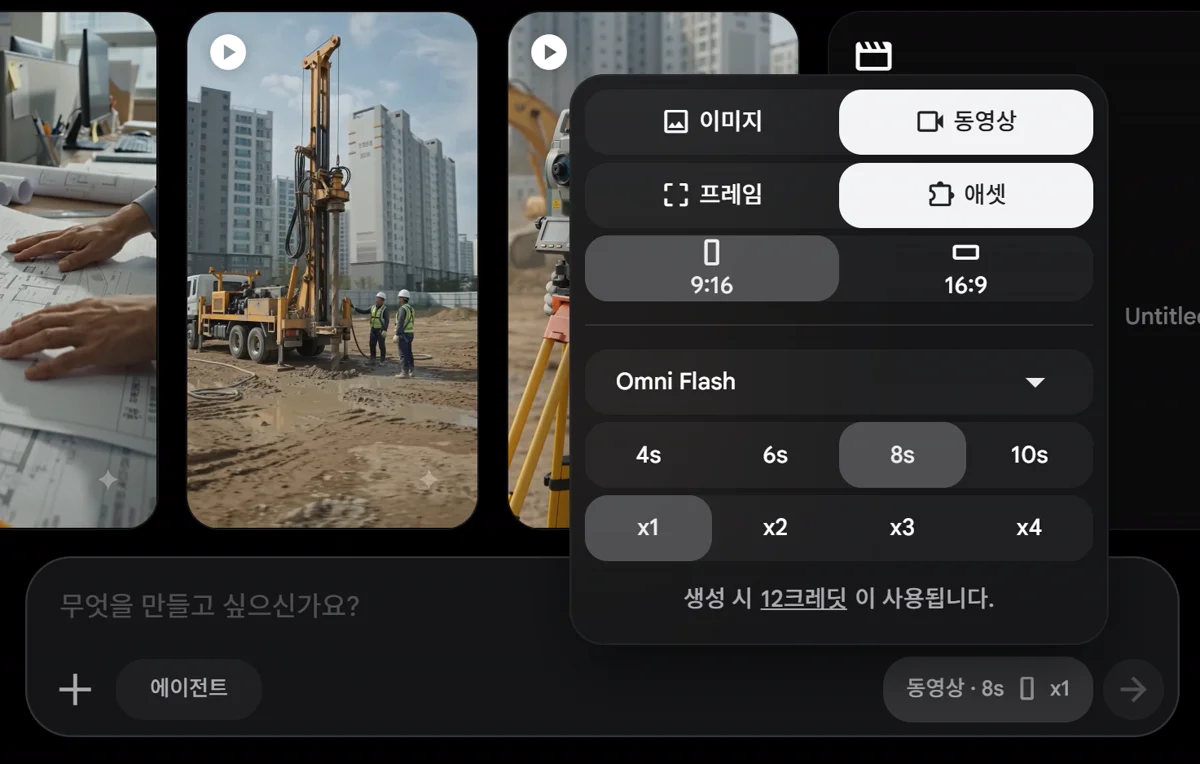
Agent OFF · 8초 · 9:16 · Omni Flash. Flow는 영상만 뽑는다. 대안은 프리픽(매그니픽)·힉스필드·클링 등.
STEP 6
TTS·무음·배속
한국어 기본은 Supertonic3 로컬 TTS. 클라우드·다국어만 일레븐랩스. AI 에이전트가 보이스를 만들게 한다.
STEP 7
STT 타임스탬프
무음·배속이 끝난 최종 오디오에 Whisper 등 STT로 타임스탬프를 다시 딴다. TTS 직후 SRT를 쓰면 어긋난다. 빠른 템포·자막 일치에 필수.
STEP 8
편집·자막 싱크
캡컷으로 손으로 붙이거나, 로컬 AI 편집 에이전트에 맡긴다. TTS 길이에 영상을 맞추고 STT 자막을 올린다.
STEP 9
크롬·BGM·업로드
상단 제목·부제·훅·자막·핸들·BGM(아트리스트 등)을 얹고 올린다. 초반 텍스트 크롬은 8초 유지 후 자막만 남겨도 된다.
기획·자료 조사·프롬프트·대본은 젠스파크 AI 채팅에서 Claude Opus 5 등 고급 모델로 하세요. Flow 안 에이전트에 맡기지 않습니다. 클라우드 TTS 대안은 일레븐랩스, 다른 AI 영상 툴은 프리픽(매그니픽)·힉스필드·클링 등을 쓰면 됩니다.
Part 2 · 생성
제미나이 Flow로 그냥 뽑는다
Flow는 영상만 뽑는 자리입니다. 기획·조사·대본은 이미 젠스파크 고급 모델에서 끝난 상태여야 합니다. 공식 도구: Google Flow (labs.google). 설정은 동영상 · 8s · 9:16 · Omni Flash · x1 · Agent OFF.
Flow 말고도 AI 영상 툴을 섞어 쓸 수 있습니다. 프리픽(매그니픽), 힉스필드, 클링, 매직라이트 등이 대표적입니다. 본 편 예시는 Flow 기준입니다.
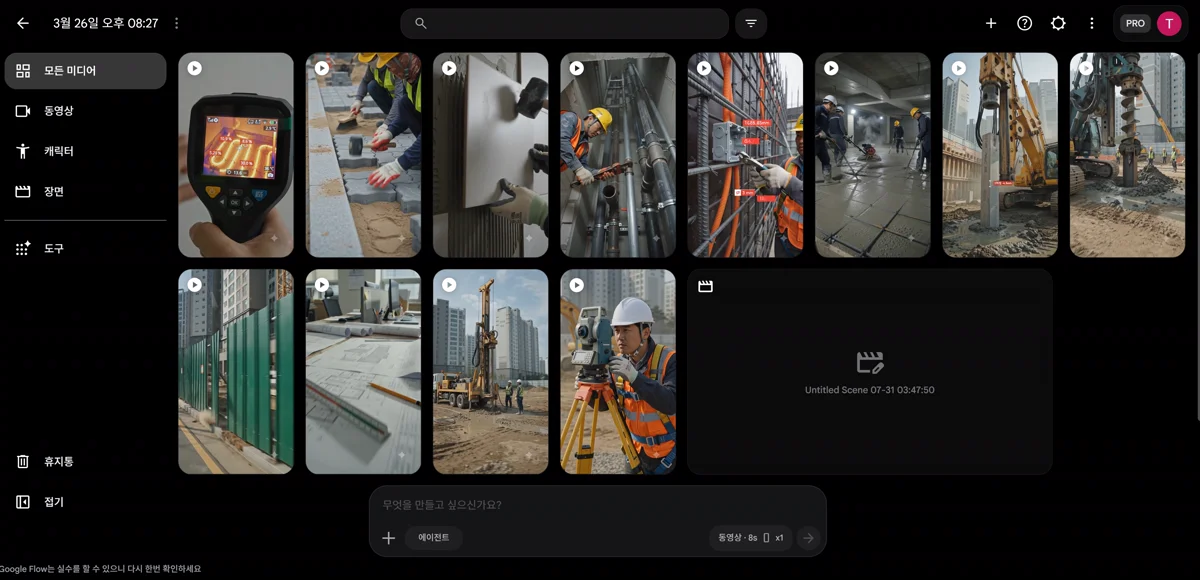
실패·워터마크성 글자·이상한 손은 “참고 컷”으로 쓰는 채널이 많습니다. 완벽 재생성 루프에 빠지지 말고 쓸 컷만 고른 뒤 TTS로 넘기세요.
Seedance 2.0 / 2.5는 1편에 수천~수만 원이 나갈 수 있어 가성비가 매우 떨어집니다. 이 용도는 Flow+Omni가 맞습니다. 구글 AI 프로에 붙는 안티그래비티 코딩 툴은 혹평이 많고 별로지만, 제미나이 Omni·Flow 영상은 쓸 만합니다. Flow 포인트가 모자라면 프리픽·힉스필드로 보완해도 됩니다.
Part 2 · 클립
장면 클립 + 프롬프트 복사
아래는 생성 원본(재료)입니다. 영상 아래 프롬프트 복사로 Flow에 바로 붙여 넣으세요. 긴 프롬프트 전문은 복사 버튼으로만 가져가면 되고, 화면에는 카드를 두습니다.
빠르게 바뀌는 비결은 편집으로 “자르는” 게 아니라, 프롬프트 안에서 이미 여러 하드컷 샷을 나눠 적어 한 팩으로 뽑는 것입니다. 아래 팁을 보고 복사한 프롬프트가 왜 그런 구조인지 이해하면, 다른 소재로 다시 쓸 때도 같은 호흡이 납니다.
프롬프트에 넣을 것 — 공통 톤
맨 위에 “실사·다큐 느낌”, “어디서(한국 현장 등)”, “사람 얼굴은 알아보지 못하게”처럼 전체 분위기를 박아 둡니다. 팩마다 이 톤이 같아야 클립을 이어 붙여도 한 이야기처럼 보입니다.
프롬프트에 넣을 것 — 빼기(네거티브)
홀로그램·와이어프레임·게임·컨셉아트·로고·읽히는 글자·나레이션·음악·디졸브·페이드는 빼라고 분명히 적습니다. 안 적으면 AI가 “멋진 CG”나 천천히 이어지는 롱테이크로 가기 쉽습니다.
프롬프트에 넣을 것 — 샷을 끊어서
한 문장으로 8초를 통째로 쓰지 않습니다. Shot 1, Shot 2…처럼 장면을 나눠 적고, 각 샷마다 “뭐가 보이는지 + 카메라가 어떻게 움직이는지 + (있으면) 현장음”을 씁니다. 아래 복사 버튼 프롬프트가 그 형식입니다.
왜 이렇게 빨리 바뀌나 — 하드컷을 글로 박기
샷과 샷 사이에 HARD CUT을 명시합니다. 한 테이크로 흘러가라고 쓰면 장면이 늘어집니다. “정확히 여러 하드컷, 한 연속 촬영 아님”을 프롬프트에 박아 두는 게 빠른 전환의 핵심입니다.
왜 이렇게 빨리 바뀌나 — 거리·각도를 바꿔 쓰기
옆 샷끼리 비슷한 와이드만 이어지면 전환이 약합니다. 멀리→가까이, 드론→손카메라, 매크로→전경처럼 스케일과 카메라 축을 바꿔 적으면 1신→2신처럼 툭툭 바뀝니다.
왜 이렇게 빨리 바뀌나 — 매 샷이 움직이게
고정 삼각대·느린 드리프트만 있으면 템포가 죽습니다. 밀고 들어가기, 옆으로 훑기, 위로 뜨기처럼 프레임 안·카메라 둘 다 움직이라고 적습니다. 앞으로만 진행하고 이전 장면으로 되돌리지 않게 쓰면 호흡이 더 빨라 보입니다.
원본 클립 · 프롬프트 복사
Part 2 · 음성
TTS는 Supertonic3 · 에이전트가 생성
한국어 TTS는 Supertonic3 무료 로컬 TTS ZIP 가이드만 쓰면 됩니다. AI 에이전트가 가이드를 읽고 WAV·메타를 알아서 만들게 하세요. 슈퍼톤 플레이는 더 이상 쓰지 않습니다. 클라우드·다국어가 필요할 때만 일레븐랩스를 씁니다.
- 대본에서 무음 제거·배속 설정을 맞춘다
- 대본에 쉼표를 넣지 않는다 (한 호흡 한 문장)
- 보이스·배속·무음 설정을 기록한 뒤 편집에 넘긴다
Part 2 · 자막
STT로 타임스탬프 따기
TTS를 만든 뒤 STT를 다시 하는 이유 — 무음 제거와 배속으로 타임스탬프가 어긋나기 때문입니다. 빠른 템포 쇼츠에서 자막이 목소리와 맞게 보이려면, 손댄 최종 오디오로 STT를 다시 하는 작업이 반드시 필요합니다. 생략하면 컷이 빠를수록 글자가 더 어긋납니다.
자막 싱크는 Whisper 계열 STT 모델(또는 쓰는 STT 서비스)로 최종 오디오에서 타임스탬프를 다시 뽑는 게 기준입니다. 대본 글자만 맞춰 두고 시간은 STT가 찍게 하세요.
- 순서: TTS 확정 → 무음 제거·배속 → 그다음 STT로 SRT/타임스탬프
- 무음·배속 전에 딴 SRT를 그대로 쓰면 입(목소리)과 글자가 거의 어긋난다 — 그래서 STT를 다시 한다
- 빠른 템포일수록 컷이 잦아서, 옛 타임스탬프와의 오차가 더 잘 보인다
- Whisper Large 등 로컬/클라우드 STT면 충분하고, 단가는 저렴한 편이다
- 최종 오디오가 타임라인의 왕 — 영상이 아니라 목소리 길이에 맞춘다
Part 2 · 편집
캡컷이든 AI 에이전트든 — 싱크가 왕
영상편집기는 캡컷을 써도 되고, 로컬 AI 편집 에이전트에 맡겨도 됩니다. 전체 로직은 같습니다. TTS(대본 음성) 길이를 기준으로 클립을 이어 붙이고, 채널 텍스트 크롬(제목·부제·훅·자막·핸들)과 BGM을 얹은 뒤 최종 mp4를 뽑습니다. BGM은 아트리스트 같은 저작권 음원을 쓰면 편합니다.
캡컷으로 할 때
- 목소리를 먼저 적당한 속도로 맞춘다
- 영상을 대본 mp3 길이에 맞춰 배속·트림하며 싱크한다
- STT로 딴 자막을 올린 뒤, 어긋나면 타임스탬프만 보정한다
- 그다음 크롬·BGM을 올린다
AI 편집으로 할 때
같은 순서를 에이전트에 맡깁니다. 결과물을 보고 “이 구간 빨라”, “자막 어긋남”, “8초 후 크롬 빼”처럼 지시만 반복하면 됩니다. 툴·폴더 세부는 환경마다 다르니, 위 로직만 지키면 됩니다.
주의: 무음 제거·배속 처리할 때 STT 타임스탬프 싱크를 반드시 다시 맞추세요. 위 STT 섹션과 같은 순서입니다.
Part 2 · 팁
쇼츠로 올릴 때 세부 팁
앞에서 말한 핵심 규칙 말고, 올리다 보면 자주 걸리는 디테일만 모아 두었습니다. 수치·복붙용 템플릿은 빼고, 감각으로 바로 적용할 수 있는 말만 적습니다.
초반은 “무슨 영상인지”만
인사·배경부터 길게 늘리면 손가락이 먼저 지나갑니다. 첫 화면과 첫 말에서 주제가 바로 읽히게 두고, 설명은 그다음에 붙이세요.
장면 분위기는 한 줄기로
같은 이야기면 날씨·시간대·카메라 느낌이 들쭉날쭉하지 않게 맞춥니다. 갑자기 다른 영화처럼 보이면 시청자가 “끊겼다”고 느낍니다.
다시 뽑을 컷만 고른다
이야기가 안 보이거나 화면이 심하게 깨진 것만 다시 뽑습니다. 작은 손·글자 오류에 붙잡히면 속도가 죽고, 유명 채널도 그런 컷을 종종 그냥 씁니다.
무음·배속은 “손댄 뒤”가 기준
편집기나 에이전트로 숨을 줄이고 속도를 맞춘 뒤, 그 최종 목소리로만 자막 시간을 다시 따세요. 손대기 전 자막을 그대로 쓰면 거의 어긋납니다. 쓰는 툴 이름은 달라도 순서는 같습니다.
자막은 휴대폰으로 한 번 더
PC에서 괜찮아 보여도 세로 화면·엄지·버튼에 가려질 수 있습니다. 글자가 답답하면 위치만 살짝 옮기고, 초반 안내 글자는 잠깐만 두고 본문 자막으로 넘기면 됩니다.
음악은 목소리 아래
BGM이 나레이션을 덮으면 내용이 안 들립니다. 먼저 보이스만 듣고, 그다음 음악 볼륨을 올립니다. 쓸 수 있는 음원만 쓰고, 남의 인기곡을 무단으로 얹지 마세요.
업로드 문구는 가볍게
제목은 “결과나 궁금증”이 먼저 보이게, 설명은 짧게. 해시태그는 욕심내지 말고 핵심만. 세로 쇼츠로 올렸는지, 재생이 막히지 않는지만 마지막에 확인하면 됩니다.
한 편 올리고 다음만 살짝
완벽을 기다리지 말고 한 편을 올립니다. 어디서 이탈하는지 느낌만 보고, 다음 편에서 훅·자막·목소리 중 하나만 고치면 됩니다.
Part 3 · 비용
제작 단가 — 표로 정리
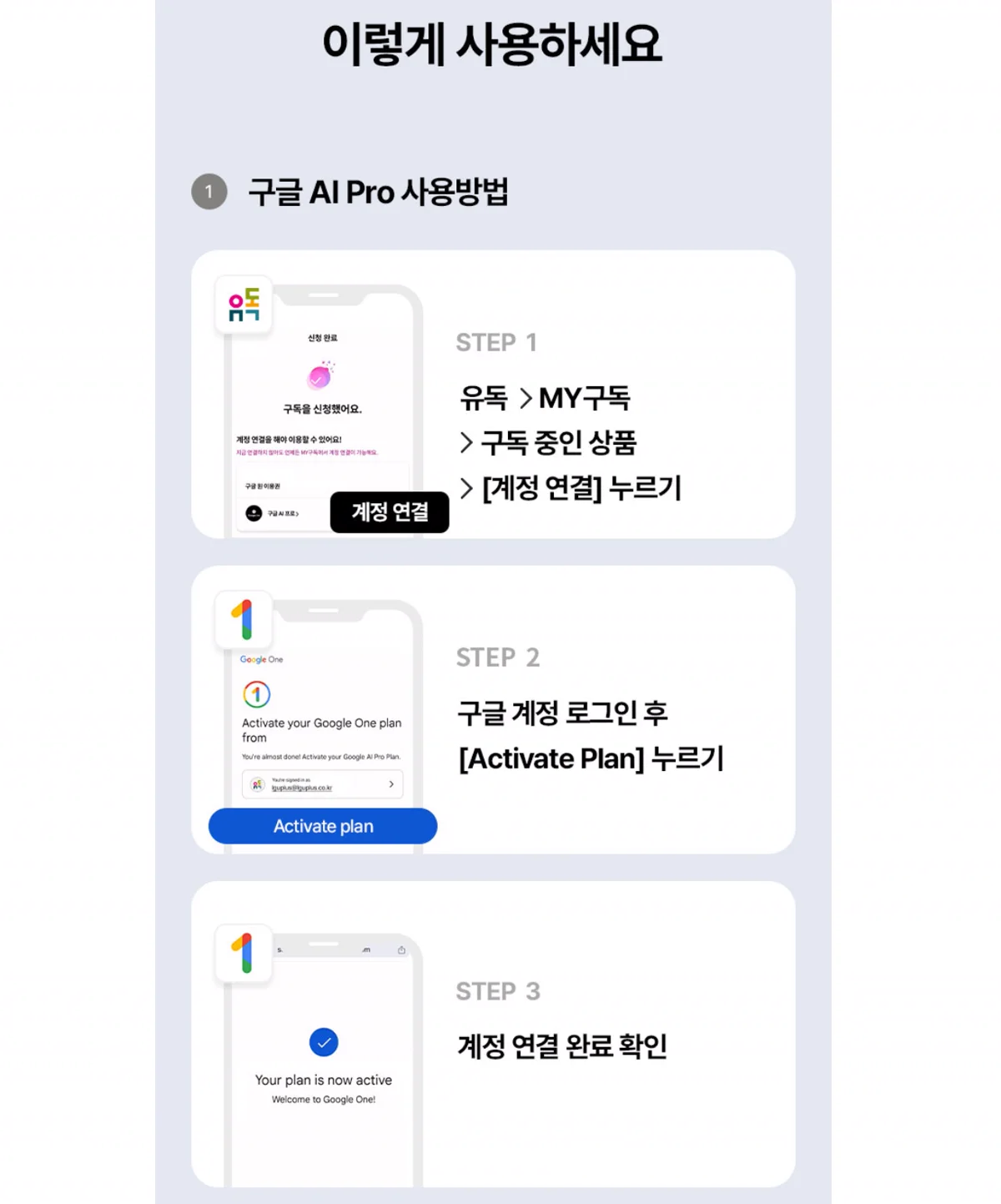
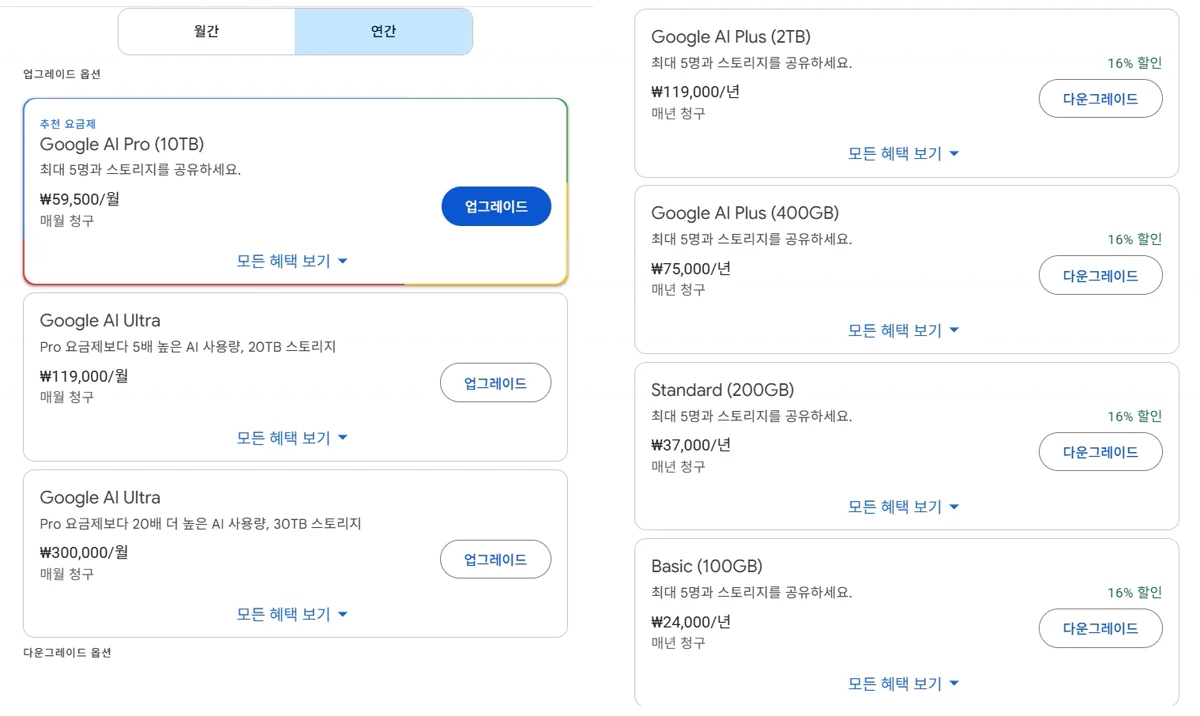
구글 제미나이(구글 AI 프로) 구독의 강점은 저장공간 약 5TB입니다. 코딩용 안티그래비티는 붙어 있어도 혹평이 많아 별로고, 제미나이 Omni로 Flow 영상을 뽑는 용도는 쓸 만합니다.
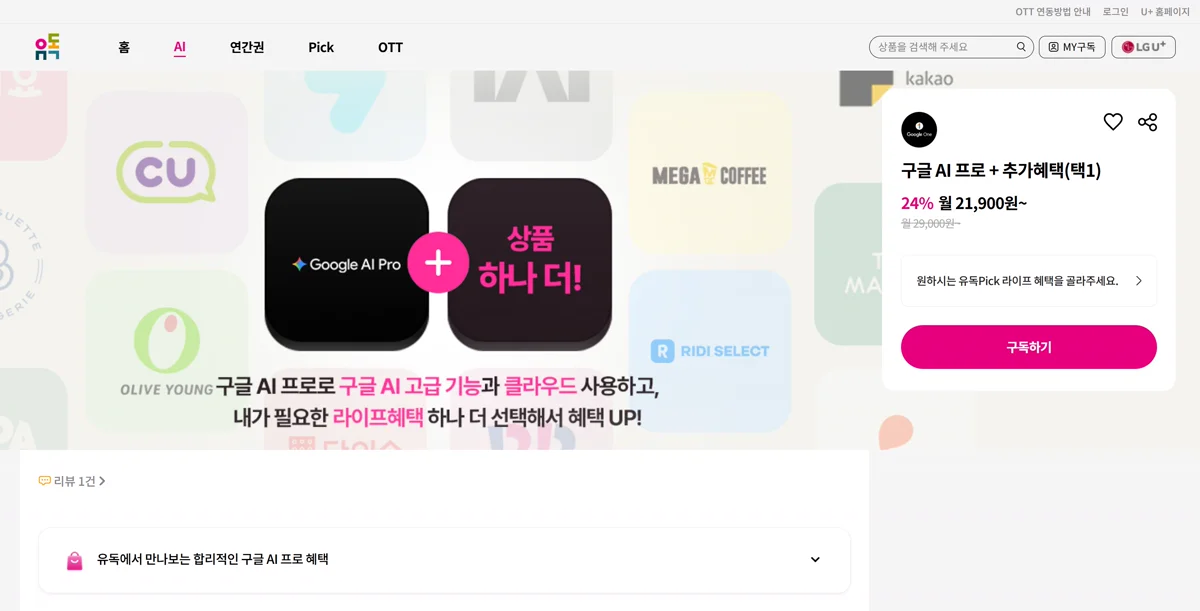
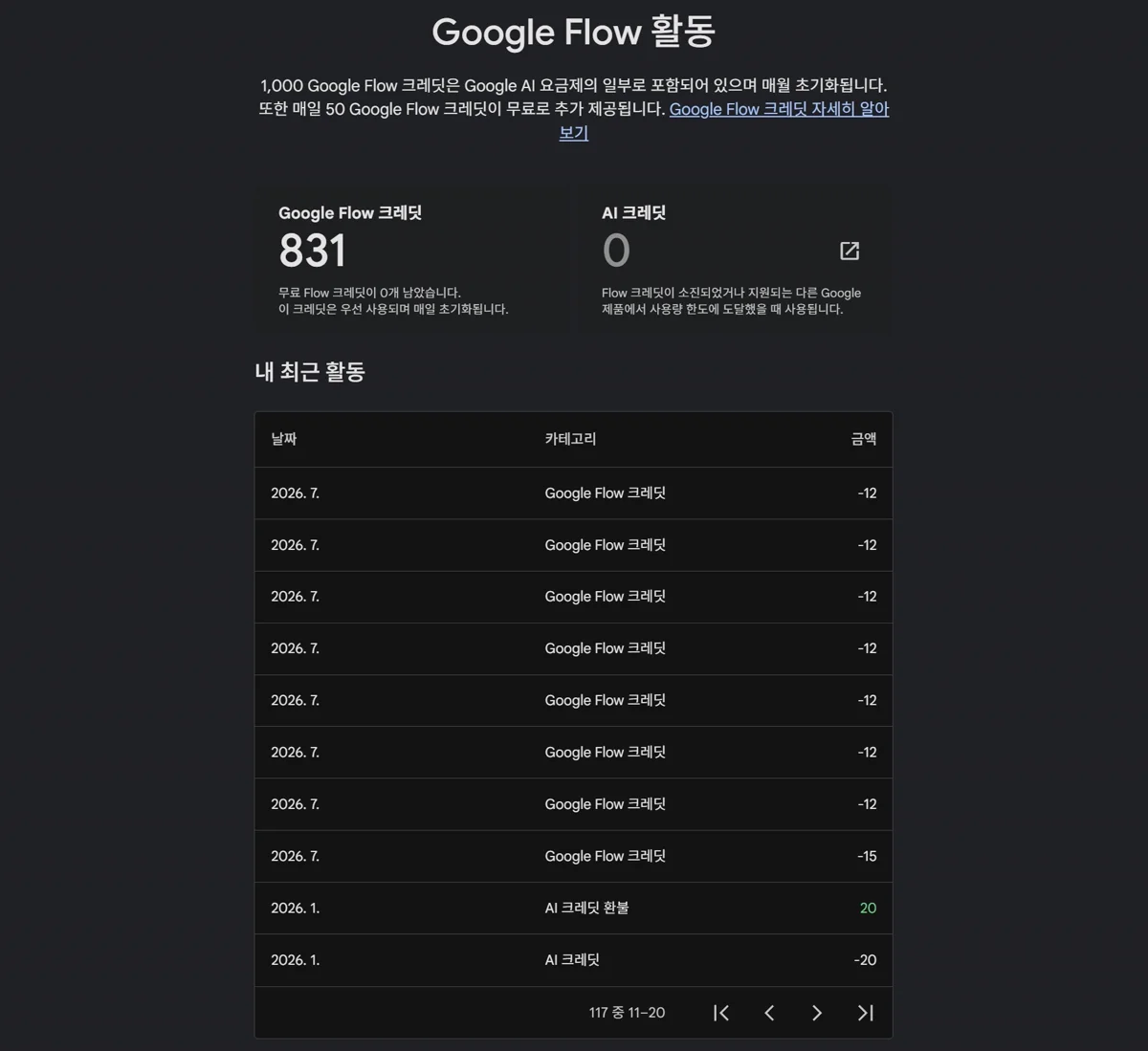
팁: 정가는 월 약 3만 원대인데, 유독에서 구글 AI 프로 + 추가혜택(택1)으로 사면 화면 기준 약 월 21,900원~(24%)로 더 쌉니다. Flow 크레딧도 약 1,000점이 따라옵니다. 이번 편은 12장면 × 약 10점 ≈ 120포인트. 패밀리 등록 아이디를 쓰면 추가 포인트를 더 쓸 수 있습니다.
| 항목 | 금액·수치 | 메모 |
|---|---|---|
| 구글 AI 프로 정가(감각) | 월 약 3만 원대 | 공식·단독 구독 기준. 용량·플랜에 따라 변동. 강점은 저장공간 약 5TB급 |
| 유독 구글 AI 프로 + 추가혜택 | 월 21,900원~ | 24% 할인 표시 기준. 정가보다 싸게 사는 팁. Flow 크레딧 약 1,000점 포함(월 리셋·프로모션 변동) |
| 저장공간(강점) | 약 5TB | 제미나이(구글 AI 프로) 구독의 체감 강점. 영상·원본 쌓을 때 유리 |
| 안티그래비티(코딩 툴) | 비추천 | 구독에 코딩 툴이 붙지만 혹평이 많고 실사용 별로. 코딩은 ClinePass·OpenCode GO 쪽이 나음 |
| 제미나이 Omni / Flow 영상 | 쓸 만함 | 코딩 툴과 별개. Flow·Omni Flash로 숏폼 뽑는 용도는 실전에서 충분 |
| 이번 편 Flow 소모 | 약 120점 | 12장면 × 약 10점(UI상 생성 1회 ~12크레딧 근처). 재생성하면 더 나감 |
| 1편당 Flow 비중(감각) | 약 2,600원 | 21,900원 × (120÷1,000) ≈ 2,628원. 패밀리 추가 아이디면 포인트 여유↑ |
| 월 제작 편수(이론) | 약 8편 전후 | 1,000÷120. 재생성·실패 컷 많으면 줄어듦 |
| TTS (Supertonic3) | 무료 | 본 사이트 Supertonic3 칼럼 가이드 · AI 에이전트가 생성 |
| STT (자막 타임스탬프) | 저렴 | Whisper 등 STT 모델로 최종 오디오에서 타임스탬프. 무음·배속 뒤 재추출 |
| 캡컷 | 선택 | 써도 되고 안 써도 됨. AI 로컬 편집으로 대체 가능 |
| AI 바이브 코딩 툴 | 월 2~3만 내외 | ClinePass·OpenCode GO 등 — 위키 참고 |
| Seedance 2.0 / 2.5 | 비추천(가성비) | 1편에 수천~수만 원 나갈 수 있음. Flow+Omni 쪽이 훨씬 쌈 |
바이브 코딩 툴 상세는 ClinePass 위키, OpenCode GO 위키를 보세요.
Part 3 · 체크
다음 편 체크리스트
- 위키 AI 수익창출·진정성 정책을 읽고 양산·중복 리스크를 점검했는가
- 소재·관점·목소리가 이전 편과 겹치지 않는가
- 젠스파크 Claude Opus 5급으로 조사·프롬프트·대본을 밖에서 했는가 (Flow 안 에이전트 ❌)
- Flow Agent OFF, 팩 8초(1신→2신 빠른 전환), 컷 1.5~2초인가 (대안: 프리픽·힉스필드 등)
- Flow 잔여 포인트·패밀리 아이디를 확인했는가
- Supertonic3(또는 다국어면 일레븐랩스)로 TTS를 뽑았는가 (쉼표 없는 대본)
- 캡컷이면 목소리 속도 먼저 → 영상을 mp3에 맞춰 배속했는가
- 무음·배속 이후 Whisper 등 STT로 타임스탬프를 다시 땄는가
- 영상·대본·자막을 귀로 한 번 맞춰 봤는가
Part 3 · FAQ
자주 묻는 질문
AI로 만들면 수익창출이 막히나요?
AI라는 이유만으로 막히지는 않습니다. 양산·중복·감정 조종·민감 주제 AI 전문가 행세 같은 “진정성 없는 콘텐츠”가 문제입니다. 자세한 세 갈래·제재 단계는 위키 「유튜브 AI 콘텐츠 수익창출 제한」을 먼저 보세요.
왜 8초인가요? 10초가 더 넉넉해 보이는데요.
8초로 한 이유는 빠른 장면 전환 때문입니다. 한 팩 안에서 1신→2신처럼 컷이 바뀌게 하려면 팩이 짧아야 합니다. 10초는 너무 깁니다. 같은 장면이 늘어져 전환이 느리고, 설명 영상처럼 보입니다.
4~6초마다 장면을 새로 뽑으면 더 다양하지 않나요?
비추천입니다. 잦은 생성은 비효율입니다. 한 프롬프트에 1.5~2초 하드컷을 여러 개 박아 8초짜리 하나로 뽑으세요. 그게 1신·2신 전환을 담는 방식입니다.
에이전트 모드를 켜면 더 편하지 않나요?
제미나이 Flow 안의 에이전트는 쓰지 않습니다. 기획·자료 조사·대본·프롬프트는 젠스파크 AI 채팅에서 Claude Opus 5 같은 고급 모델로 하세요. Flow는 이미 만든 프롬프트를 붙여 영상만 뽑는 자리입니다.
AI 영상에 이상한 손·글자가 나오면 버려야 하나요?
유명 채널도 프레임 안 글자·오류를 일일이 안 고치고 그냥 씁니다. 눈에 띄게 망가진 컷만 빼고 빠르게 붙이세요.
자막·STT는 어떻게 맞추나요?
TTS를 만든 뒤에도 STT를 다시 합니다. 무음 제거·배속을 하면 타임스탬프가 어긋나기 때문입니다. 손댄 최종 오디오에 Whisper 등으로 SRT를 다시 뽑으세요. 빠른 템포 쇼츠에서 자막이 목소리와 맞게 보이려면 이 재STT가 필수입니다. 배속 전 SRT를 그대로 쓰면 거의 어긋납니다.
캡컷과 AI 편집 중 뭘 쓰나요?
둘 다 됩니다. 캡컷은 목소리를 적당한 속도로 맞춘 뒤 영상을 대본 mp3에 맞춰 배속·트림합니다. AI 편집은 결과물을 보고 지시만 반복하면 됩니다. BGM은 아트리스트 같은 저작권 음원을 쓰면 편합니다.
TTS는 뭘 쓰나요?
한국어는 Supertonic3 무료 로컬 TTS만 쓰면 됩니다. AI 에이전트가 가이드를 읽고 생성하게 하세요. 클라우드·다국어가 필요할 때만 일레븐랩스를 씁니다. 슈퍼톤 플레이는 더 이상 쓰지 않습니다.
프롬프트·대본은 어디서 쓰나요?
젠스파크 안 AI 채팅에서 Claude Opus 5 등 고급 모델로 조사·기획·프롬프트·대본을 합니다. Flow 에이전트에 맡기지 마세요. 다 만든 뒤 Flow에는 프롬프트만 붙여 넣습니다.
Seedance로 만들면 안 되나요?
Seedance 2.0·2.5는 1편에 수천~수만 원이 나갈 수 있어 가성비가 떨어집니다. 제미나이 Flow(Omni)가 기본이고, 대안은 프리픽(매그니픽)·힉스필드·클링 등입니다.
구글 AI 프로는 뭐가 좋고, 어디서 사나요?
강점은 저장공간 약 5TB급입니다. 안티그래비티 코딩 툴은 붙지만 혹평이 많아 별로고, 제미나이 Omni·Flow 영상은 쓸 만합니다. 정가는 월 약 3만 원대인데 유독에서 사면 21,900원~으로 더 쌉니다.
같은 템플릿으로 매일 올려도 되나요?
비추천입니다. 소재·대본·목소리·상단 카피를 바꾸고, 창작자만의 관점·시선·의견을 넣어야 중복에 덜 잡히고 롱런합니다.