2026-11-10 · OPENCODE DESKTOP 2.2.6 · FREE MODELS

회원가입 없이
공짜 코딩!
오픈코드

깔고, 폴더 고르고, 말로 시킨다. 카드도 가입도 없이 무료 모델로 바로 체험된다.
단, 무료에는 사용량 한도가 있다.

$0 시작 가입·카드 없이 무료 모델
한도 있음 무제한 아님, 서버가 센다
폴더 설정 여기까지 오면 바로 시킨다
01
무료 소식가입 없이 · 한도 있음
02
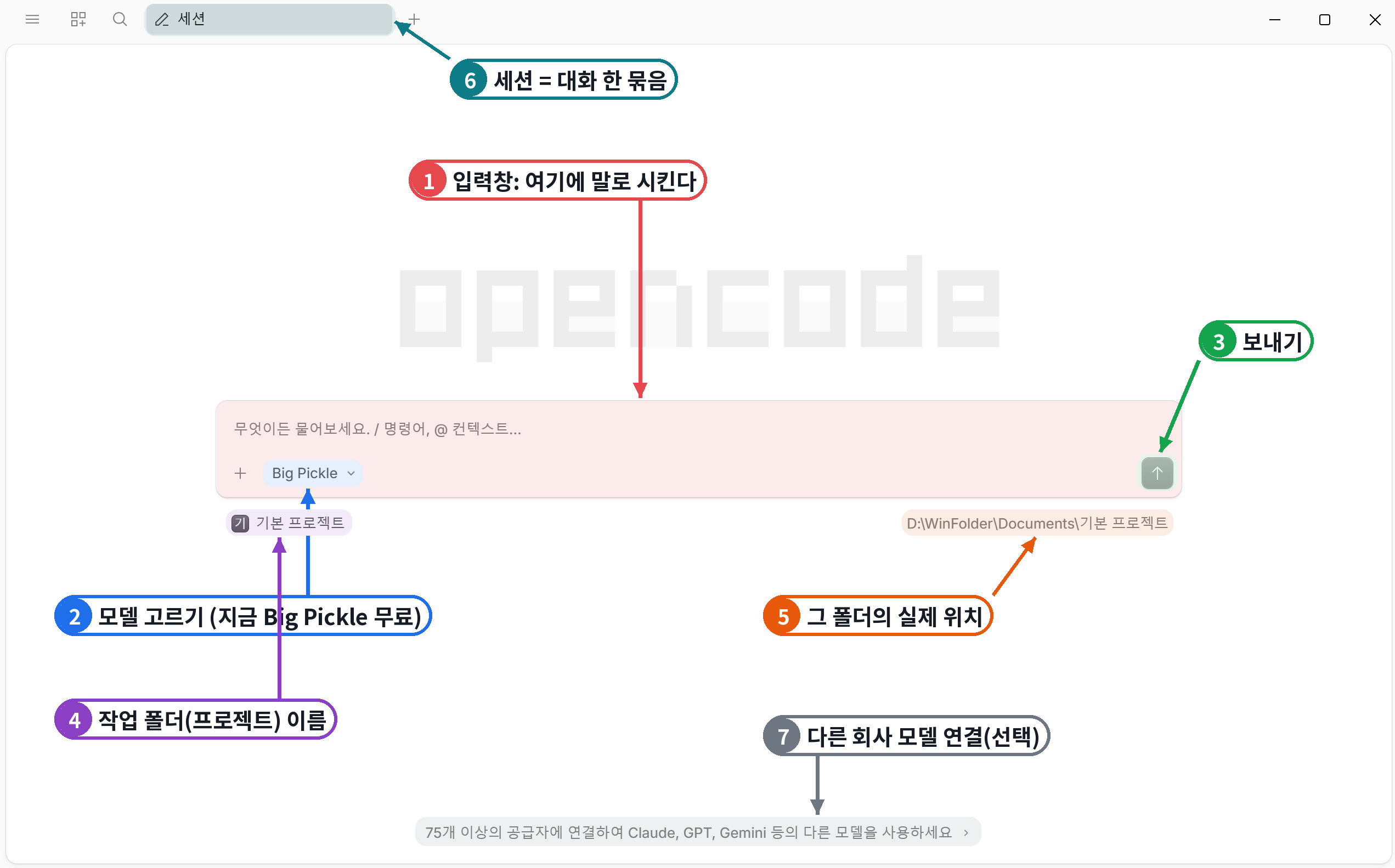
이 화면말로 시키는 곳
03
바이브코딩뭔가 · 뭘 하나
04
설치받기 · 저장 · 실행
05
폴더 설정여기가 제일 중요
06
오픈코드 해부정체 · 화면 · 명령
07
함정 피하기잔액 부족 오류
08
무료 모델13개 + 특징
09
해봐라배우면 남주냐
01 · 무료 소식

가입도 카드도 없이 깔자마자 무료 코딩. 대신 한도는 있다

핵심 1

가입 없이 바로 된다

설치 → 무료 모델 → 말로 시키기

.exe설치무료무료 모델말로 시키기첫 대답계정카드없이 첫 대답까지
계정무료 모델로 시작할 땐 계정이 필요 없다
카드결제 정보 없이 첫 대답까지 받았다
핵심 2

프로그램은 오픈소스

MIT 라이선스 · 프로그램 값 0원

OpenCodeWindows Desktop 2.2.6MIT · 0원프로그램일 시키기AIAI 모델모델 ≠ 프로그램
정체AI 모델이 아니라, 모델에게 일을 시키는 프로그램
오늘 화면Windows용 OpenCode Desktop 2.2.6
주의

무료 ≠ 무제한

서버 쪽에서 사용량을 막는다

서버가 막음사용량멈춤LongCat 2.5 Free하루 100회 요청다른 무료 모델공통 한도표 공개 안 됨
공통 숫자모든 무료 모델에 같은 한도표는 공개 안 됨
숫자 명시LongCat 2.5 Free만 하루 100회 요청
한도에 걸리면

재설치해도 안 풀린다

한도는 내 PC가 아니라 서버가 센다

한 번 시킴AI는 여러 번 요청서버가 센다한도내 PC 재설치무료 목록 바뀔 수 있음
한시 무료무료 목록은 바뀌거나 끝날 수 있다
요청 수한 번 시켜도 AI는 여러 번 요청한다
오늘의 전략

무료로 체험하고, 손에 익힌다

설치 → 폴더 설정 → 첫 지시까지 그대로 따라 한다

1설치2폴더 설정3첫 지시무료로 체험하며 그대로 따라 한다손에 익힘
다음 페이지실제 화면에 번호를 붙여, 어디에 뭘 치는지 본다
02 · 이 화면 하나면 된다
이 PC 화면: OpenCode Desktop · Big Pickle(무료) · 기본 프로젝트
IN

깔면 나오는 첫 화면

여기에 말한다

가운데 칸에 하고 싶은 일을 쓰고 보낸다.
그러면 AI가 코드를 짜서 폴더에 만든다.
① 입력창
한국어로 그냥 쓴다. / 는 명령어, @ 는 파일 지정.
② 모델
지금은 Big Pickle. '무료' 붙은 모델이면 공짜.
③ 보내기
오른쪽 위 화살표 버튼.
④⑤ 폴더
왼쪽은 폴더 이름, 오른쪽은 실제 위치. AI는 이 폴더 안에서 일한다.
⑥⑦ 그 밖
위 탭은 대화 묶음(세션). 맨 아래는 다른 회사 모델 연결. 지금은 안 눌러도 된다.
보내기↑ 화살표
지금 모델Big Pickle 무료
지금 폴더기본 프로젝트
OpenCode Desktop 첫 화면
번호 직접 표시
OpenCode Desktop 첫 화면에 입력창·모델·보내기·폴더·세션 번호 표시
[deck-img/hero-105602-annotated.png]OpenCode Desktop 첫 화면에 입력창·모델·보내기·폴더·세션 번호 표시
클릭하여 원본 확대
처음엔 Documents\기본 프로젝트 폴더로 열린다
뒤에서 내 연습 폴더로 바꾼다. 그게 이 강의의 핵심 단계다.
폴더 설정 예고
03 · 바이브코딩이 뭔가
하는 일: 말로 시키고, 에이전트가 파일을 만들고 고치게 한다

바이브코딩은 코드를 한 줄씩 직접 치지 않는 제작 방식이다

1. 말로 지시

원하는 결과를 말한다

프로그래밍 문법부터 외우지 않는다

계산기 만들어 줘문법 대신 말로이게 보이면 성공
만들 것웹페이지, 계산기, 자동화 도구, 게임
끝난 모습화면에 무엇이 보이면 성공인지 알려준다
2. 에이전트 실행

프로그램이 직접 손을 댄다

답변만 주는 일반 채팅창과 다르다

채팅: 답만 준다> npm test내 폴더생성수정
파일 생성·수정내 폴더에 코드를 직접 만들고 고친다
명령 실행터미널 명령과 테스트까지 대신 돌린다
3. 사람의 역할

확인과 승인은 내가 한다

감독관처럼 결과물을 점검한다

열어서 직접 확인승인 · 다시 시키기비밀번호·API 키 X
결과 확인브라우저나 창을 열어 작동하는지 본다
보안 수칙비밀번호와 API 키는 대화창에 넣지 않는다
왜 OpenCode인가

가입 없이 체험하는 오픈소스 코딩 에이전트

데스크톱 앱 하나에 무료 모델이 기본으로 들어 있다

.exe설치 파일 하나무엇을 만들까요?무료 모델 내장회원가입카드 등록오픈소스 코드
설치 준비물설치 파일 하나(opencode-desktop-win-x64.exe)로 끝났다
지금 바로 할 일

설치하고 첫 마디 건네기

설치 슬라이드부터 화면 그대로 따라 한다

설치무료모델내 폴더열기첫 대답!s07부터'무료' 딱지연습 폴더여기까지가 목표
목표무료 모델 고르고, 내 폴더 열고, 첫 대답 받기
04 · 뭘 할 수 있나
범위: 무설치 HTML 앱부터 업무 자동화·크롤러·게임·AI 챗봇까지

바이브코딩 하나로 만들 수 있는 15가지 프로그램 경우의 수

01
웹/UI

랜딩·포트폴리오

반응형 홍보 웹사이트

내 소개, 가게 홍보, 신청 폼까지 단일 HTML로 즉시 생성

02
계산기

맞춤 계산·견적기

대출·환율·단가 시뮬레이터

슬라이더를 움직이면 실시간으로 견적과 표가 바뀌는 웹앱

03
생산성

칸반·할일·가계부

브라우저 저장소(LocalStorage) 앱

서버 없이 내 브라우저에 데이터가 영구 저장되는 관리 도구

04
문서자동화

엑셀·CSV 합치기

수백 개 표 자동 병합·정제

중복 제거, 열 맞춤, 월별 합산 리포트를 1초 만에 생성

05
파일정리

파일 일괄 분류기

날짜·확장자별 폴더 정리

다운로드 폴더의 수천 개 파일 이름을 규칙대로 바꾸고 이동

06
미디어

PDF·이미지 변환기

용량 압축·워터마크·병합

유료 사이트 쓸 필요 없이 내 PC에서 사진 리사이즈와 PDF 분할

07
수집

뉴스·가격 크롤러

키워드 모니터링 봇

원하는 분야 기사 제목·링크·최저가 변동을 표로 수집

08
시각화

인터랙티브 대시보드

차트·지도·KPI 분석기

내 엑셀 데이터를 끌어다 놓으면 막대·꺾은선 그래프로 변환

09
확장도구

크롬 확장프로그램

브라우저 편의 기능 추가

광고 가리기, 본문 요약, 이미지 일괄 저장용 나만의 확장앱

10
게임

2D·3D 웹 게임

퍼즐·아케이드·물리엔진

테트리스, 벽돌깨기, 퀴즈쇼, 3D 우주 시뮬레이션을 즉시 플레이

11
발표·교육

인터랙티브 슬라이드

지금 보고 있는 형태의 웹교안

단축키·확대·다크모드가 되는 강의용 HTML 프레젠테이션

12
AI연동

맞춤형 AI 챗봇·비서

문서 기반 Q&A 및 번역기

내 매뉴얼을 읽고 답하거나 텔레그램·디스코드로 알림 주는 봇

13
풀스택

로그인·DB 웹서비스

회원제 게시판·예약 시스템

SQLite·Supabase 연동으로 실제 고객이 쓰는 서비스 구축

14
유틸

타이머·QR·단위 변환

알람 타이머·QR 코드·단위 계산

광고 많은 무료 사이트를 대체하는 단일 HTML 도구

15
이미지

썸네일·카드뉴스 배너

문구만 바꿔 다시 뽑는 이미지

유튜브 썸네일과 카드뉴스 배너를 내 PC에서 규격대로 생성

05 · 바로 만드는 것
준비물: 없음 (크롬·엣지 브라우저만 있으면 즉시 작동)

Python·Git이 전혀 없어도 HTML 파일 하나로 웬만한 앱이 돌아간다

즉시 제작 1

랜딩 페이지 · 프로필 사이트

디자인과 애니메이션까지 한 번에

우리 카페예약폰도 OK반응형
시키는 말"내 카페 메뉴와 오시는 길, 예약 버튼이 있는 감성적인 반응형 홍보 페이지를 index.html 하나로 만들어 줘"
확인 방법만들어진 파일을 더블클릭하면 브라우저에서 바로 열린다
즉시 제작 2

맞춤형 계산기 · 견적 시뮬레이터

복잡한 수식을 슬라이더 UI로

금리기간월 상환액표와 차트가 바로 바뀐다
시키는 말"원금·금리·기간을 슬라이더로 조절하면 월 상환액과 총이자를 표와 차트로 보여주는 대출 계산기 만들어 줘"
활용처부동산 수익률, 쇼핑몰 마진율, 인테리어 견적 계산
즉시 제작 3

할 일(To-Do) · 가계부 · 메모장

껐다 켜도 날아가지 않는 로컬 앱

할 일하는 중끝장보기자동 저장
시키는 말"드래그 앤 드롭이 되는 칸반 보드를 만들고, 브라우저 LocalStorage에 자동 저장되게 해 줘"
장점복잡한 데이터베이스 서버 없이도 내 PC 전용 앱 완성
즉시 제작 4

알람 타이머 · 단위 변환 · QR 생성기

광고 많은 무료 유틸리티 사이트를 내 파일로 대체

알람 타이머10 cm3.94 inch단위 변환QR 생성기
특징알림음, 다크모드, 단축키까지 내 입맛대로 1분 만에 수정 가능
성공 팁

"외부 서버 없이 단일 HTML로 만들어 줘"

첫날 가장 실패 확률이 0%에 가까운 마법의 문장

서버 · 설치 없음index.html파일 하나×2더블클릭바로작동
핵심설치 충돌이 전혀 없어 첫 생산의 쾌감을 가장 빠르게 맛볼 수 있다
06 · 설치 시작
01

Windows 다운로드

여기서 받는다

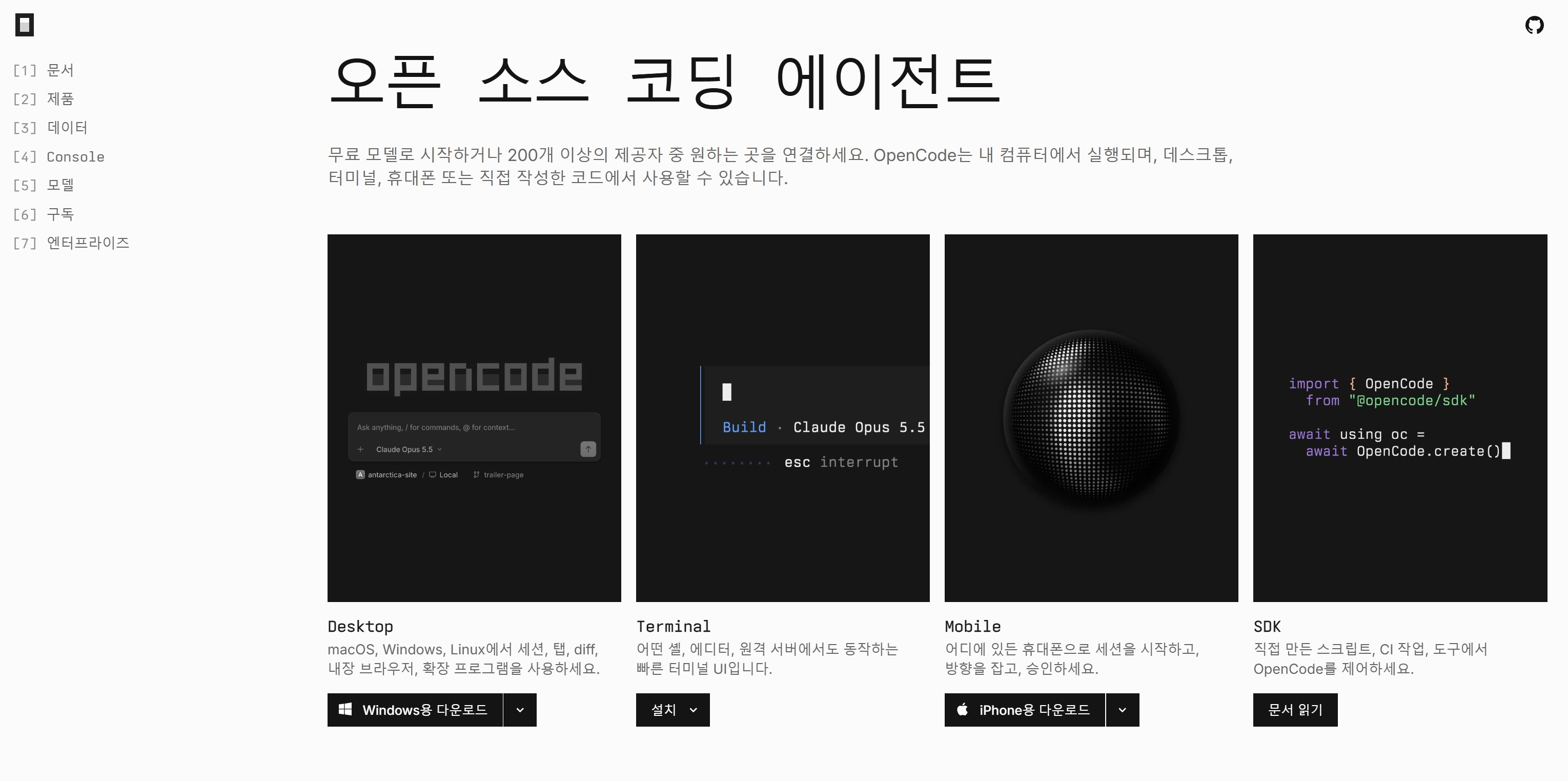
opencode.ai 첫 화면에서
Desktop 칸의 'Windows용 다운로드'를 누른다.
받는 곳
공식 홈페이지 opencode.ai. 네 가지 쓰는 방법이 나란히 보인다.
고를 것
처음엔 Desktop. Terminal · Mobile · SDK는 나중에.
맥·리눅스
Desktop은 macOS · Windows · Linux용이 있다고 적혀 있다. 버튼 옆 ∨ 로 고른다.
받는 곳opencode.ai
고를 칸Desktop
버튼Windows용 다운로드
opencode.ai 첫 화면
공식 홈페이지
opencode.ai 첫 화면: 오픈 소스 코딩 에이전트, Desktop·Terminal·Mobile·SDK
[2026-11-10 10 39 22.jpg]opencode.ai 첫 화면
클릭하여 원본 확대
"무료 모델로 시작하거나 200개 이상의 제공자 연결"
홈페이지 첫 문장. 무료 모델로 시작하는 길이 기본으로 열려 있다.
공식 문구
07 · 파일 저장
파일: opencode-desktop-win-x64.exe · 255MB
02

설치 파일

저장하고 연다

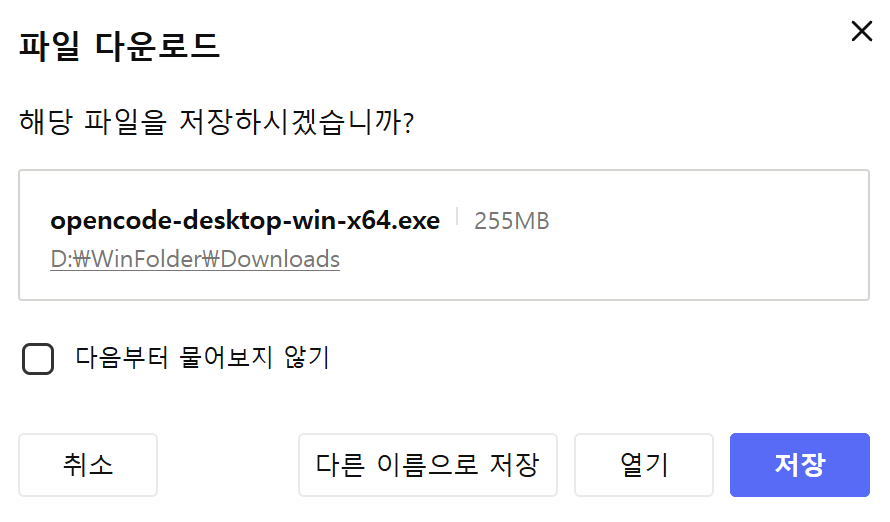
저장 창이 뜨면 '저장'.
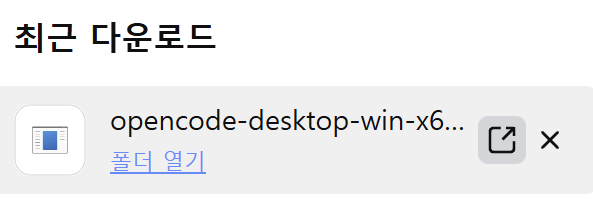
다 받으면 최근 다운로드에서 파일을 연다.
파일 이름
opencode-desktop-win-x64.exe. 일반 인텔·AMD PC용 x64.
크기
255MB. 받는 데 조금 걸린다.
열기
브라우저 '최근 다운로드'에서 파일을 누르거나, '폴더 열기'로 가서 더블클릭.
종류.exe 설치 파일
크기255MB
대상Windows x64
파일 다운로드 → 최근 다운로드
이 PC 화면
파일 다운로드 창: opencode-desktop-win-x64.exe 255MB 저장
[2026-11-10 10 52 20.png]파일 다운로드 창
클릭하여 원본 확대
최근 다운로드에 opencode-desktop-win-x64 파일과 폴더 열기
[2026-11-10 10 54 43.png]최근 다운로드에 opencode-desktop-win-x64 파일과 폴더 열기
클릭하여 원본 확대
08 · 설치 진행
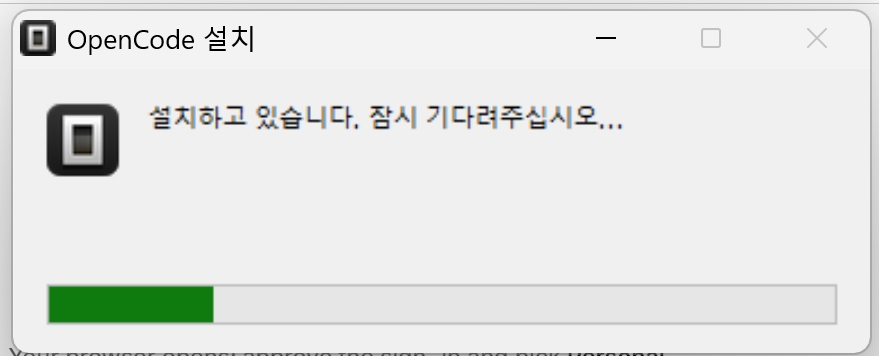
화면: OpenCode 설치 · 설치하고 있습니다
03

설치 진행

기다린다

'설치하고 있습니다' 막대가 차면 끝.
네모난 로고가 뜨면 성공이다.
설치 창
'OpenCode 설치' 창이 뜬다. 막대가 다 찰 때까지 둔다.
로고
검은 테두리 안 회색 네모. 이게 OpenCode 로고다.
다음
곧 입력창이 있는 첫 화면이 열린다. 아직 로그인 창은 없다.
할 일기다리기
끝 신호네모 로고
가입아직 없음
설치 막대 → 로고 화면
이 PC 화면
OpenCode 설치 창: 설치하고 있습니다, 잠시 기다려주십시오
[2026-11-10 10 41 53.jpg]OpenCode 설치 창
클릭하여 원본 확대
OpenCode 로고 스플래시 화면
[2026-11-10 10 42 01.jpg]OpenCode 로고 스플래시 화면
클릭하여 원본 확대
09 · 모델 고르기
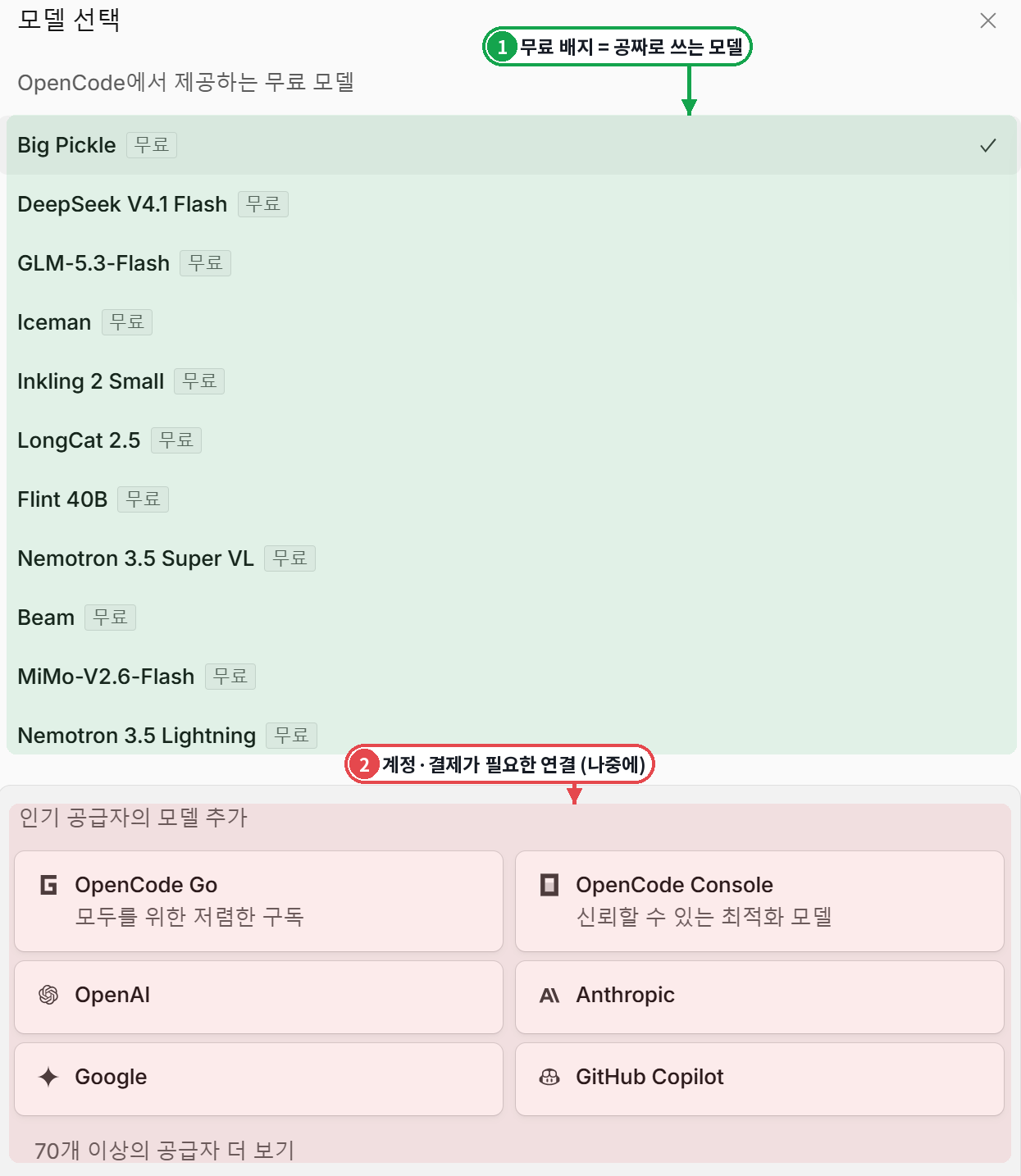
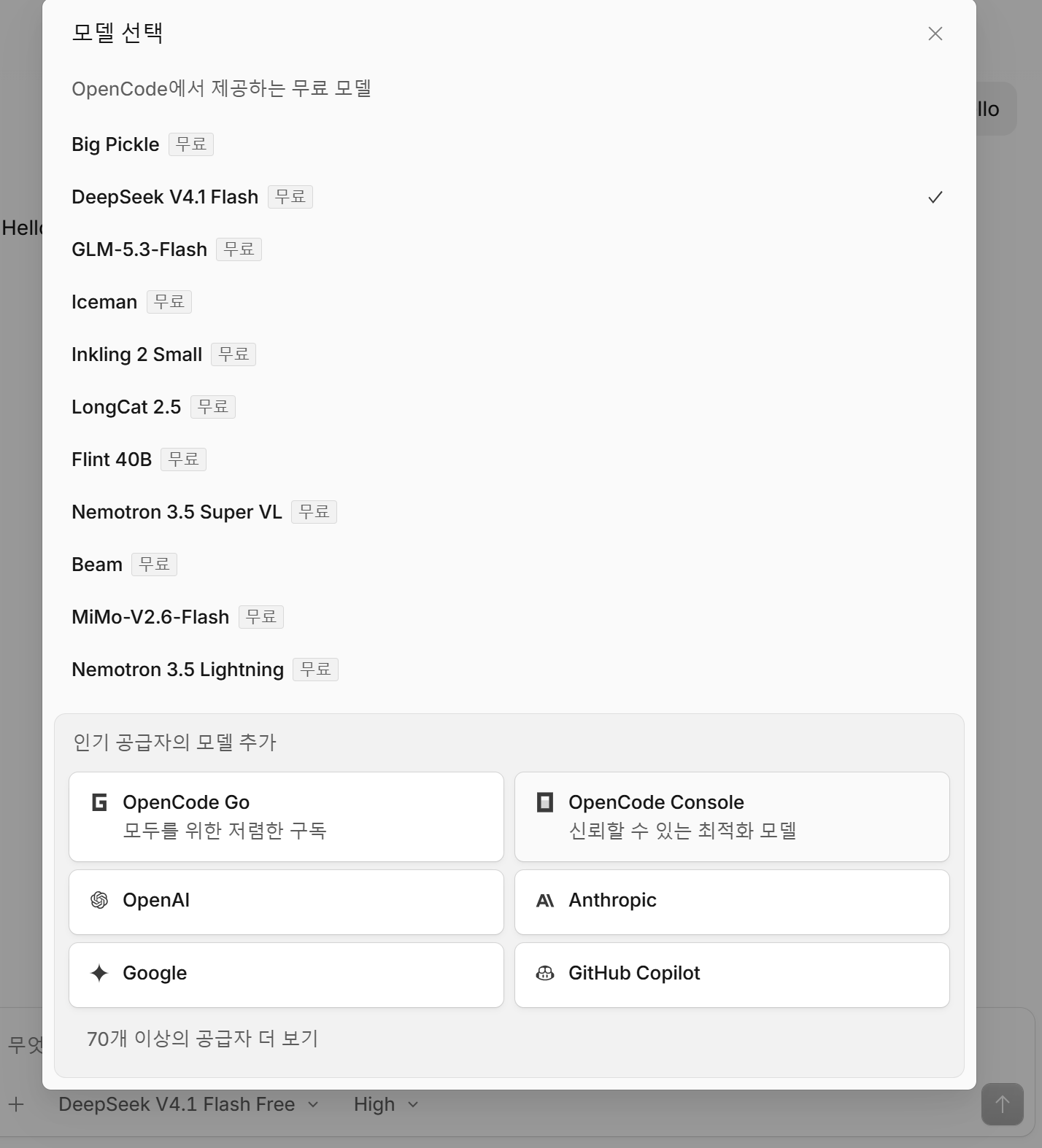
화면: 모델 선택 · OpenCode에서 제공하는 무료 모델
04

입력창 아래 모델 이름 클릭

'무료'만 고른다

모델 이름을 누르면 목록이 뜬다.
'무료' 딱지가 붙은 것만 고르면 공짜다.
무료 칸
Big Pickle, DeepSeek V4.1 Flash, GLM-5.3-Flash 등 11개에 '무료'가 붙어 있다.
아래 칸
OpenCode Go · Console · OpenAI · Anthropic · Google · GitHub Copilot은 계정 연결이 필요한 길. 지금은 패스.
추천
처음엔 DeepSeek V4.1 Flash나 GLM-5.3-Flash. 데이터를 보관·학습하지 않는다고 적힌 무료 모델이다.
처음 모델Big Pickle
추천DeepSeek V4.1 Flash
확인'무료' 딱지
모델 선택 창
번호 직접 표시
모델 선택 창: 무료 모델 11개와 인기 공급자 연결 칸
[deck-img/models-105637-annotated.png]모델 선택 창
클릭하여 원본 확대
10 · 폴더 설정 ①
단축키: Ctrl+Shift+O 프로젝트 고르기 · Ctrl+O 프로젝트 추가
F1

AI가 일할 자리

폴더부터 연다

AI는 열린 폴더 안에서만 일한다.
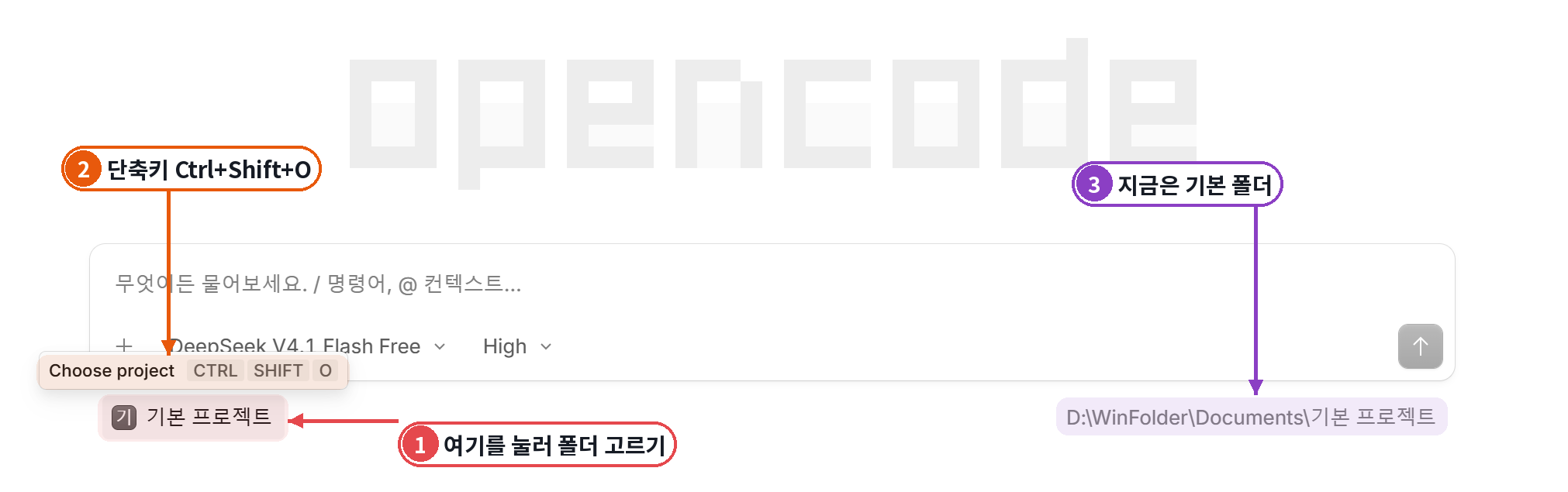
입력창 아래 '기본 프로젝트'를 누른다.
지금
처음엔 D:\WinFolder\Documents\기본 프로젝트로 열려 있다.
누르기
왼쪽 아래 '기본 프로젝트' 클릭. 단축키 Ctrl+Shift+O.
다음
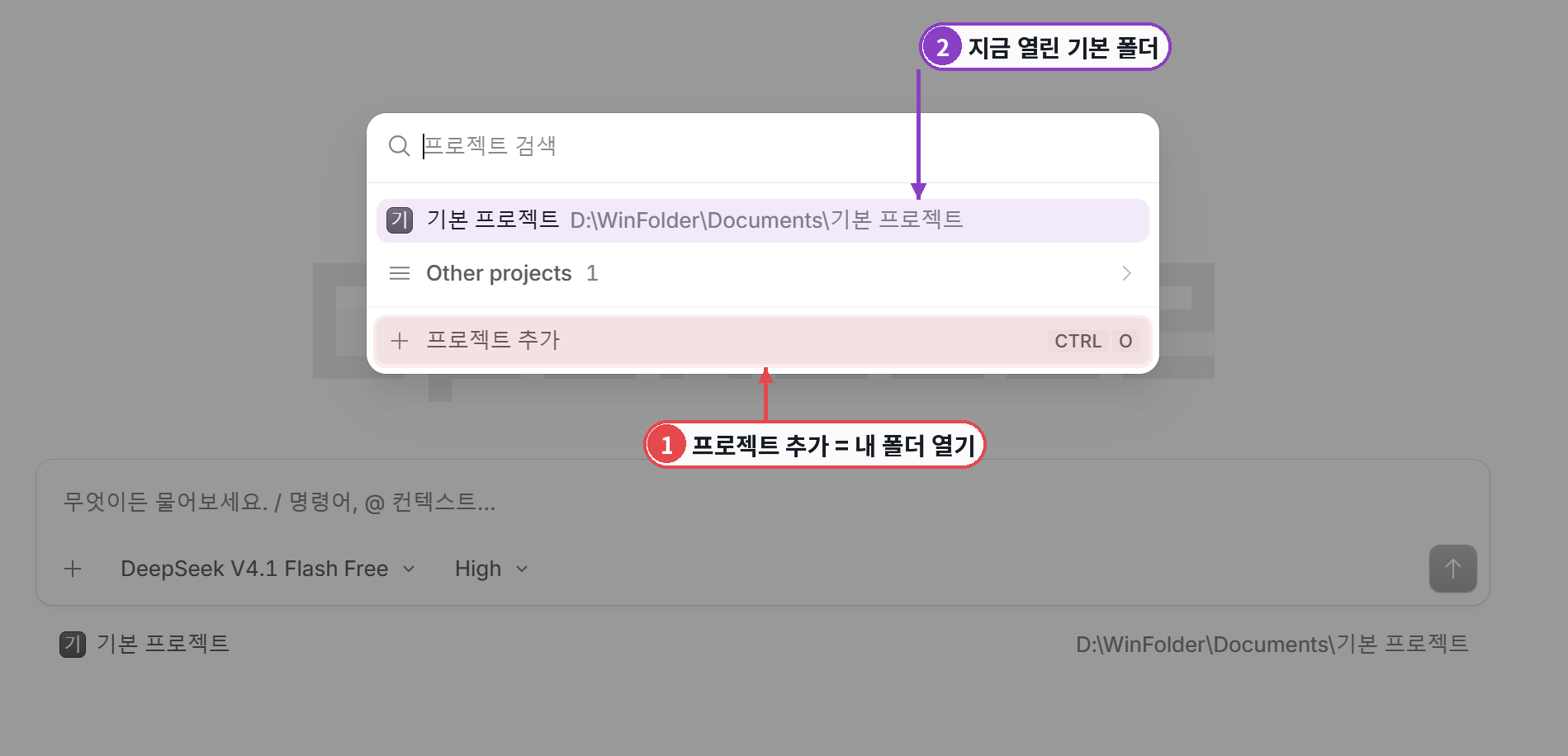
뜨는 창 맨 아래 '+ 프로젝트 추가'(Ctrl+O)를 누른다.
1번 클릭기본 프로젝트
2번 클릭+ 프로젝트 추가
프로젝트 =폴더
Choose project → 프로젝트 추가
번호 직접 표시
입력창 아래 기본 프로젝트 버튼과 Choose project 단축키
[deck-img/folder-105824-annotated.png]입력창 아래 기본 프로젝트 버튼과 Choose project 단축키
클릭하여 원본 확대
프로젝트 검색 창의 프로젝트 추가 버튼
[deck-img/folder-105836-annotated.png]프로젝트 검색 창의 프로젝트 추가 버튼
클릭하여 원본 확대
11 · 폴더 설정 ②
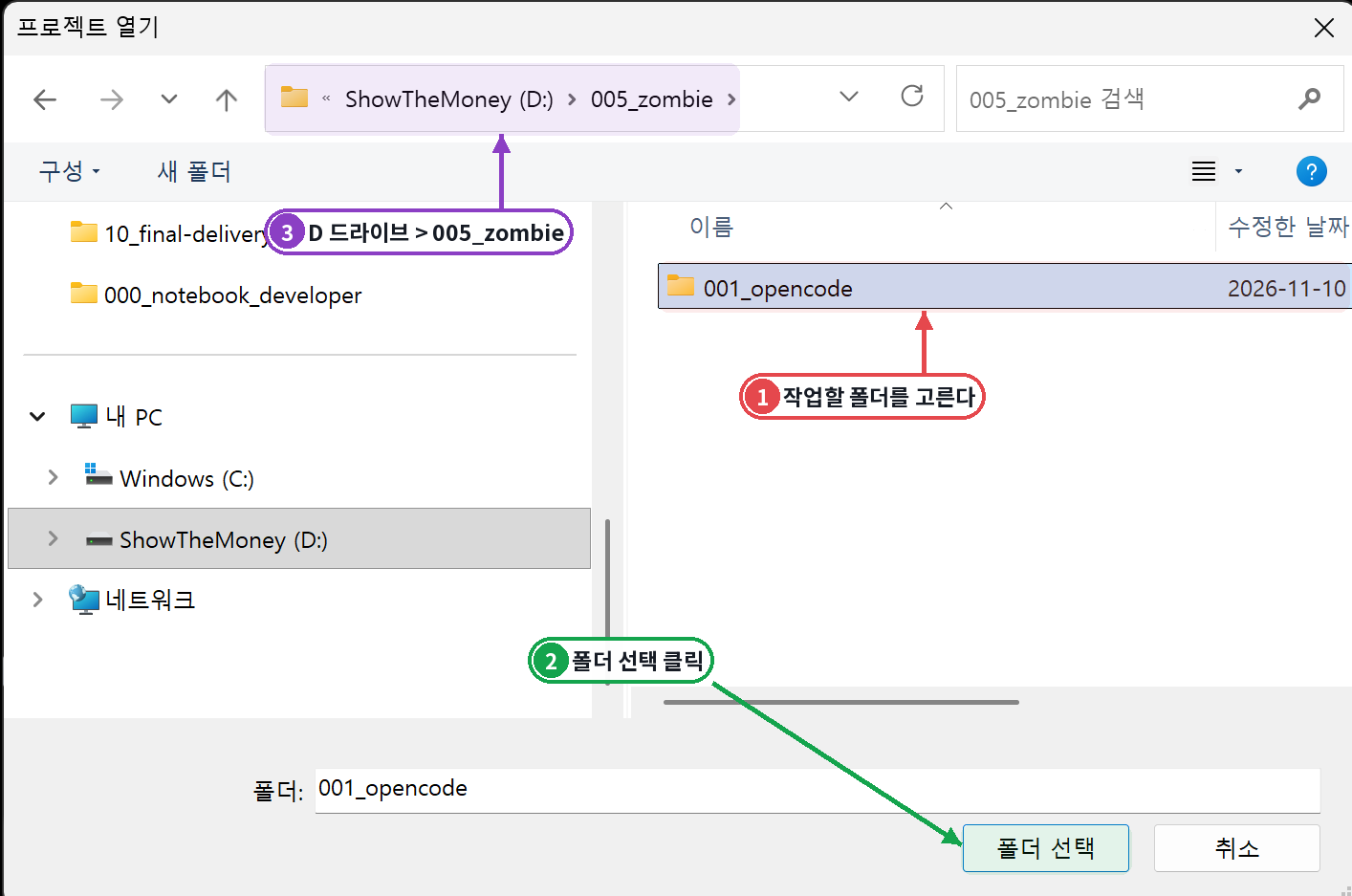
예시 폴더: D:\005_zombie\001_opencode
F2

프로젝트 열기 창

내 폴더를 고른다

연습용 새 폴더를 하나 만들어 고른다.
폴더를 누르고 '폴더 선택'.
추천
빈 연습 폴더. 중요한 파일이 든 폴더는 처음에 피한다.
이유
AI가 이 폴더에 파일을 직접 만들고 고친다. 연습 폴더면 망쳐도 괜찮다.
예시
D 드라이브 → 005_zombie → 001_opencode 선택 → 폴더 선택.
만들 것빈 폴더 1개
클릭폴더 선택
피할 것중요 폴더
프로젝트 열기 (Windows 폴더 창)
번호 직접 표시
프로젝트 열기 창에서 001_opencode 폴더를 고르고 폴더 선택
[deck-img/folder-105923-annotated.png]프로젝트 열기 창에서 001_opencode 폴더를 고르고 폴더 선택
클릭하여 원본 확대
12 · 폴더 설정 ③ · 제일 중요
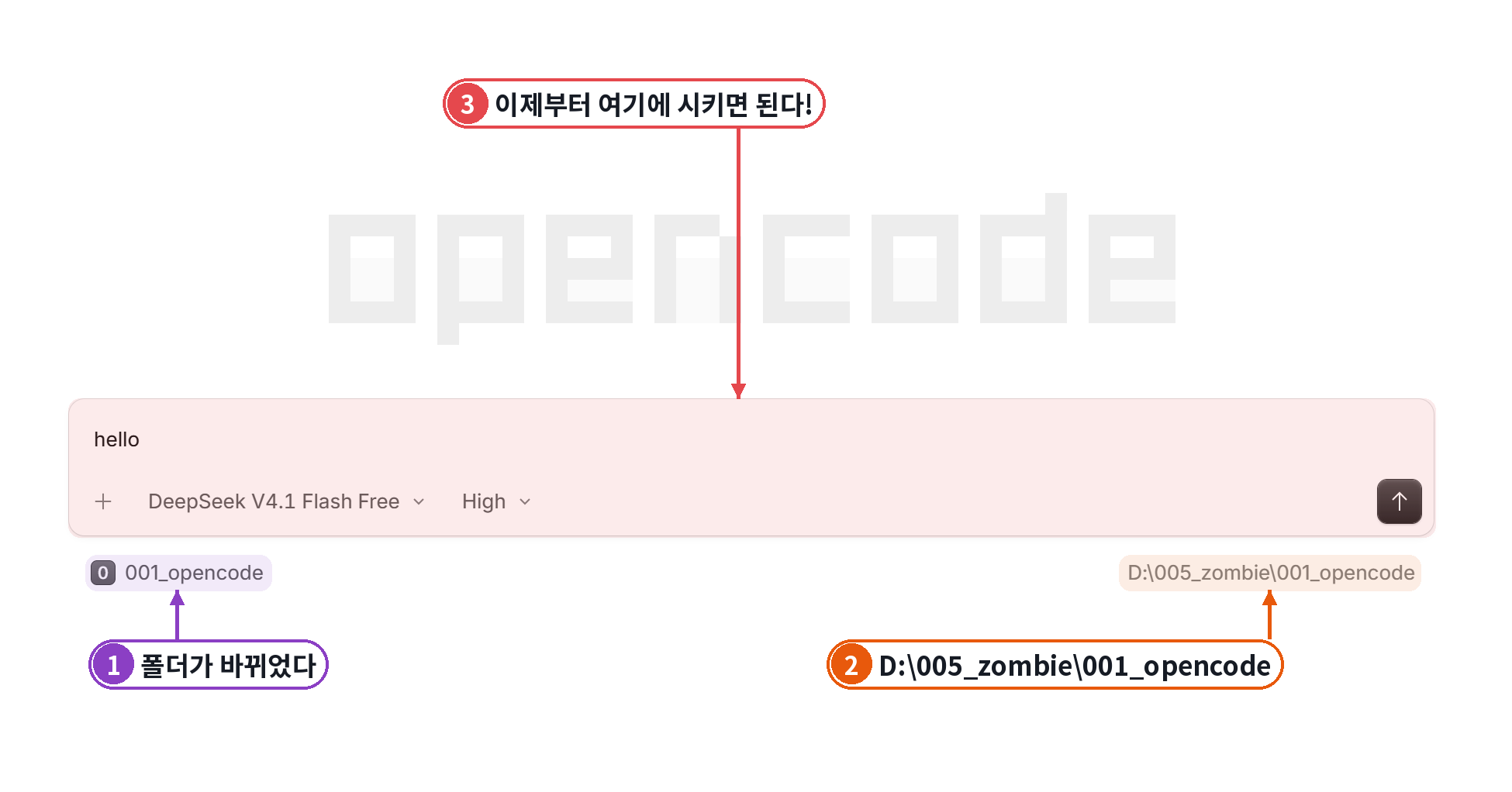
확인 3개: 폴더 이름 · 실제 위치 · 무료 모델
폴더 설정까지 보는 게 중요하다. 이때부터 시키면 된다!폴더가 열리고, 무료 모델이 골라져 있으면 준비 끝. 이제 말만 하면 된다.
✔ 이름
입력창 왼쪽 아래가 001_opencode로 바뀌었다.
✔ 위치
오른쪽 아래가 D:\005_zombie\001_opencode.
✔ 모델
모델 칸이 DeepSeek V4.1 Flash Free. 'Free'가 보인다.
✔ 첫 말
hello를 보내자 'Hello! How can I help you today?'가 왔다.
폴더001_opencode
모델무료 모델
다음말로 시키기
폴더가 열린 첫 화면
준비 완료
폴더 001_opencode가 열리고 DeepSeek V4.1 Flash Free로 hello를 입력한 화면
[deck-img/ready-105942-annotated.png]폴더 001_opencode가 열리고 DeepSeek V4.1 Flash Free로 hello를 입력한 화면
클릭하여 원본 확대
13 · 첫 지시
원칙: 결과 모습 + 파일 이름 + 끝나는 조건 + 한 번에 하나씩

첫 지시는 이렇게: 무엇을, 어디에, 언제 끝인지 말한다

1) 결과 모습

화면에 뭐가 보이면 성공인지 말한다. 기술 용어는 몰라도 된다.

예. "할 일을 쓰고 추가 버튼을 누르면 목록에 쌓이게."

할 일 앱만들어 줘① 내가 말한다AI② 알아서 만든다추가③ 이 화면이 보이면 성공"화면에 뭐가 보이면 성공"인지 말로
2) 파일 이름

만들 파일을 콕 집는다. 엉뚱한 파일을 안 건드린다.

예. "이 폴더에 index.html 하나로 만들어 줘."

D:\005_zombie\001_opencode001_opencode메모.txt사진.png원래 있던 파일은 그대로index.htmlNEW"이 폴더에 index.html 하나로"
3) 하나씩 · 에러는 그대로

기능은 한 번에 하나. 확인하고 다음을 시킨다.

에러가 나면 빨간 글씨를 그대로 붙여 넣고 "고쳐 줘".

기능은 하나씩, 확인하고 다음기능 1기능 2기능 3에러가 나면 빨간 글씨를 그대로Error:붙여 넣고"고쳐 줘"해결하나 → 확인 → 다음 하나
첫 지시 예시 (복사해서 입력창에 붙여 넣기)
이 폴더에 index.html 파일 하나만 만들어 줘. 스타일과 스크립트도 그 파일 안에 모두 넣어 줘.
화면 가운데에 '오늘 할 일' 입력칸과 추가 버튼을 두고, 추가한 항목을 체크하면 줄이 그어지게 해 줘.
브라우저를 껐다 켜도 목록이 남도록 브라우저 저장소에 저장해 줘.
다 만들면 파일을 어떻게 여는지 한국어로 짧게 알려 줘.
14 · 오픈코드의 정체
OC

오픈소스 코딩 에이전트

정체부터

OpenCode는 AI 모델이 아니다.
모델에게 내 파일·명령을 맡기는 일꾼 프로그램이다.
하는 일
파일 탐색 → 수정 → 명령 실행 → 결과를 모델에 다시 전달. 이걸 반복한다.
머리
생각은 연결한 모델이 한다. 무료 모델 · Go · 외부 API · 기존 구독 · 로컬 모델 중 고른다.
만든 곳
Anomaly. 공동 창업팀 Jay V(CEO) · Frank Wang(CTO) · Dax Raad · Adam Elmore.
걸어온 길
2025-04 v0.0.1 → 2025-10 1.0 → 2026-09 2.0 (공식 프레스 페이지 기준).
라이선스MIT
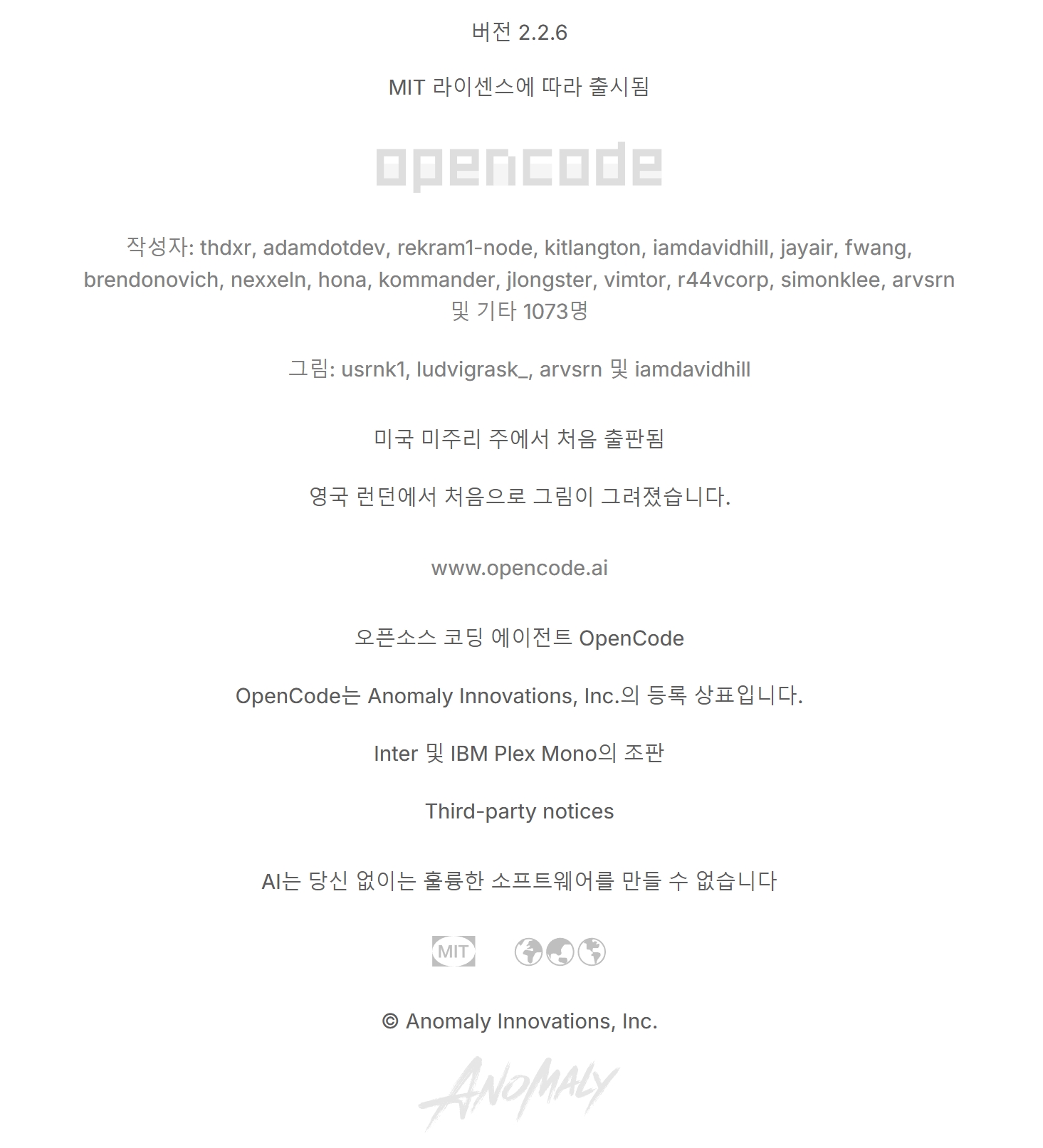
이 PC 버전2.2.6
작성자1,000명 넘게
앱 정보 화면
버전 2.2.6
나"이거 만들어 줘"
→
OpenCode파일 읽기 · 고치기 · 명령 실행
⇄
AI 모델무료 · Go · API · 로컬
OpenCode 앱 정보: 버전 2.2.6, MIT 라이선스, Anomaly Innovations
[2026-11-10 10 44 19.jpg]OpenCode 앱 정보
클릭하여 원본 확대
15 · 왜 공짜로 되나

카드 없이 되는 이유: 무료 모델을 인터넷 너머에서 빌려 쓴다

왜 공짜로 도나

무료 모델을 원격으로 쓴다

모델이 내 PC에 깔리는 게 아니다

내 PC모델 설치 X요청대답 → 폴더 작업무료 모델
흐름무료 모델 선택 → 서버에 요청 → 대답으로 내 폴더 작업
사용자 보고계정 없이 deepseek-v4.1-flash-free가 돈 로그
왜 무료로 주나

모델마다 사정이 다르다

한시 무료 · 피드백 수집 · 연구용

한시 무료기간 끝나면 바뀜개선에 쓰일 수피드백 수집형학습 · 보관 X모델마다 다름
어떤 건데이터가 모델 개선에 쓰일 수 있다
어떤 건학습에 안 쓰고 보관도 안 한다
이미 구독이 있다면

그 계정으로 돌릴 수도

ChatGPT · GitHub Copilot · 외부 API · 로컬

OpenCodeChatGPT 구독GitHub Copilot외부 API 키로컬 모델
요금·한도연결한 곳의 요금·한도가 적용된다
확인/models · opencode auth list
헷갈림 주의

프로그램 무료 ≠ AI 계산 무제한 무료

프로그램은 0원, 모델 사용은 서버 한도 안에서만

프로그램0원≠AI 계산 (모델 사용)한도 끝서버 한도 안에서만 무료
한 줄 정리"공짜 Claude Code"가 아니라, 무료 모델부터 유료 API까지 갈아 끼우는 열린 일꾼
OpenCode Go는?

Go는 '유료판'이 아니라 모델 구독

코딩 기능을 잠금 해제하는 결제가 아니다

Go 안 사도Go 구독 ($10/월)코딩 기능 전부코딩 기능 전부모델 사용량모델 사용량=차이: 양
요금Go 월 $10 · Go Plus 월 $40 · 안 사도 기능은 같다
16 · 쓰는 방법 지도

OpenCode는 앱 하나가 아니다: 같은 일꾼을 10가지 창으로 부른다

방식생김새이럴 때 쓴다
DesktopWindows · macOS · Linux 앱 (오늘 쓴 것)입문, 파일 변경 검토
TUI터미널 전체 화면 · opencode키보드 중심 개발 작업
CLI 한 줄opencode run "..." → 결과 출력반복 작업 · 스크립트
Mini간소화된 터미널 화면 · opencode mini가벼운 대화형 작업
Web브라우저 · opencode pair 일회용 링크 (5분 만료)내 PC에서 도는 세션을 브라우저로
IDEVS Code · Cursor 등의 터미널이나 확장코드 편집과 함께
ACPopencode acp · Zed · JetBrains · Neovim편집기 안 에이전트 화면
GitHub · GitLab이슈·PR 댓글 /opencode · /oc, CI 러너리뷰·수정 자동화 (설정 필요)
SDK · API@opencode/sdk · @opencode/client내 프로그램·사내 도구에 넣기
Mobile휴대폰 원격 조종 (iPhone TestFlight 베타)PC 작업 확인·지시. PC는 켜져 있어야

구조는 셋: ① 화면(Desktop·터미널·브라우저·모바일·IDE) → ② OpenCode 작업 서버(세션·파일·명령·권한) → ③ 모델 제공처. 화면을 바꿔도 모델 값과 무료 한도는 그대로다.

17 · Desktop 더 보기
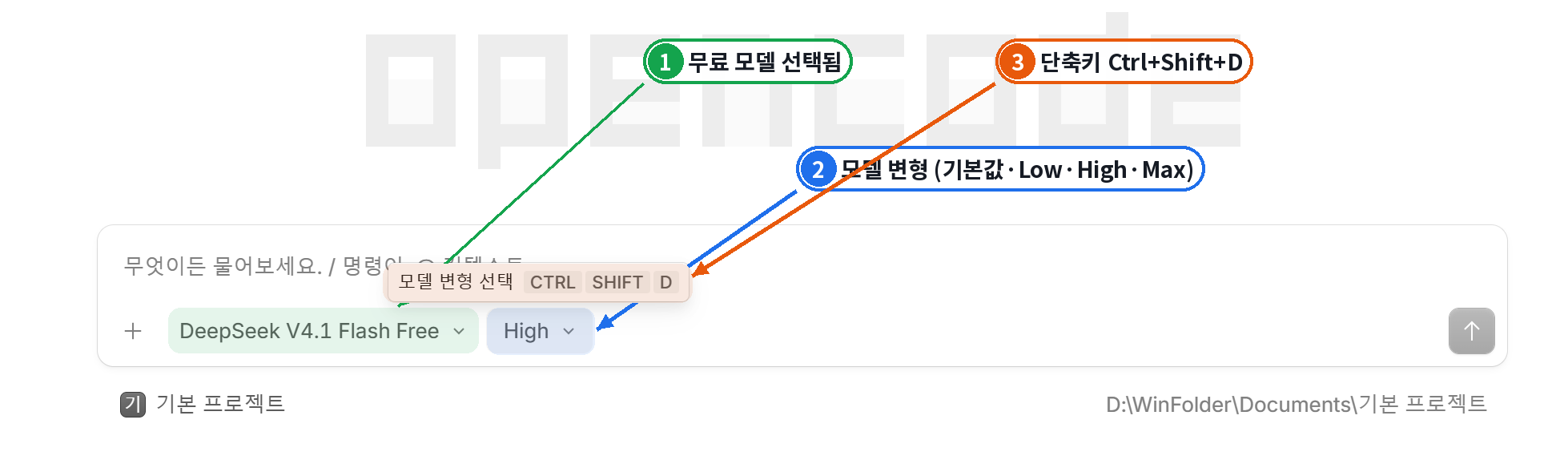
단축키: Ctrl+Shift+D 모델 변형 · Ctrl+Shift+O 프로젝트
UI

입력창 아래 줄

모델 · 변형 · 세션

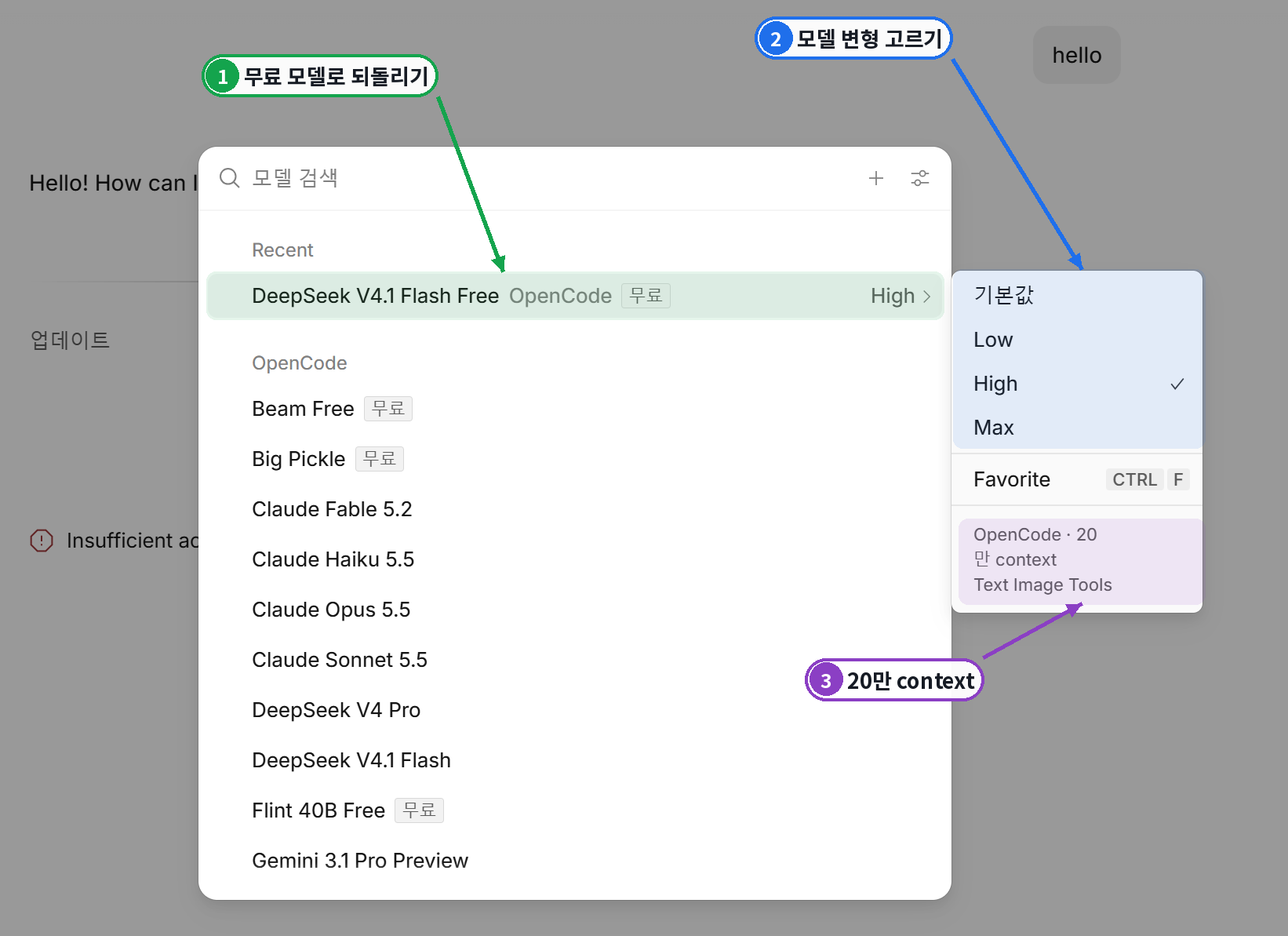
모델 옆 'High'는 모델 변형 선택 칸.
대화 중에도 모델은 언제든 바꿀 수 있다.
모델 변형
기본값 · Low · High · Max. 단축키 Ctrl+Shift+D. 처음엔 그대로 둔다.
대화 중 변경
hello 대답을 받은 뒤 모델 이름을 다시 누르면 같은 목록이 뜬다.
세션
위쪽 탭 하나가 대화 한 묶음. 터미널에선 /new 새 세션, /sessions 지난 세션.
DeepSeek V4.1 Flash Free와 High 모델 변형, Ctrl+Shift+D 툴팁
[deck-img/variant-105727-annotated.png]DeepSeek V4.1 Flash Free와 High 모델 변형, Ctrl+Shift+D 툴팁
클릭하여 원본 확대
hello 대답 뒤 다시 연 모델 목록
이 PC 화면
hello 대답 뒤 다시 연 모델 선택 창: 무료 모델과 공급자 목록
[2026-11-10 11 01 07.png]hello 대답 뒤 다시 연 모델 선택 창
클릭하여 원본 확대
18 · 일꾼 종류와 안전장치

만드는 일꾼, 계획만 세우는 일꾼, 잔일 일꾼. 그리고 안전장치

Build

실제로 만드는 일꾼

파일 변경 등 실제 개발 작업

쌓아 올린다파일 수정 O
이럴 때"만들어 줘", "고쳐 줘"
Plan

계획만 세우는 일꾼

분석·계획, 일반 파일 편집은 제한

계획서만작성일반 편집 잠금셸은따로 확인
주의셸 명령까지 다 막는 완전한 안전장치는 아니다
General

잔일 맡는 서브에이전트

복잡한 검색 · 여러 단계 작업 분담

메인검색분석정리요청 수×3 ↑
주의많이 켜면 요청 수도 늘어난다
권한 3단계

allow · ask · deny

기본값은 꽤 넓게 허용한다. "먼저 물어보겠지" 믿지 말 것

allow묻지 않고 실행ask셸·수정·폴더 밖?deny.env 비밀 파일
권장셸 실행·파일 수정은 ask, .env 같은 비밀 파일 읽기는 deny
폴더 밖프로젝트 밖 폴더 접근도 ask로 묶어 둔다
되돌리기

/undo는 백업이 아니다

파일 스냅샷은 Git 저장소가 있어야 된다

커밋스냅샷AI 수정/undo못 돌리는 것폴더 밖 · Git 무시 파일큰 미추적 파일 · DB
안 되는 것폴더 밖 파일 · Git 무시 파일 · 2MiB 넘는 미추적 파일 · DB 변경
습관커밋·백업 → Plan → 작게 구현 → 변경 확인 → 테스트
19 · 터미널로 쓰기

익숙해지면 터미널로: 입력창 안 명령 10개와 한 줄 실행

입력창 안에서하는 일
/models모델 고르기
/connect제공자·계정 연결
/agentsBuild · Plan 고르기
/new · /sessions새 세션 · 지난 세션
/undo · /redo직전 작업 되돌리기 · 다시
/editor외부 편집기로 긴 지시 쓰기
/btw 질문곁가지 질문 (기록엔 안 남음, 요청은 씀)
/mcpsMCP 연결 관리
@README.md파일 콕 집기 · @파일#20-45 줄 범위
Ctrl+P · Shift+Tab명령 팔레트 · 에이전트 순환
PowerShell에서 (Windows CLI는 공식 ZIP을 풀고 Path에 추가)
opencode --version
opencode                 # 지금 폴더에서 전체 화면 TUI
opencode run "이 프로젝트의 폴더 구조와 실행 방법을 설명해줘."
opencode run --model opencode/deepseek-v4.1-flash-free "간단히 응답해줘."
opencode run --agent plan "파일은 바꾸지 말고 개선 계획만 설명해줘."
opencode models          # 쓸 수 있는 모델
opencode auth list       # 연결된 계정
opencode stats --days 7  # 최근 7일 사용 통계
opencode pair            # 브라우저로 열기 (일회용, 5분 만료)

Desktop을 깔았다고 CLI가 잡혀 있다고 가정하지 않는다. Get-Command opencode로 먼저 확인. npm·Scoop 설치 글은 옛 버전 안내와 섞여 있을 수 있다.

20 · 내 입맛대로 확장

손에 익으면 넓힌다: 규칙 파일, 내 명령, 스킬, 외부 도구, 내 PC 모델

AGENTS.md

프로젝트 규칙 파일

"한국어로 설명", "관계없는 리팩터링 금지"

AGENTS.md한국어로 설명리팩터링 금지AI매번 읽고 따른다글 = 부탁차단은 권한으로
주의글로 쓴 규칙은 차단 장치가 아니다. 막으려면 권한 설정
커스텀 명령

긴 지시를 한 줄로

.opencode/commands/review-ko.md

> /review-ko srcreview-ko.md 펼침
부르기/review-ko src (파일 이름 = 명령 이름)
스킬

필요할 때 꺼내는 업무 절차

.opencode/skills/이름/SKILL.md

배포리뷰보고서…SKILL.md 책장AI필요할 때 꺼내 읽음
차이명령은 내가 부르고, 스킬은 AI가 찾아 읽는다
MCP

외부 도구·자료 연결

opencode mcp add context7 --url https://mcp.context7.com/mcp

OpenCode최신 문서웹 검색DB · 앱문맥 창도구 설명이 자리를먼저 차지한다
주의많이 붙인다고 좋아지지 않는다. 도구 설명이 문맥을 먹는다
로컬 모델

Ollama · LM Studio · vLLM

자동으로 찾아 연결, 계산은 내 PC에서

계산내 PCOllamaLM StudiovLLM무료 클라우드 X모델은따로 설치성능 = 내 장비
주의모델은 따로 설치. 성능은 내 장비 따라. OpenCode에 포함 아님
21 · 로그인은 선택
C

OpenCode Console · 안 해도 된다

로그인은 나중

무료 모델은 로그인 없이 된다.
Console은 유료 모델·크레딧을 쓸 때 여는 길이다.
연결 순서
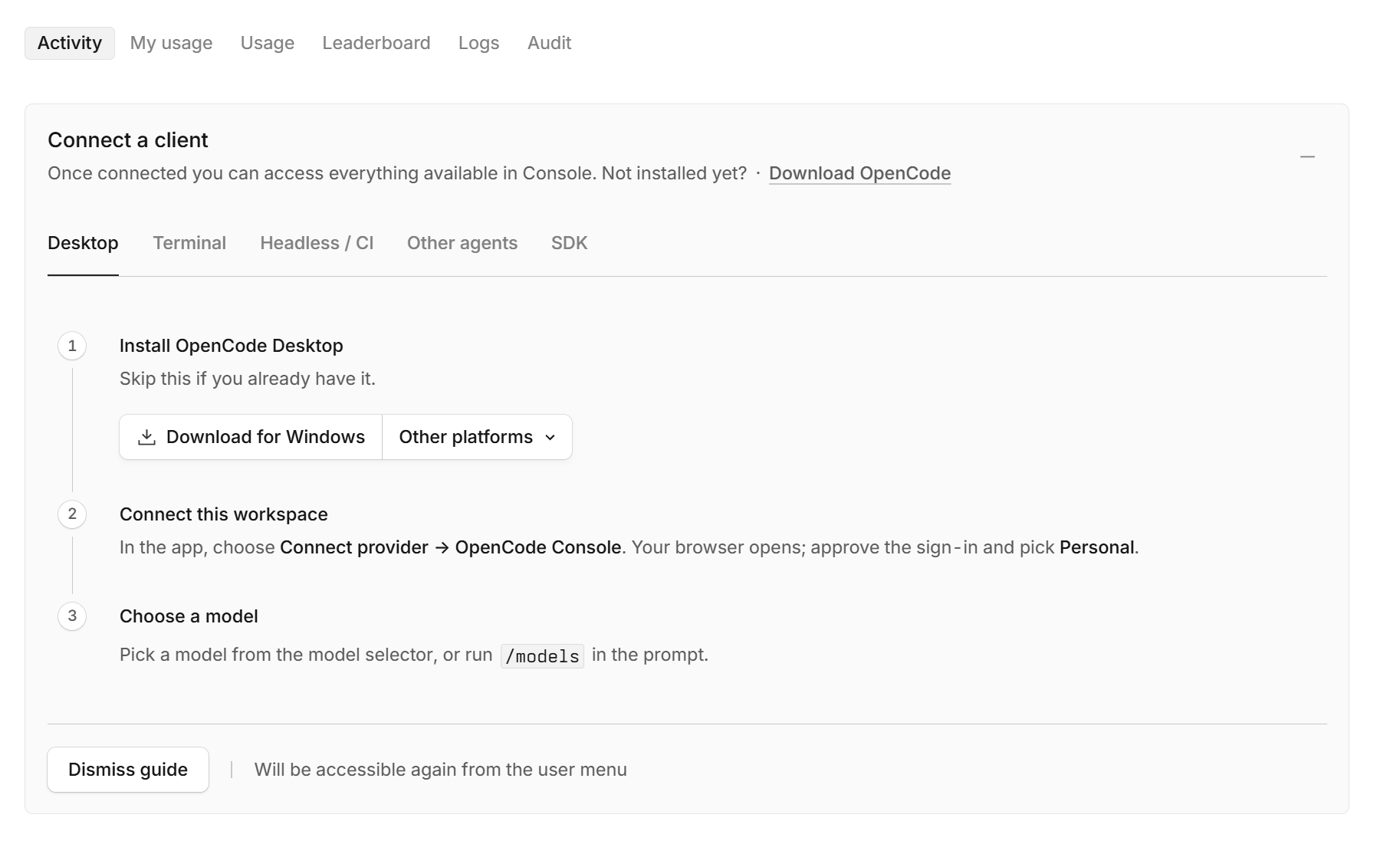
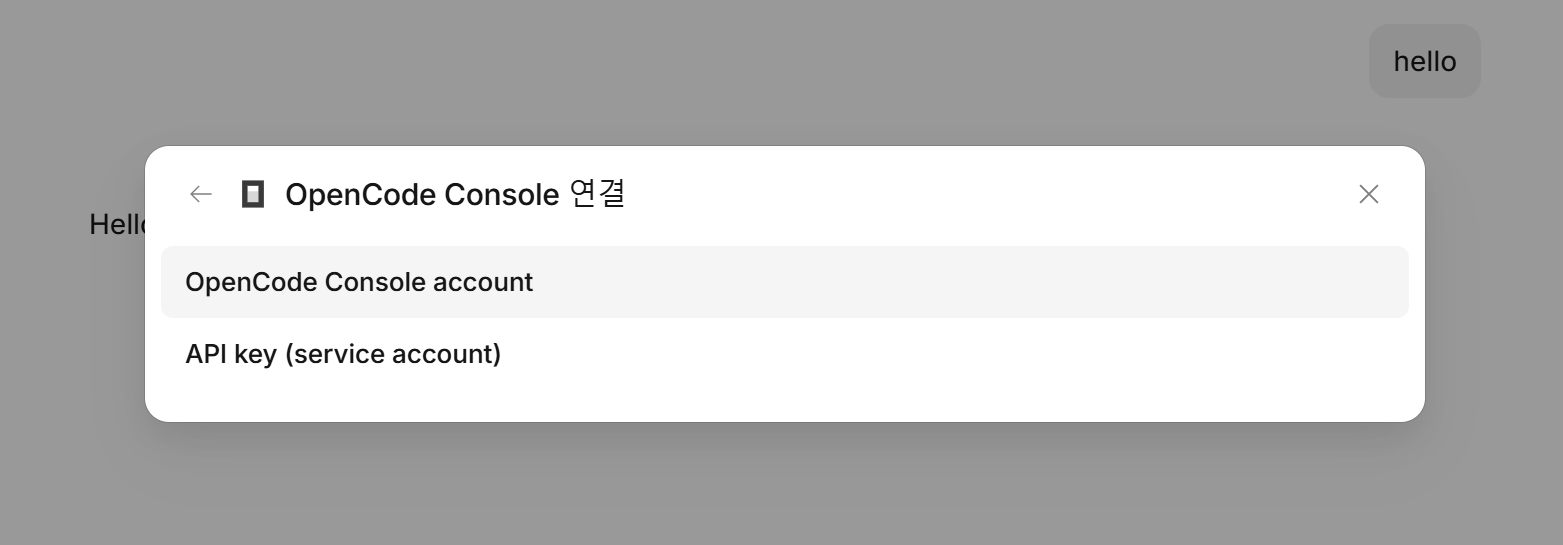
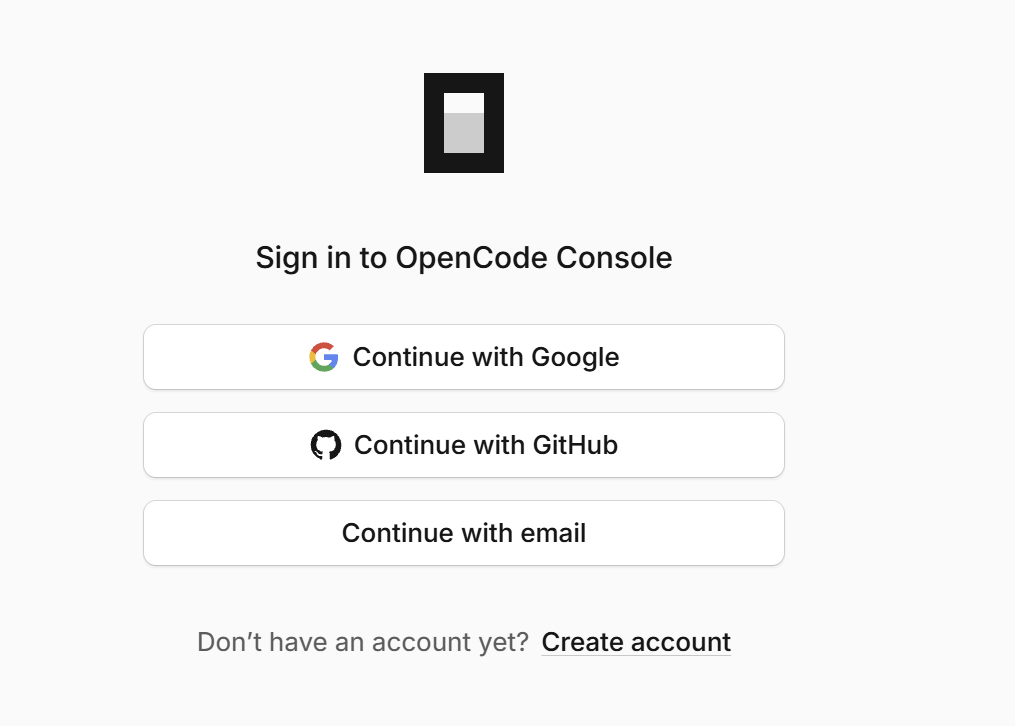
앱에서 Connect provider → OpenCode Console → 브라우저 로그인 → Personal 승인.
고르는 칸
OpenCode Console account 또는 API key (service account).
결과
Console 모델이 목록에 추가된다. 무료가 늘어나는 게 아니다.
필수?아니오
로그인Google·GitHub·이메일
워크스페이스Personal
Console 안내 · 앱의 연결 창 · 로그인
선택 단계
Console의 Connect a client 안내: Desktop 설치, 워크스페이스 연결, 모델 선택
[2026-11-10 10 41 27.jpg]Console의 Connect a client 안내
클릭하여 원본 확대
앱 안 OpenCode Console 연결 창: Console account 또는 API key
[2026-11-10 11 01 22.png]앱 안 OpenCode Console 연결 창
클릭하여 원본 확대
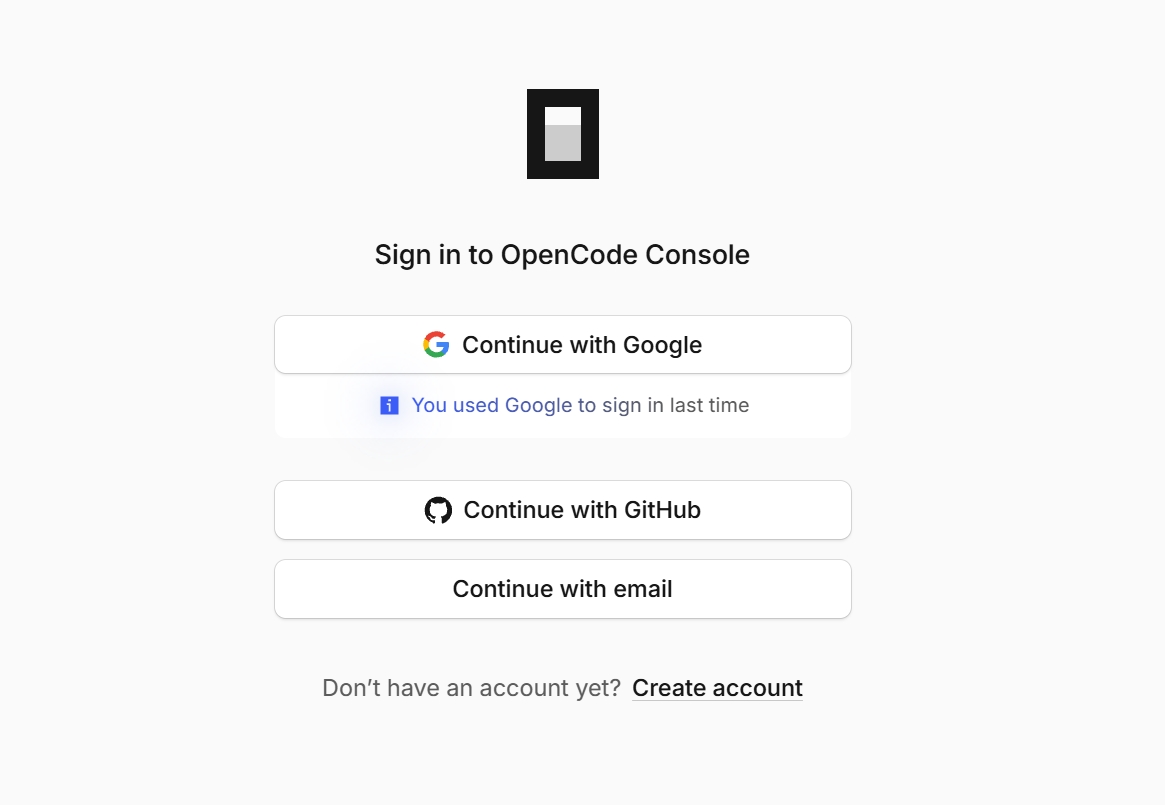
Sign in to OpenCode Console: Google, GitHub, email
[2026-11-10 11 01 34.png]Sign in to OpenCode Console
클릭하여 원본 확대
22 · 로그인 화면 따라가기
화면 속 이메일 주소만 가렸다

Console을 쓰기로 했다면: 로그인부터 기기 승인까지 6장면

1Console 로그인 방법 고르기
Sign in to OpenCode Console 화면
[2026-11-10 10 40 34.jpg]Sign in to OpenCode Console 화면
클릭하여 원본 확대
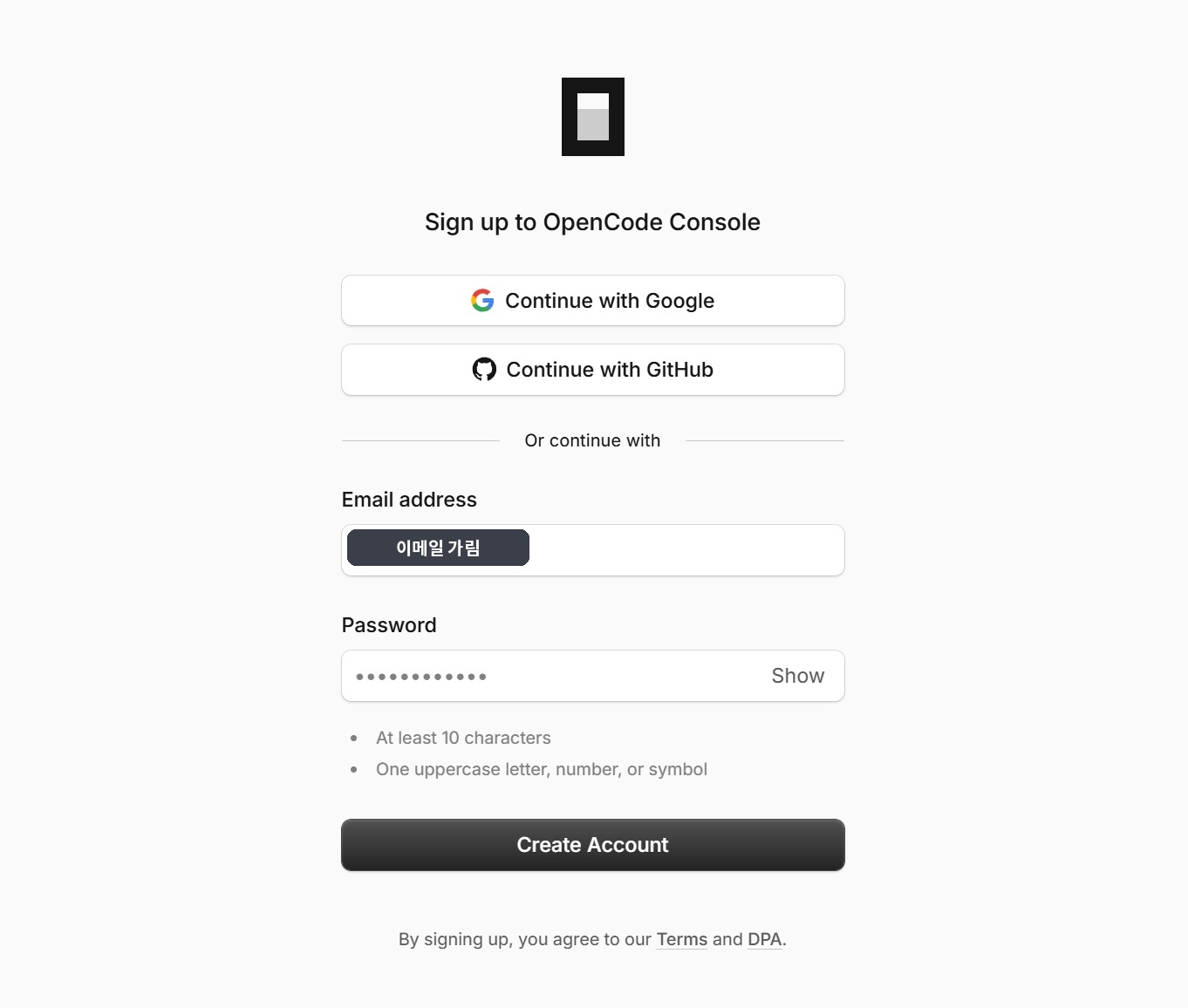
2처음이면 계정 만들기 화면
Sign up to OpenCode Console 화면 (이메일 칸 가림)
[deck-img/mask-104042-signup.jpg]Sign up to OpenCode Console 화면 (이메일 칸 가림)
클릭하여 원본 확대
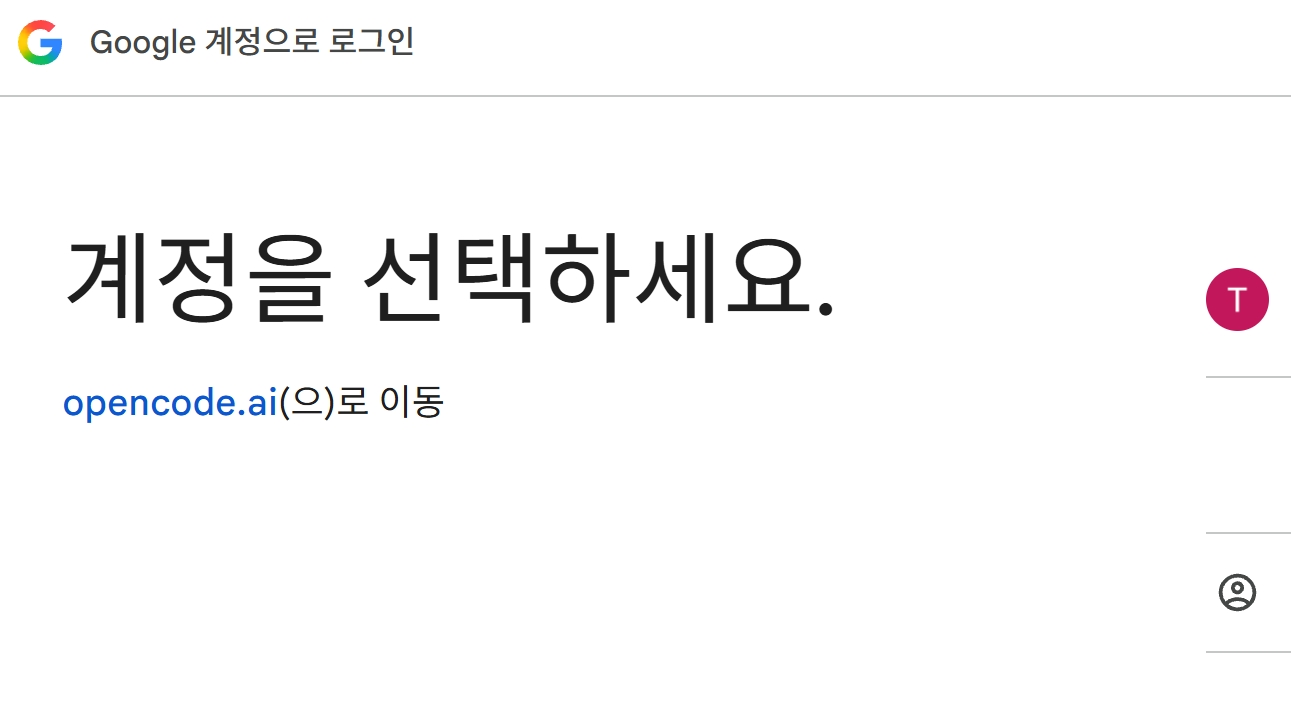
3Google 계정 고르기
Google 계정 선택: opencode.ai(으)로 이동
[2026-11-10 10 40 54.jpg]Google 계정 선택
클릭하여 원본 확대
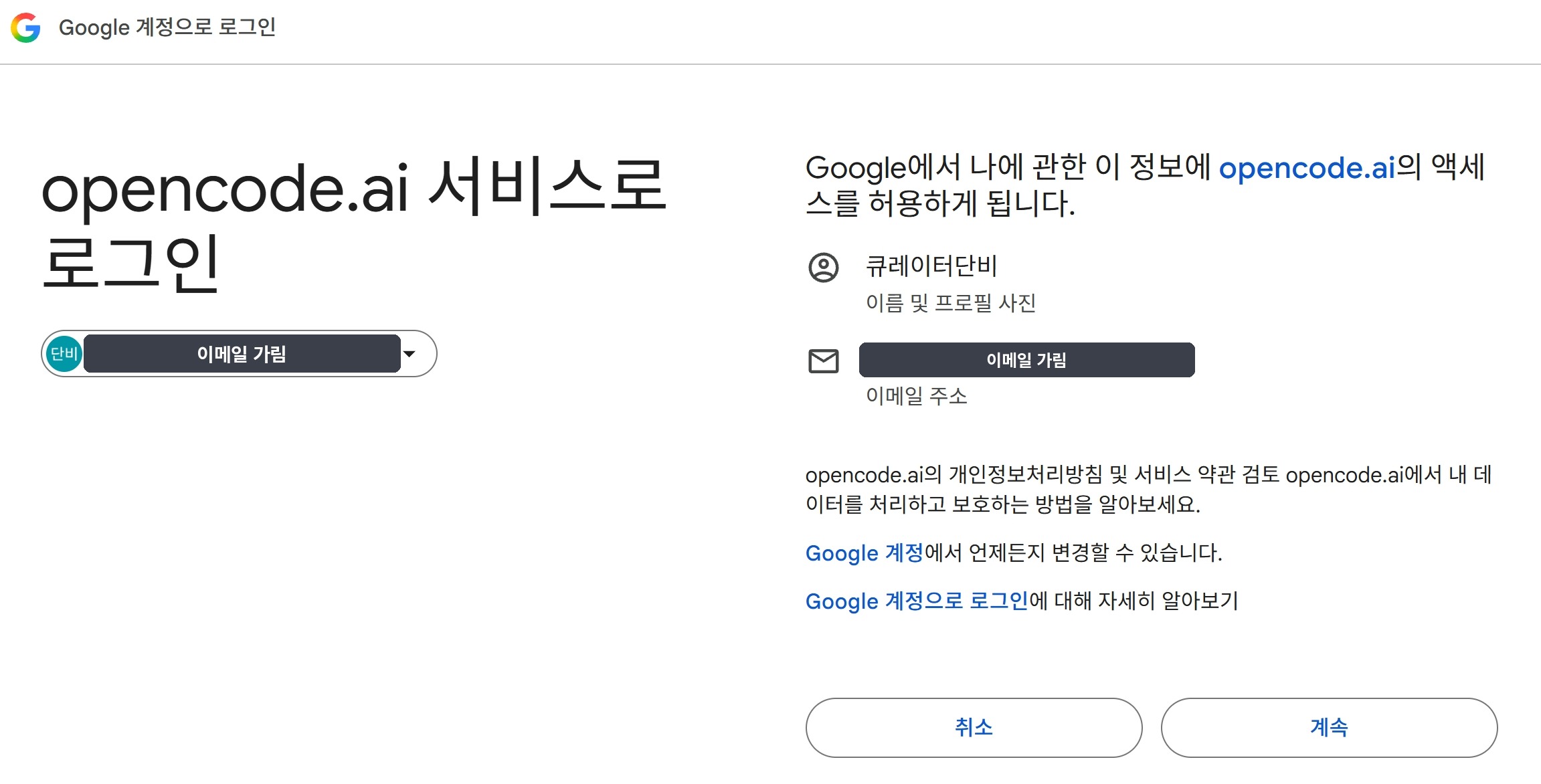
4opencode.ai에 정보 접근 허용 → 계속
opencode.ai 서비스로 로그인 동의 화면 (이메일 가림)
[deck-img/mask-104107-google-consent.jpg]opencode.ai 서비스로 로그인 동의 화면 (이메일 가림)
클릭하여 원본 확대
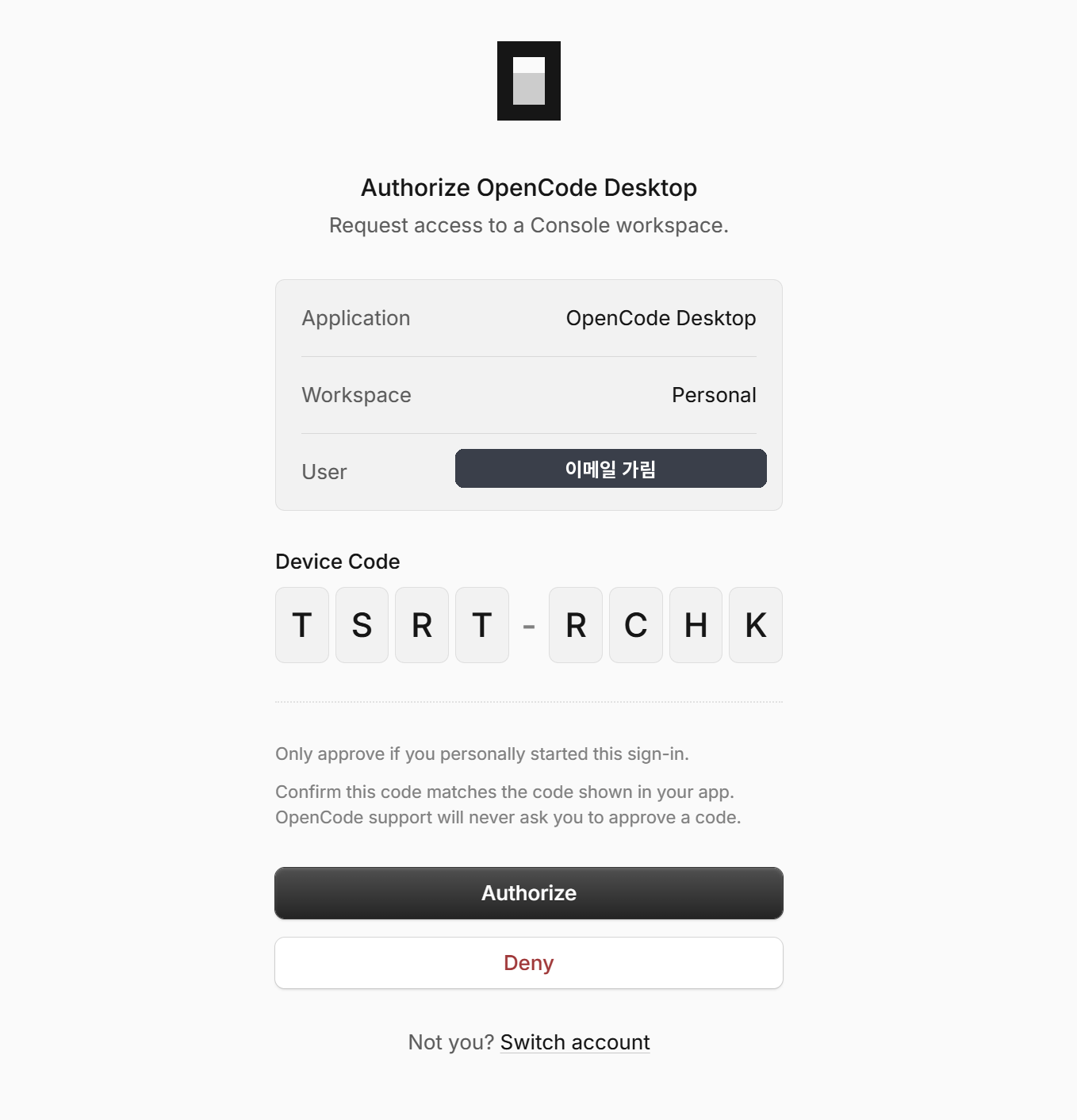
5앱 코드와 같은지 보고 Authorize
Authorize OpenCode Desktop: Personal 워크스페이스, Device Code (이메일 가림)
[deck-img/mask-110229-authorize.png]Authorize OpenCode Desktop
클릭하여 원본 확대
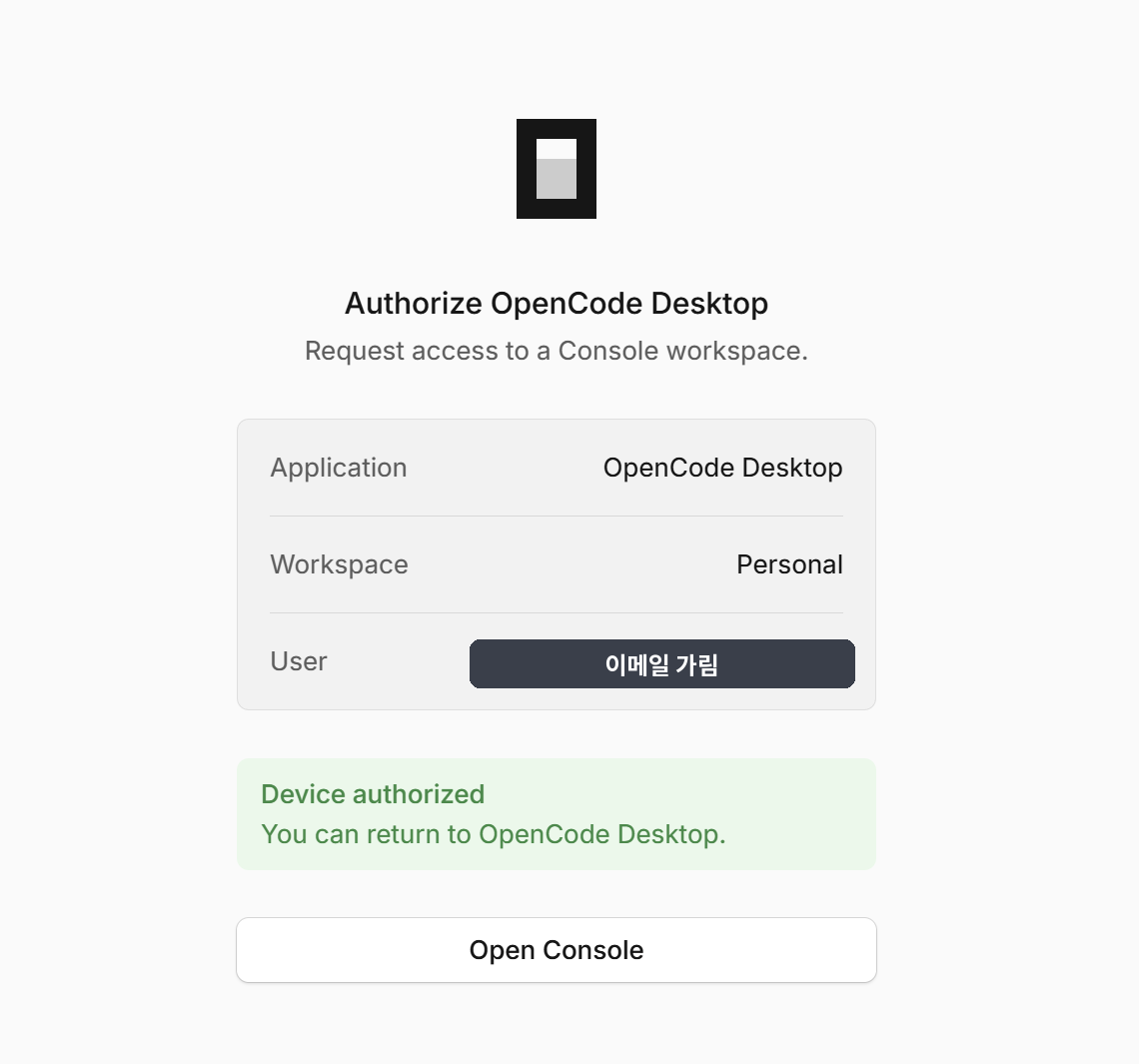
6Device authorized → 앱으로 돌아가기
Device authorized 화면 (이메일 가림)
[deck-img/mask-110242-authorized.png]Device authorized 화면 (이메일 가림)
클릭하여 원본 확대

화면 문구 그대로: "내가 직접 시작한 로그인일 때만 승인", "OpenCode 지원팀은 코드 승인을 요구하지 않는다." 기기 코드·연결 링크는 남에게 보여 주지 않는다.

23 · 실제로 겪은 함정
오류: Insufficient account funds (HTTP 402)
!

Console 연결 바로 다음

갑자기 잔액 부족

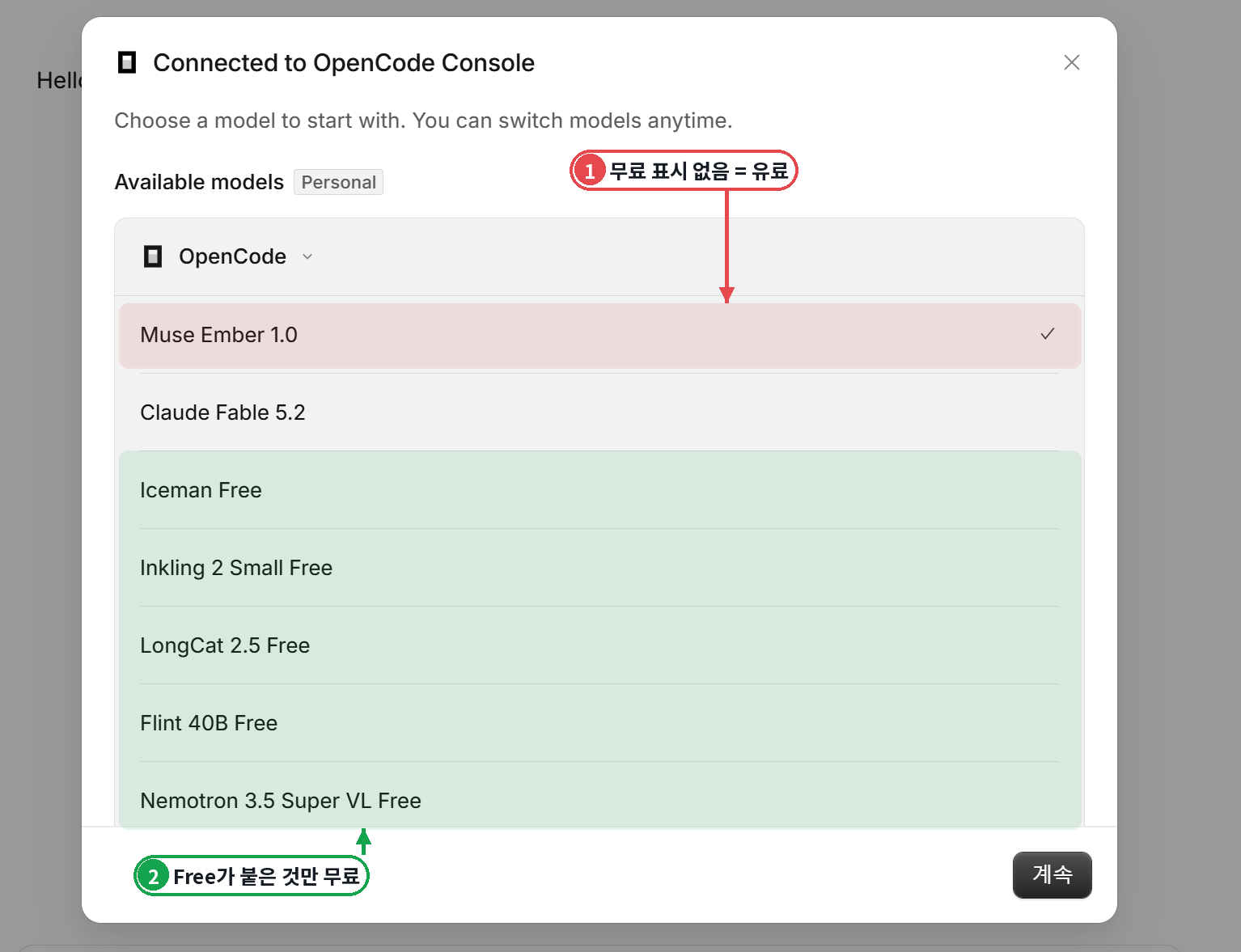
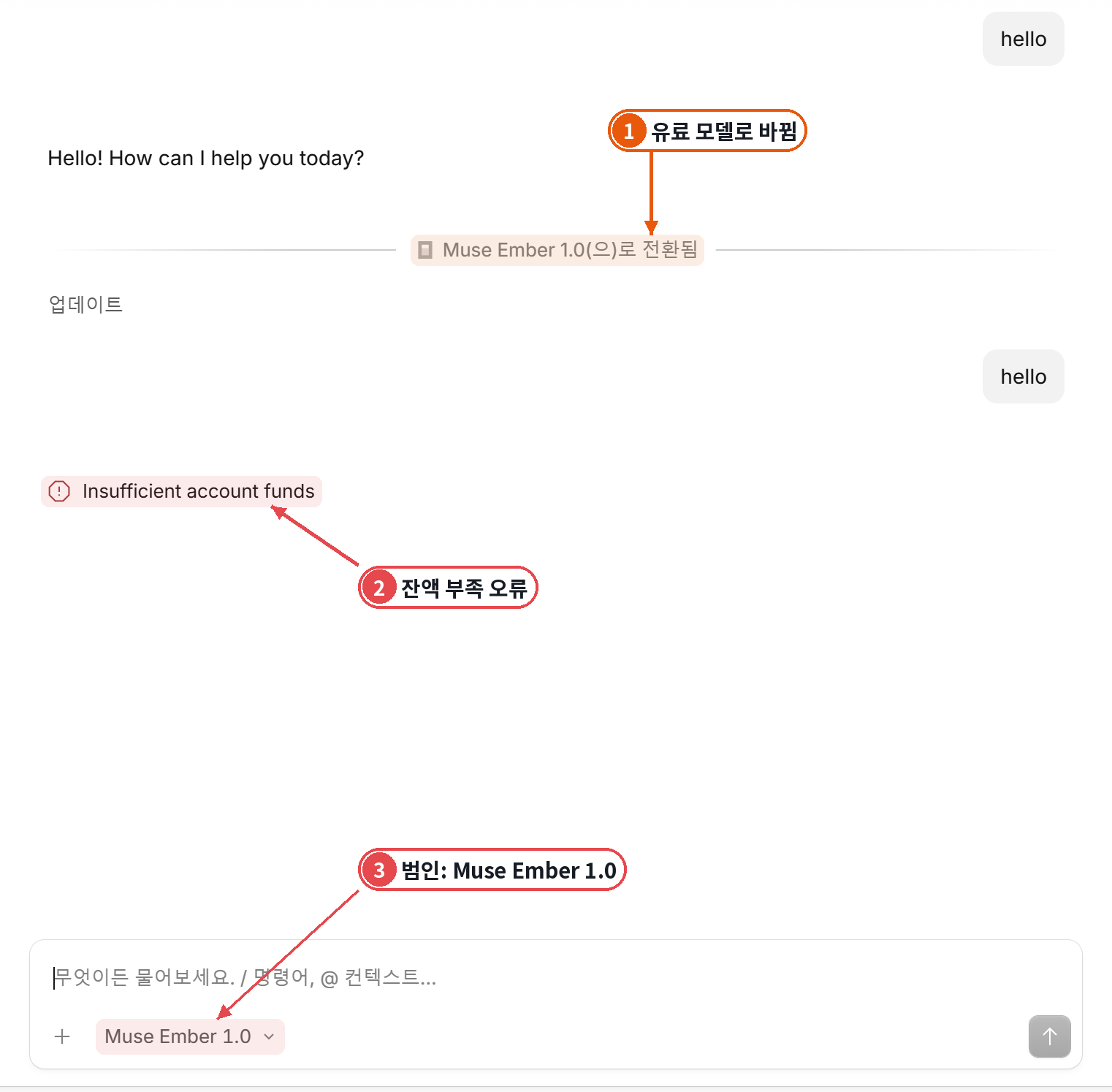
연결하자 Muse Ember 1.0이 골라져 있었다.
무료가 아니라서 'Insufficient account funds'.
원인
연결 직후 첫 모델이 Muse Ember 1.0. 이름에 Free가 없다.
가격
100만 토큰당 입력 $0.10 · 출력 $0.50 · 캐시 읽기 $0.004. 싸지만 유료.
뜻
무료 한도를 다 쓴 게 아니다. 유료 모델인데 잔액이 0이라서 막혔다.
범인Muse Ember 1.0
오류잔액 부족
교훈Free 확인
Connected to OpenCode Console → 오류
번호 직접 표시
Connected to OpenCode Console: Muse Ember 1.0 선택됨, Free 붙은 모델들
[deck-img/console-110327-annotated.png]Connected to OpenCode Console
클릭하여 원본 확대
Muse Ember 1.0으로 전환된 뒤 Insufficient account funds 오류
[deck-img/error-110345-annotated.png]Muse Ember 1.0으로 전환된 뒤 Insufficient account funds 오류
클릭하여 원본 확대
24 · 해결법
먼저 할 일: 재설치 말고, 고른 모델부터 확인
OK

모델 이름 클릭 → 무료 모델

무료로 되돌린다

카드 등록도, 연결 해제도 필요 없다.
'무료' 딱지 모델을 다시 고르면 된다.
잔액 부족
Insufficient account funds → 유료 모델 골랐나, Console 잔액은?
무료 한도
Free usage limit reached · exceeded → 무료 서비스 한도
너무 잦음
Rate limit exceeded → 요청 빈도 · 일시적 한도
모델 없음
Model unavailable → 모델 종료 · 비활성 · 연결 문제
1순위모델 확인
그다음짧게 hello
새 세션모델 다시 확인
모델 검색 → DeepSeek V4.1 Flash Free
번호 직접 표시
모델 검색 창에서 DeepSeek V4.1 Flash Free와 모델 변형 메뉴, 20만 context
[deck-img/fix-110418-annotated.png]모델 검색 창에서 DeepSeek V4.1 Flash Free와 모델 변형 메뉴, 20만 context
클릭하여 원본 확대
같은 목록에 Claude · Gemini 같은 유료 모델도 섞여 있다
'무료' 딱지가 없는 건 Console 잔액이 있어야 돈다.
섞임 주의
25 · 돈 얘기 정리

가장 헷갈리는 이름 정리: 프로그램은 공짜, 돈은 '모델 쓰는 길'에서 나간다

이름정체돈 내는 방식필수?
OpenCode코딩 에이전트 프로그램 (오픈소스)무료본체
기본 무료 모델체험·한시 무료 모델 경로무료, 서버 한도 있음선택
Console (예전 이름 Zen)여러 모델을 주는 사용량 기반 서비스크레딧 충전 후 쓴 만큼 차감선택
OpenCode Go모델 이용 구독월 $10 + 모델별 포함 사용량선택
Go Plus · Go Teams더 많은 사용량 · 팀용월 $40 · 멤버당 월 $20선택
외부 API · 기존 구독ChatGPT · Copilot · 각 회사 API그 회사 요금·한도선택
로컬 모델Ollama 등으로 내 PC에서 실행장비·전기 값선택

Go 한도: 5시간 = 월 한도의 20%, 1주 = 50%. Go Plus가 모든 모델에서 4배는 아니다. Extra Usage를 켜면 한도 뒤 크레딧으로 넘어간다(Teams는 켜진 채 시작). 크레딧 충전 수수료 4.6% + $0.31 → $50 충전에 $52.61 결제.

26 · 무료 모델 목록
URL: docs/console/models · Pricing · 조사 기준 2026-11-10
$0

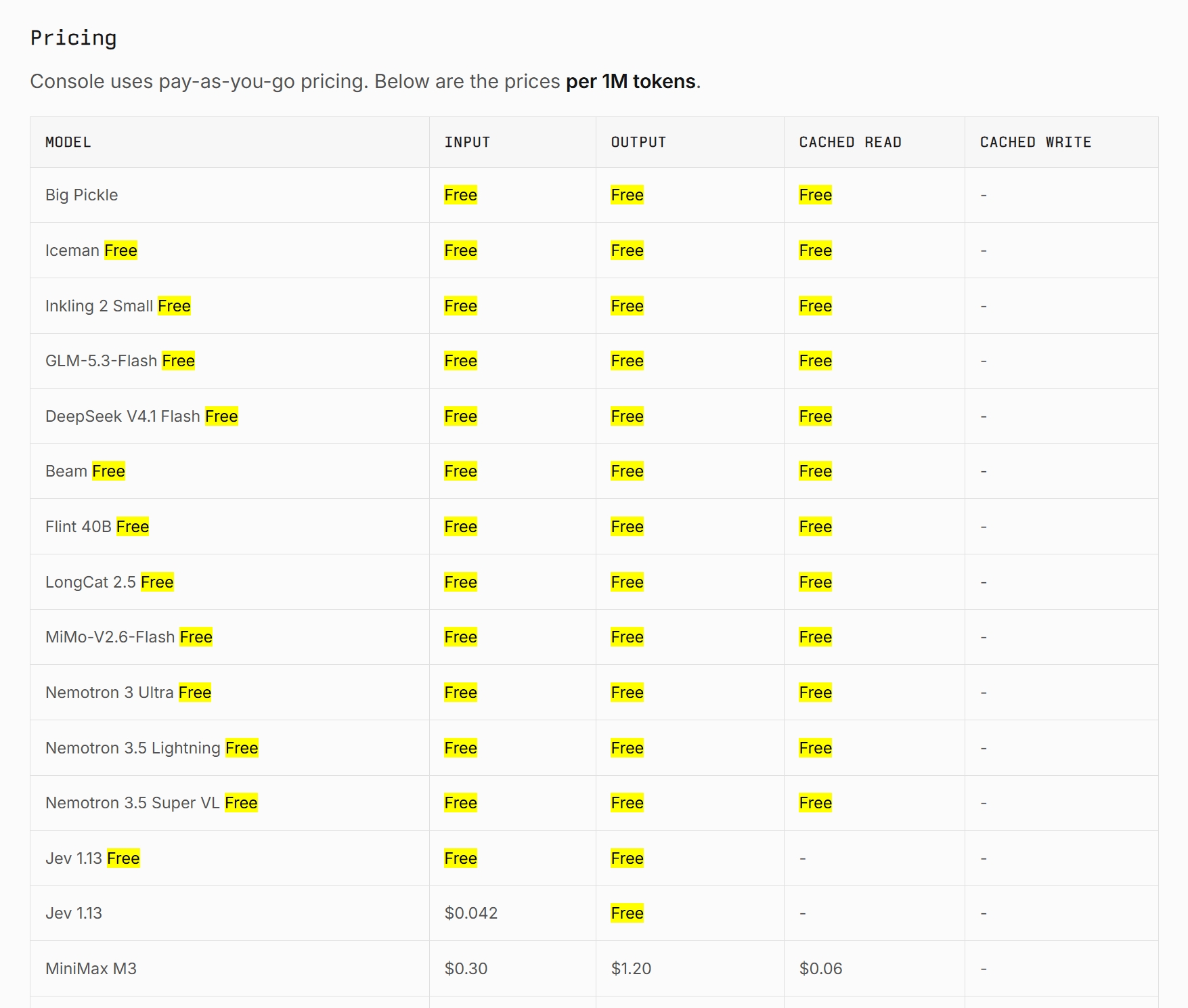
가격표에 입력·출력 모두 Free

공짜 모델 목록

가격표에 'Free'로 찍힌 모델들.
전부 한시 무료라 바뀔 수 있다.
앱 목록 11
Big Pickle · DeepSeek V4.1 Flash · GLM-5.3-Flash · Iceman · Inkling 2 Small · LongCat 2.5 · Flint 40B · Nemotron 3.5 Super VL · Beam · MiMo-V2.6-Flash · Nemotron 3.5 Lightning
가격표 추가
Nemotron 3 Ultra Free, Jev 1.13 Free(코딩용이 아닌 판단용)
새로 추가
MiniMax M3.1 Flash Free. 조사 시점 공식 페이지에 새로 붙었다.
헷갈림
이름에 Free 없는 Jev 1.13은 입력 $0.042로 유료. 'Free' 붙은 이름을 본다.
무료 표시13개 + 1
조건한시 무료
밖에서 쓰기OpenCode 필요
Console Pricing · per 1M tokens
공식 문서
Console Pricing 표: Big Pickle부터 Jev 1.13 Free까지 입력·출력 Free
[2026-11-10 11 14 03.jpg]Console Pricing 표
클릭하여 원본 확대
27 · 무료 모델 특징
기준: 공식 Free models · Privacy 조항 (성능 순위 아님)

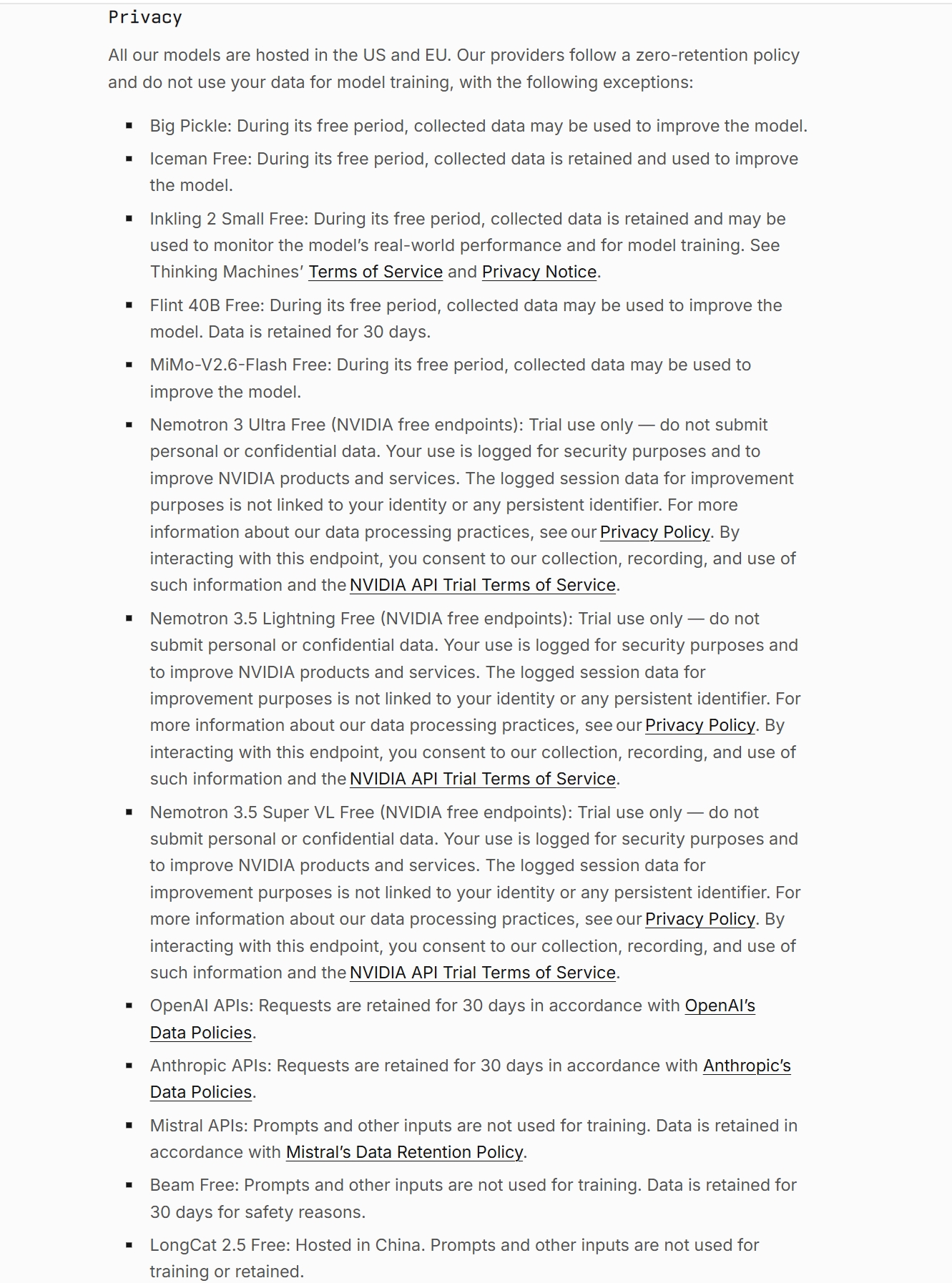
무료 모델마다 다른 것: 데이터를 남기는지, 학습에 쓰는지, 어디서 막히는지

무료 모델데이터 보관학습·개선에 쓰나특징 · 제한
GLM-5.3-Flash Free제로 보관학습에 안 씀한시 무료
DeepSeek V4.1 Flash Free제로 보관학습에 안 씀한시 무료 · 앱 정보: 20만 context
MiniMax M3.1 Flash Free제로 보관학습에 안 씀한시 무료 · 조사 시점 새로 추가
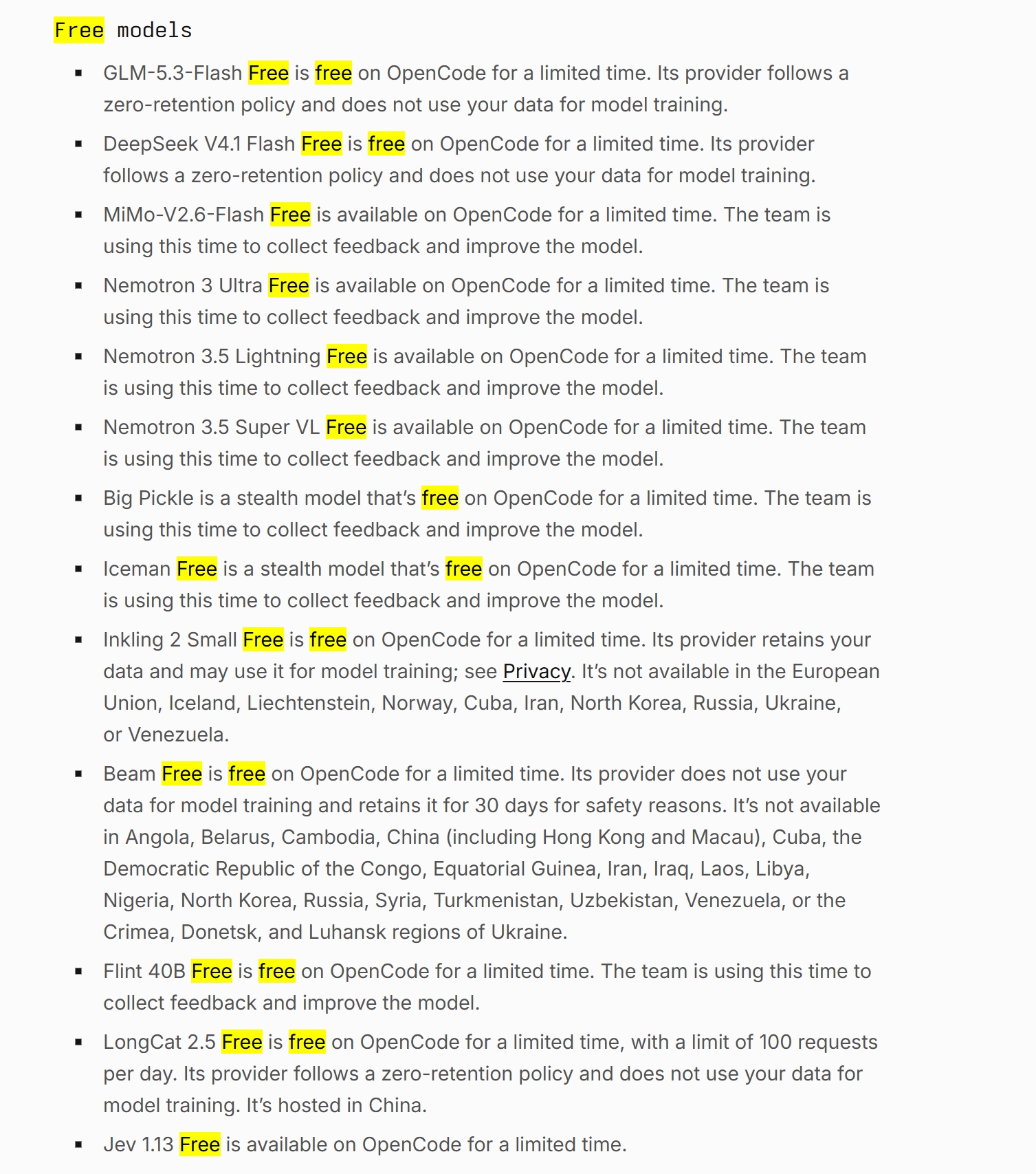
LongCat 2.5 Free제로 보관학습에 안 씀하루 100회 요청 · 중국 호스팅
Beam Free안전 목적 30일학습에 안 씀지역 제한 (중국·러시아 등)
Big Pickle기간 명시 없음개선에 쓰일 수 있음스텔스 모델 (정체 비공개)
Iceman Free보관함개선에 씀스텔스 모델
Inkling 2 Small Free보관함학습에 쓰일 수 있음EU 등 지역 제한
Flint 40B Free30일개선에 쓰일 수 있음피드백 수집 기간
MiMo-V2.6-Flash Free기간 명시 없음개선에 쓰일 수 있음피드백 수집 기간
Nemotron 3 Ultra · 3.5 Lightning · 3.5 Super VL Free사용 기록 남김보안·NVIDIA 제품 개선에 기록시험용 · 개인정보·기밀 넣지 말 것
Jev 1.13 Free예외 조항 없음예외 조항 없음코딩 채팅용 아님 · 예/아니오·분류·점수 판단

"기간 명시 없음"은 보관 안 한다는 뜻이 아니다. 제로 보관도 인터넷 전송이 없다는 뜻은 아니다. 대한민국은 Inkling·Beam의 제한 목록에 없다.

28 · 무료 모델 고르기
A-D

성능 순위가 아니라 조건으로

네 부류로 고른다

처음 연습은 GLM · DeepSeek이 제일 단순하다.
회사 기밀 코드는 무료 여부로 고르지 않는다.
A 깔끔
GLM · DeepSeek · LongCat(+MiniMax). 제로 보관·학습 안 함. LongCat은 하루 100회·중국 호스팅.
B 30일
Beam. 학습엔 안 쓰지만 30일 보관.
C 개선용
Big Pickle · Iceman · Inkling · Flint · MiMo. 공개 코드·연습용 예제에.
D 시험용
Nemotron 계열. 개인정보·기밀 금지. Jev는 분류·점수 자동화용.
첫 연습DeepSeek · GLM
숫자 한도LongCat 100/일
금지기밀은 무료로 X
공식 문서 원문: Free models · Privacy
공식 문서
공식 문서 Free models 목록: 모델별 한시 무료 조건, 지역 제한, LongCat 하루 100회
[2026-11-10 11 25 42.jpg]공식 문서 Free models 목록
클릭하여 원본 확대
공식 문서 Privacy 조항: 무료 모델별 데이터 보관·학습 예외
[2026-11-10 11 26 24.jpg]공식 문서 Privacy 조항
클릭하여 원본 확대
29 · 한도 솔직하게

무료 한도는 있다. 숫자는 대부분 안 알려 준다. 그래서 이렇게 쓴다

확실한 것

무료 = 토큰 값이 0원

무제한이라는 뜻은 아니다

$0토큰 값 0원토큰하지만 한도는 있다무제한
숫자 있음LongCat 2.5 Free 하루 100회 요청뿐
숫자 없음나머지는 횟수·토큰·초기화 시간 미공개
헷갈리는 것

질문 1번 ≠ 요청 1번

계획 → 읽기 → 수정 → 테스트 → 재수정

질문 1번1계획2읽기3수정4테스트5재수정= 요청 5번 이상
그래서"세 번 물었는데 막혔다"가 생긴다
100회요청 100번 ≠ 질문 100번
사용자 후기

쉬다 와도 첫 요청부터 막힘

Reddit · GitHub 보고 (개인 경험)

한참 쉬고 와도첫 요청막힘모델 바꿔도 같음(후기)
보고다른 무료 모델로 바꿔도 안 풀렸다는 사례
공식서버 제한이라 재설치로 안 풀린다
확인 명령

opencode stats

--days 7 · --models · --cost

> opencode stats --days 7내 PC 기록≠서버의 남은 한도?stats는내가 쓴 양만보여 준다
주의내 PC 기록일 뿐, 서버에 남은 무료 한도와는 다르다
보안 공지 2026-10-17

Console 일부 사용자 보안 침해

외부 제공자를 연결한 Console 사용자의 1.4% (공지 시점)

외부 제공자 연결한 Console 사용자 중 1.4%로컬 앱만 쓴 나전체 피해로 넓혀 읽지 X비밀키 넣지 않기
읽는 법로컬 앱 사용자 전체 피해로 넓혀 읽지 말 것. 비밀키는 넣지 않는다
30 · GitHub 퍼오기
GitHub

전 세계 코드 창고 · 오늘 뜬 코드

GitHub

남이 만든 프로그램이 통째로 공개된 창고.
별(Star)이 몰린 코드가 내일 실무에서 쓰이는 도구다.
뭐하는 곳
프로그램 하나 = 저장소(repo) 폴더 하나. 코드 · 설명서(README) · 사용 규칙(LICENSE)이 같이 들어 있다.
어떻게 보나
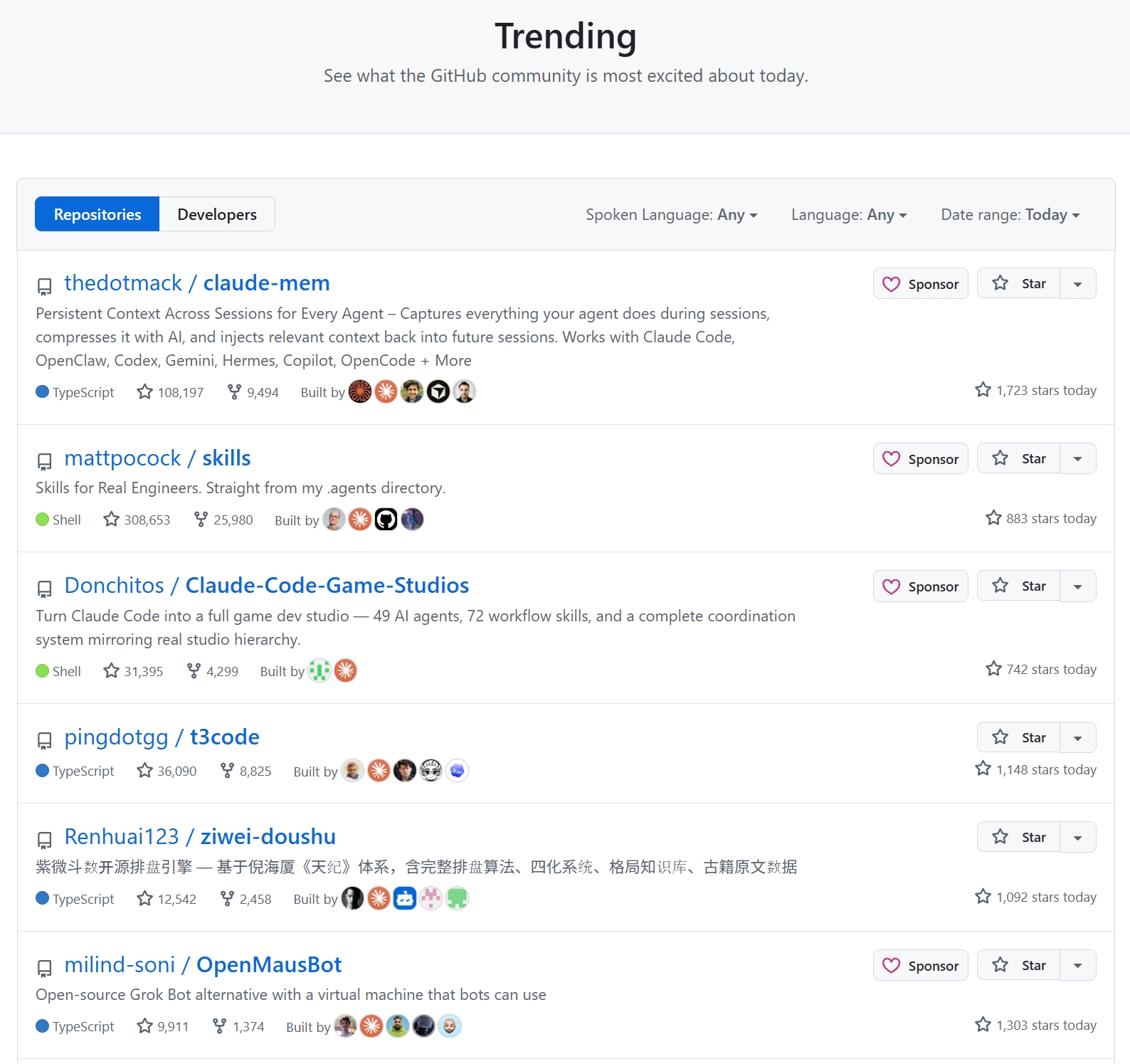
Trending → Date range: Today를 열면 오늘 하루 별이 몰린 저장소가 보인다. 주간/월간은 이미 다 알려진 뒤다.
주의할 점
공개돼 있다고 마음대로 써도 되는 건 아니다. 가져다 쓰기 전에 LICENSE부터 본다. AI가 아닌 저장소도 같이 오른다.
프로그램 단위저장소 (repo)
인기 지표Star 개수
사용 규칙LICENSE 파일
github.com/trending — Date range: Today
DAILY FEED
GitHub Trending Today 화면
[deck-img/gh-trending.jpg]GitHub Trending Live Screen
클릭하여 원본 확대
🔥 오늘 별이 몰린 저장소 = 지금 뜨는 도구
눌러 보면 코드 · README · LICENSE가 한 폴더에 다 있다
Today 필터
🧭 다음 장: 이걸 내 사이트로 퍼오는 법
찾기 → LICENSE 확인 → 내려받기 → 올리기 → 출처 남기기
LICENSE 먼저
31 · 퍼오는 법
순서: 찾기 → LICENSE → 내려받기 → (빌드) → apps 폴더 → 출처 남기기

GitHub 프로그램을 내 사이트에 올리는 법: 6단계면 끝난다

① 찾기마음에 드는 저장소(repo)
→
② LICENSE 확인MIT · Apache면 OK
→
③ 내려받기Code → Download ZIP
또는 git clone
→
④ 종류 보기정적형? 빌드형?
→
⑤ 넣기site/apps/이름/
→
⑥ 출처 남기기LICENSE 파일 + 원작자
정적형 (제일 쉬움)

폴더 그대로 올린다

index.html이 처음부터 들어 있는 저장소

확인index.html 더블클릭해서 바로 돌아가면 정적형
올리기폴더째 site/apps/fluid/에 복사하면 끝
예유체 시뮬 · 파티클 라이프 · 2048 (다음 장)
빌드형 (한 단계 더)

빌드한 결과물만 올린다

package.json이 있고 index.html이 바로 안 도는 저장소

명령npm install → npm run build
올리기생긴 dist/(또는 build/) 폴더 안의 것만 올린다
주의주소가 /apps/이름/이면 경로 설정(base)이 필요할 수 있다
제일 편한 길

오픈코드한테 시킨다

위 과정을 말 한 줄로

시키는 말"이 저장소 주소 받아서 LICENSE 확인하고, 내 사이트 apps/fluid/에 올릴 수 있게 정리해 줘. 빌드가 필요하면 빌드까지. LICENSE 파일과 출처는 꼭 남겨."
확인마지막에 LICENSE 종류를 직접 한 번 더 본다
올린 뒤 폴더 모양

site/apps/fluid/ 안에 index.html + LICENSE

주소는 내사이트/apps/fluid/ · 앱마다 폴더 하나씩

꼭 남길 것원본 LICENSE 파일 그대로 + 화면 아래 "원작: 저장소 주소 · 라이선스 이름" 한 줄
빼고 올릴 것원작자 앱 홍보 배지 · 분석(GA) 코드 · exe/zip 같은 큰 파일
32 · 퍼올 만한 것 1
💧

PavelDoGreat · 손대면 물감처럼 퍼진다

WebGL 유체 시뮬

마우스나 손가락으로 쓱 그으면
물감이 소용돌이치며 퍼진다. 와우 1등.
뭐냐
화면을 문지르면 색이 유체처럼 섞이는 WebGL 시뮬레이션. 폰에서도 손가락으로 된다.
라이선스
MIT. 무료로 써도 되고 고쳐도 된다. 대신 LICENSE 파일(저작권 표시)을 남긴다.
올리는 법
빌드 없음. index.html · script.js · dat.gui.min.js 폴더째 복사.

손볼 곳
폰에서 원작자 스토어 앱 홍보 팝업과 분석(GA) 코드가 뜬다. 올릴 때 그 부분만 빼 달라고 시킨다.
라이선스MIT
빌드없음 (정적)
모바일손가락 OK
내 PC에서 실행한 화면 · 마우스로 몇 번 그은 뒤
실제 실행
WebGL Fluid Simulation 실행 화면: 마우스로 그은 자리에 색이 소용돌이친다
[deck-img/gh-fluid.png]WebGL Fluid Simulation 실행 화면: 마우스로 그은 자리에 색이 소용돌이친다
클릭하여 원본 확대
33 · 퍼올 만한 것 2
🧬

hunar4321 · 규칙 몇 줄로 생기는 생명 패턴

파티클 라이프

점들끼리 "당긴다 · 민다" 규칙만 줬는데
세포 같은 무리가 저절로 생긴다.
뭐냐
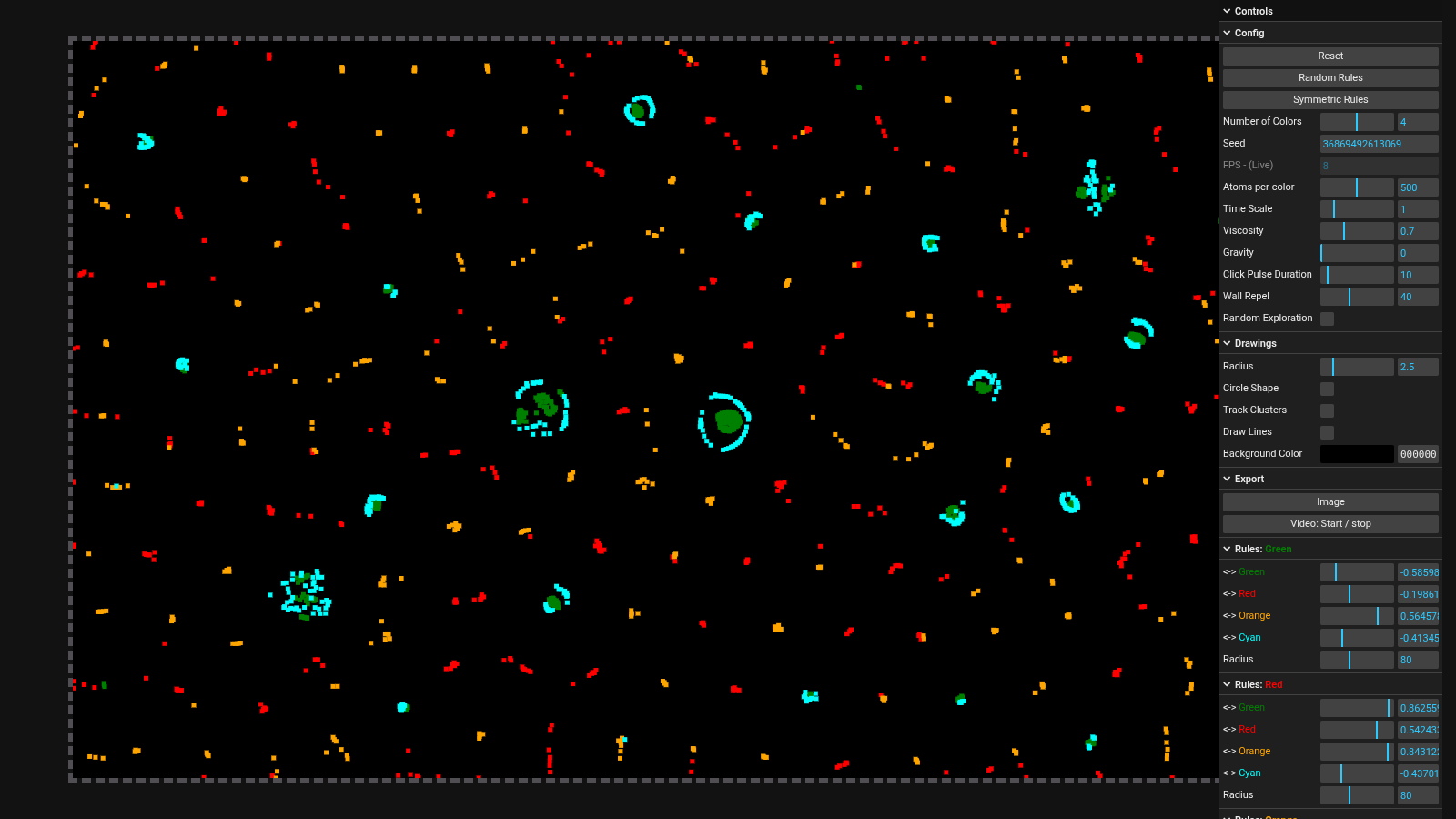
색깔별 입자가 서로 끌고 밀어 내는 인공 생명 시뮬레이션. 오른쪽 패널로 규칙을 바꾸면 모양이 달라진다.
라이선스
MIT. 무료 · 수정 가능. LICENSE 파일과 원작자 표시만 남긴다.
올리는 법
빌드 없음. HTML 2개만(particle_life.html, particle_life_3d.html) 가져온다.
주의
같이 든 exe · zip(약 42MB)은 올리지 않는다. 화면 도구를 인터넷(CDN)에서 불러오니 오프라인에선 안 돈다.
라이선스MIT
빌드없음 (HTML만)
가져올 것HTML 2개
particle_life.html · 내 PC에서 실행 후 패턴이 생긴 화면
실제 실행
particle_life.html 실행 화면: 입자들이 무리와 고리 모양을 만든다
[deck-img/gh-particle.png]particle_life.html 실행 화면: 입자들이 무리와 고리 모양을 만든다
클릭하여 원본 확대
34 · 퍼올 만한 것 3
🔢

gabrielecirulli · 설명이 필요 없는 퍼즐

2048

같은 숫자끼리 밀어서 합치는 그 게임.
폴더째 올리면 폰 스와이프까지 된다.
뭐냐
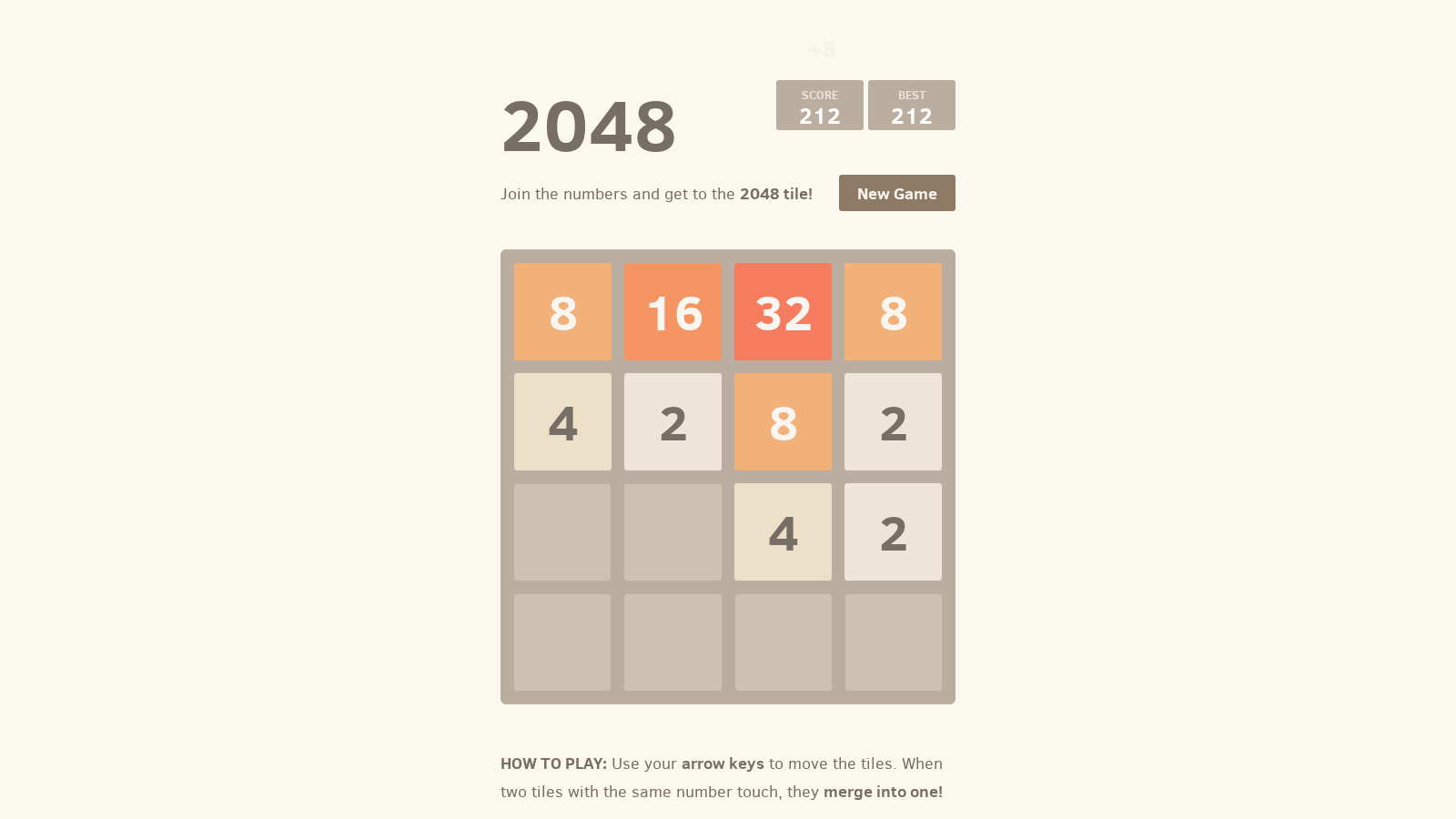
방향키(폰은 스와이프)로 타일을 밀어 같은 숫자를 합쳐 2048을 만드는 퍼즐.
라이선스
MIT. LICENSE.txt와 원작자 표시를 남긴다. 원작자 공식 앱이 따로 있으니 "공식 2048"처럼 쓰지 않는다.
올리는 법
빌드 없음. index.html + js/ · style/ · meta/ 폴더째 복사.
알아 둘 것
최고 점수는 브라우저에 저장된다. 누구나 아는 게임이라 "받아서 올렸다" 첫 연습용으로 좋다.
라이선스MIT
빌드없음 (정적)
모바일스와이프 OK
내 PC에서 실행한 화면 · 몇 번 밀어 본 상태
실제 실행
2048 실행 화면: 4x4 판에 8, 16, 32 타일
[deck-img/gh-2048.png]2048 실행 화면: 4x4 판에 8, 16, 32 타일
클릭하여 원본 확대
35 · 퍼올 만한 것 4
✏️

화이트보드 · 순서도 · 화면 설계

Excalidraw

손으로 쓱쓱 그린 느낌의 도식을
브라우저에서 바로 그린다.
뭐냐
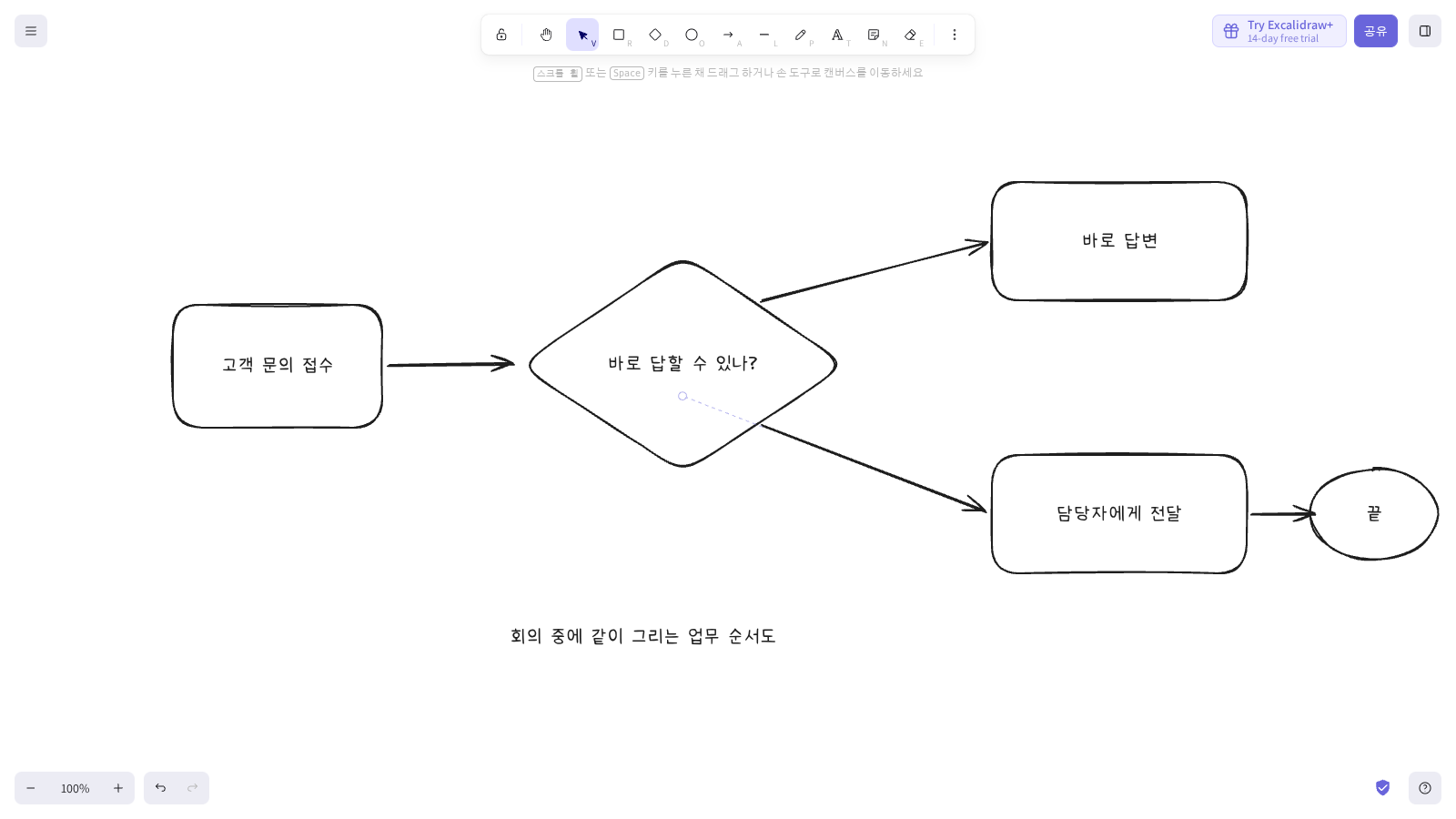
손그림 스타일 화이트보드 · 순서도 · 와이어프레임 웹 도구. 상자 · 화살표 · 글자를 끌어다 그린다.
내보내기
PNG · SVG 그림 파일, 다시 열어 고칠 수 있는 전용 .excalidraw(JSON) 파일로 저장.
공식 웹앱
excalidraw.com에는 브라우저 자동 저장 · 오프라인(PWA) · 실시간 협업이 있다. 메뉴 한국어 번역 포함(일부 미번역).
내 서비스에
npm 패키지로 React 서비스 안에 편집기를 넣을 수 있다. 단 편집기 패키지만 깔면 웹앱의 협업 기능은 안 따라온다.
올리는 법
빌드형(yarn build)이고 무겁다. 제일 쉬운 길은 excalidraw.com을 그냥 쓰거나 편집기만 삽입. 공식 사이트인 척, 로고를 내 것처럼은 금지.
라이선스MIT
빌드yarn build
별약 13.5만
한국어메뉴 있음
excalidraw.com · 한국어 메뉴로 직접 그린 순서도
실제 화면
excalidraw.com에서 마우스로 그린 고객 문의 처리 순서도 (한국어 메뉴)
[deck-img/gh-excalidraw.png]excalidraw.com에서 마우스로 그린 고객 문의 처리 순서도 (한국어 메뉴)
클릭하여 원본 확대
🗂️ 이런 데 쓴다: 회의 화이트보드 · 업무 순서 설명
서비스 기획 · 화면 설계 · 교육용 도식
용도 4가지
⚠️ 코드는 MIT, 이름·로고는 Excalidraw 것
직접 올려 써도 되지만 "공식 Excalidraw"처럼 보이게 하지 않는다
공식 아님 표시
36 · 퍼올 만한 것 5
📝

메모 · 업무일지 · 자료 기록

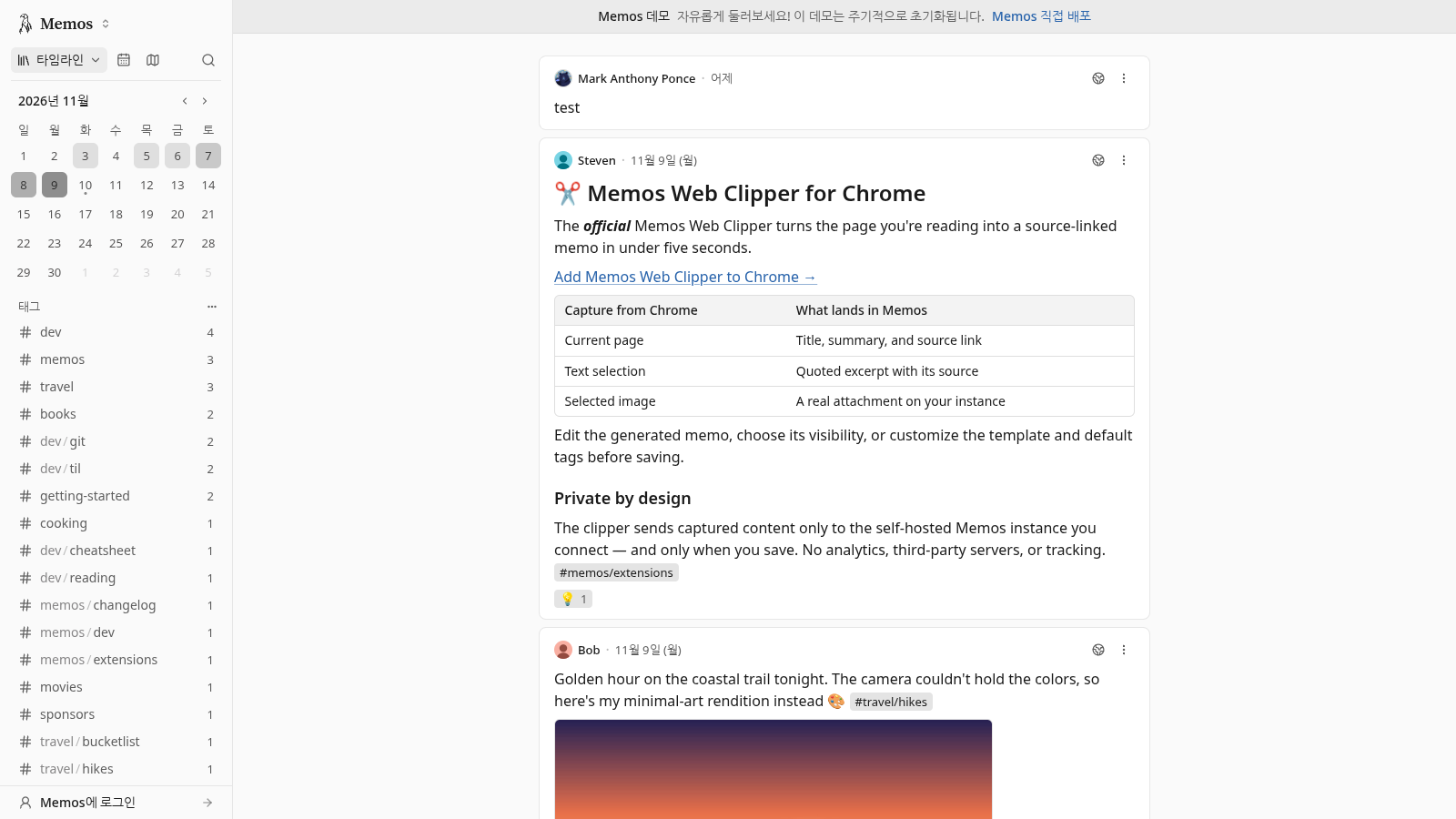
Memos

트위터처럼 시간 순으로 쌓이는 메모장을
내 서버에 직접 세운다.
뭐냐
메모를 타임라인으로 쌓는 자가 호스팅 서비스. 마크다운 · 태그 · 첨부파일 · 공개 범위(공개/비공개)를 관리.
같이 쓰기
여러 사람이 같은 공간에서 각자 메모를 쓴다. API · MCP 연동도 있어 AI 에이전트에 붙일 수 있다.
데이터
기본은 SQLite(파일 하나)로 가볍게 시작. 필요하면 MySQL · PostgreSQL로 바꿀 수 있다.
한국어
한국어 UI 번역 파일(ko.json)이 들어 있다. 다만 모든 화면이 완전히 번역됐다는 보장은 없다.
올리는 법
정적 사이트가 아니다. 서버가 필요(Docker 또는 실행 파일). 전자결재 · 일정 · 회계가 있는 그룹웨어는 아니다.
라이선스MIT
실행서버 (Docker)
DBSQLite 기본
별약 6.4만
demo.usememos.com · 공식 데모의 타임라인 화면
공식 데모
Memos 공식 데모: 왼쪽 달력·태그, 가운데 타임라인 메모
[deck-img/gh-memos.png]Memos 공식 데모: 왼쪽 달력·태그, 가운데 타임라인 메모
클릭하여 원본 확대
🗂️ 이런 데 쓴다: 개인 메모 서버 · 소규모 팀 업무일지
현장 작업 기록 · 아이디어 · 자료 수집
용도 4가지
💡 "SQLite로 가볍게 시작해서 직접 고친다"에 딱
오픈코드에 "태그별 주간 보고 화면 추가해 줘"처럼 시키며 키운다
먼저 볼 것
37 · 퍼올 만한 것 6
🇰🇷

오픈코드에 한국 업무 능력을 붙이는 확장팩

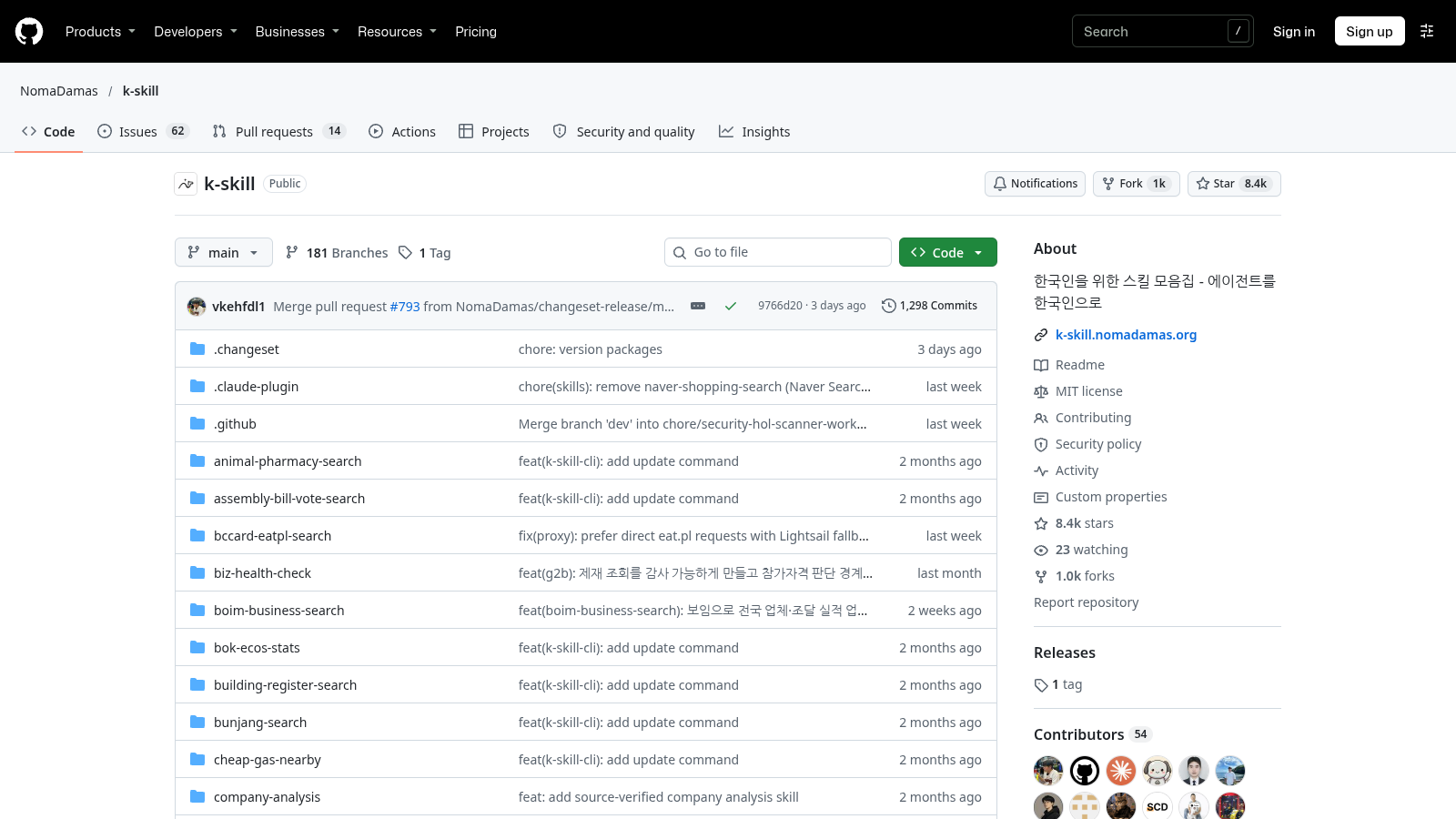
k-skill

ERP도 웹사이트도 아니다.
AI 에이전트에 끼우는 한국용 스킬 134개 묶음.
뭐냐
OpenCode · Claude Code · Codex에 한국 업무·생활 기능을 더한다. SKILL.md가 입구, k-skill CLI가 상세 지침·스크립트를 불러온다.
분야
교통·여행 · 부동산 실거래가·건축물대장 · 법령/판례·특허·의안 · 사업자·장부·팝빌 · K-Startup·나라장터 · 주식·DART·KOSIS·ECOS
눈여겨볼 것
hwp: HWP/HWPX → 마크다운·JSON, 일괄 변환·비교·양식 추출, 마크다운 → HWPX. korean-jangbu-for: 장부 초안(Python+SQLite, Apache-2.0, macOS/Linux).
설치
Node 18+. npx --yes skills add NomaDamas/k-skill --list로 목록 → 필요한 것만 --skill ID -g. 오픈코드에선 @스킬-ID로 부른다.
주의
철도는 시간표 조회만(예매·결제 없음, "KTX 자동 예매"는 틀린 말). AI 요금 · 팝빌 등 유료 API · 예약/발급 비용은 따로.
라이선스MIT
스킬134개
별약 8,358
요구Node 18+
github.com/NomaDamas/k-skill · 저장소 첫 화면 (스킬 폴더 목록)
GitHub
k-skill GitHub 저장소 첫 화면: 스킬 폴더 목록, MIT license, 8.4k stars
[deck-img/gh-kskill.png]k-skill GitHub 저장소 첫 화면: 스킬 폴더 목록, MIT license, 8.4k stars
클릭하여 원본 확대
📦 전부 깔기: --all -g → k-skill-setup
일부 조회는 운영자 프록시(k-skill-proxy)가 공공 API 키로 대신 묻는다 · Cloudflare 경유
설치·프록시
🔒 CLI 사용 통계(PostHog) → KSKILL_ANALYTICS_DISABLED=1
secrets.env는 평문 파일 · @0은 실행 때 최신 0.x를 받으니 업무용은 버전 고정
보안 확인
⚖️ 코드 MIT ≠ 데이터 마음대로
데이터 대량 수집·재판매 권리는 각 서비스 이용조건을 따로 본다
데이터 조건
38 · 라이선스 주의
원칙: LICENSE 읽기 · 출처 남기기 · 상표는 빼기

공개돼 있다고 다 공짜가 아니다: 올리기 전에 LICENSE부터 본다

라이선스한마디로내 사이트에 올리면
MIT거의 마음대로. 저작권 표시만 남겨라OK. LICENSE 파일 같이 올리기
Apache-2.0MIT와 비슷 + 고친 곳 표시 · 특허 조항OK. LICENSE · NOTICE 남기기
GPL-3.0카피레프트: 가져다 쓰면 같은 조건으로 공개배포하면 내 코드도 공개 의무
AGPL-3.0GPL보다 더 강하다웹 서비스로만 돌려도 소스 공개 의무
LICENSE 없음공개돼 있어도 권리는 원작자에게허락 없이 올리지 않는다

읽는 법: 저장소 첫 화면 오른쪽 About 칸의 라이선스 이름 → 루트의 LICENSE 파일 → 하위 폴더(코덱·이미지)에 따로 붙은 라이선스까지 본다.

AGPL이라 뺐다
rath/orrery 태양계 앱. AGPL이라 사이트에 올리면 소스 공개 의무가 따라와서 후보에서 제외.
앱은 Apache, 속은 GPL
Squoosh 이미지 압축. 앱은 Apache-2.0인데 코덱 하나(libimagequant)가 GPL-3.0.
코드는 MIT, 디자인은 애플
macos-web. 코드는 MIT여도 맥 화면·아이콘·이름은 애플 상표·디자인 위험.
코드는 OK, 공식인 척은 NO
Excalidraw. MIT라 직접 올려 쓰거나 편집기를 넣어도 된다. 단 공식 Excalidraw처럼 보이게 하거나 로고를 내 것처럼 쓰면 안 된다.
그림은 MIT 밖
jsorrery. 코드는 MIT, 행성 텍스처는 다른 사람 것이라 MIT에 안 들어간다.
39 · 마무리
오늘 할 일: 설치 → 연습 폴더 → 무료 모델 → 첫 지시 한 줄
1
설치 파일 (.exe)가입 · 카드 없음

STEP 1 · 깐다

opencode.ai · Windows용

가입 없이 Desktop을 받아 설치한다. 몇 분이면 끝난다.

2
001_opencode여기부터 시키면 된다

STEP 2 · 폴더를 연다

빈 연습 폴더

여기까지 보면 끝. 이때부터 시키면 된다.

3
index.html 만들었어요할 일 체크리스트 만들어 줘모델 이름에 '무료' 확인

STEP 3 · 말로 시킨다

'무료' 모델로

index.html 하나짜리 할 일 목록부터. 되면 하나씩 붙인다.

4
나Plan터미널AGENTS.md

STEP 4 · 넓힌다

Plan · 터미널 · AGENTS.md

손에 익으면 계획 모드, CLI, 규칙 파일로 키운다.

배우면 남주냐? 해봐라.

가입도 카드도 필요 없다. 무료 한도가 있을 때 손에 익혀 두면, 그 감각은 어떤 도구로 가도 그대로 남는다.
지금 연습 폴더 하나 열고 보내 보자: "이 폴더에 index.html 하나로 오늘 할 일 체크리스트를 만들어 줘."

전체 슬라이드 목차