 크리에이터 팁
화면을 보여주며 설명하는 콘텐츠는 카메라 앞 토킹 헤드보다 들어가기 쉽다. 조명·세트·촬영 장비 없이도 자신이 아는 프로그램, 코딩, 엑셀, 게임 공략을 화면 위에서 보여주기만 하면 된다. 다만 시청자 눈에는 작은 커서와 빽빽한 UI만 보인다. 강조할 버튼이 어디인지, 지금 무엇을 클릭했는지 전달이 안 되면 이탈하기 쉽다.
마이크로소프트 Sysinternals의 ZoomIt은 단축키 하나로 화면 일부를 확대하고, 펜으로 그리고, 타이머를 띄우고, MP4·GIF로 녹화하고, OCR로 글자를 복사한다. 설치 없이 ZIP 안 실행 파일만 풀면 되고, 용량은 약 2.6MB 수준이다. 완전 무료다.
이 글은 ZoomIt을 누가 왜 만들었는지, ZIP에 실행 파일이 여러 개인 이유, 줌·드로잉·타이머·녹화·OCR·데모타입·파노라마 기능과 설정 옵션, GPU 없을 때 줌이 느려지는 이유, OBS Studio와 무료로 맞물리는 이유, 강의형 콘텐츠가 왜 가성비가 높은지를 정리한다.
참고 영상 — ZoomIt LiveZoom·Draw 실전
글만 따라가기 어렵다면 아래 영상에서 ZoomIt 구간(약 6분 56초~)부터 보면 된다. LiveZoom으로 실시간 확대하고 Draw로 화면에 펜을 그리는 흐름이 한눈에 들어온다.
참고 영상: MS에서도 인정한 직장인 필수 무료 프로그램 — ZoomIt 구간 (오빠두엑셀)
ZoomIt 다운로드
개별 .exe 직접 링크는 버전마다 바뀌므로 마이크로소프트 Learn — ZoomIt 공식 페이지에서 받는다. 페이지의 ZoomIt 실행(Sysinternals Live) 또는 PowerToys(GitHub) 경로로 최신 빌드를 내려받는다. ZIP을 풀면 아키텍처별 실행 파일이 들어 있다.
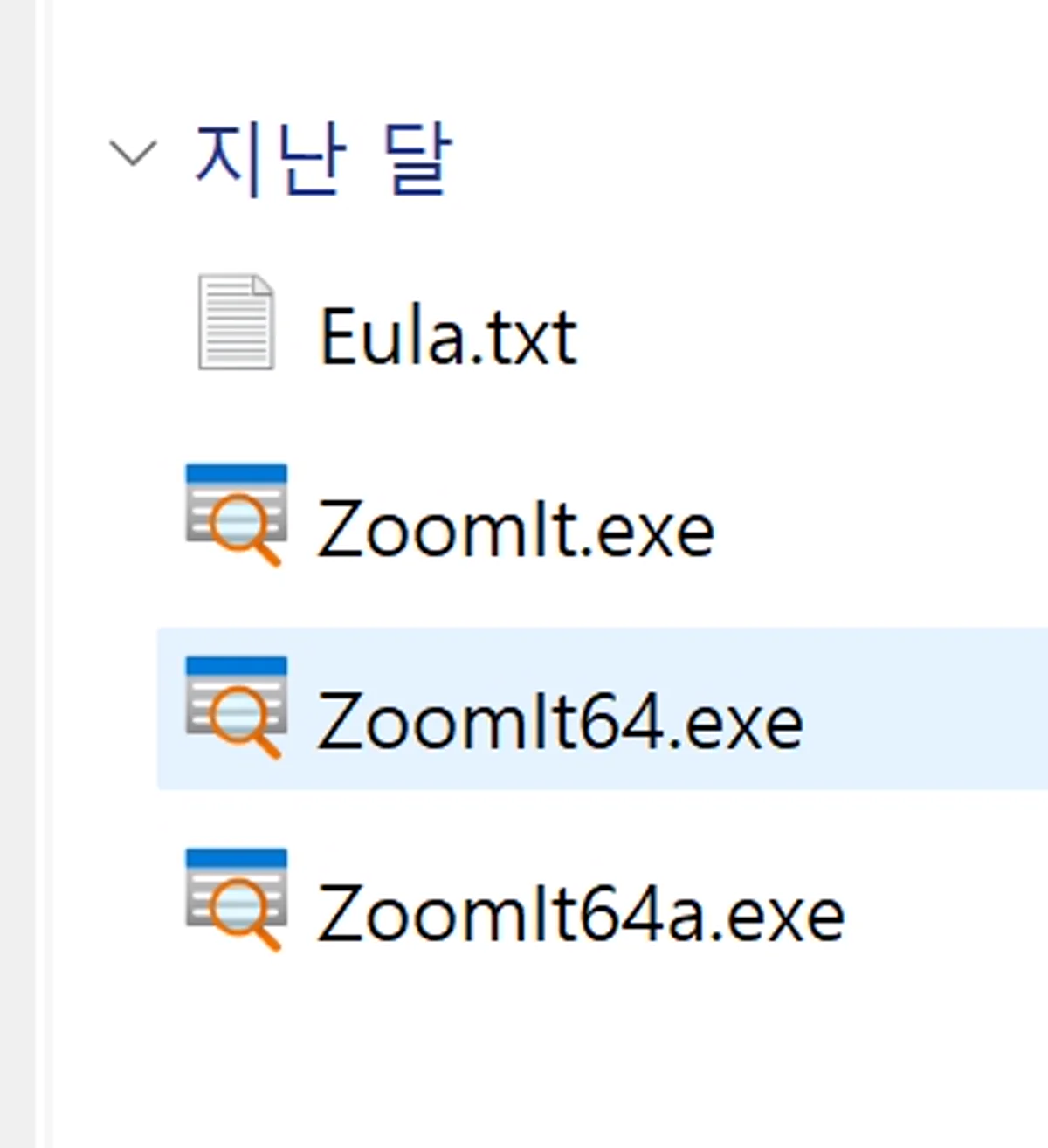
그림 1. ZIP 안 실행 파일 — x86·x64·ARM64 중 맞는 exe 선택
| 파일 | 대상 시스템 | 설명 |
|---|---|---|
ZoomIt.exe | 32비트(x86) Windows | 구형·호환용. 요즘 PC는 거의 쓰지 않는다 |
ZoomIt64.exe | 64비트(x64) Windows | 일반 데스크톱·노트북 기본 선택 |
ZoomIt64a.exe | ARM64 Windows | Surface Pro X 등 ARM 기반 윈도우 |
Eula.txt | — | 사용권 계약 문서 |
ZIP에 여러 실행 파일을 넣는 이유는 설치 프로그램 없이 포터블로 배포하면서도 CPU 아키텍처마다 최적화된 바이너리를 골라 쓰게 하기 위해서다. 인스톨러가 아키텍처를 감지해 하나만 깔아 주는 대신 Sysinternals는 「압축 풀고 맞는 exe만 실행」 쪽을 택한다. 관리자 권한 없이 USB에 넣어 다니며 쓰기에도 유리하다.
크리에이터 필수 프로그램
ZoomIt은 화면 강조 도구이고, 녹화·송출·합성은 OBS가 맡는다. 함께 쓰는 도구와 전체 큐레이션은 바이브 코딩·유튜브 크리에이터 필수 프로그램 가이드에 정리했다. OBS 설정 전체는 OBS Studio 설정 위키를 참고한다.
| 프로그램 | 용도 | 다운로드 |
|---|---|---|
| ZoomIt | 화면 확대·드로잉·짧은 녹화 | Microsoft Learn 공식 |
| OBS Studio | 화면 녹화·라이브 송출·합성 | OBS 공식 사이트 |
| 브류(Vrew) | AI 자막·말 기준 컷 편집 | 공식 사이트 |
| 샤나인코더 | 영상 변환·용량 줄이기 | 공식 다운로드 |
| 전체 가이드 | 38종 프로그램 큐레이션 | 필수 프로그램 가이드 |
1. 버전 연혁 — v4부터 v12까지
ZoomIt은 2000년대 초부터 강연용 돋보기로 쓰였고, 기능이 조금씩 쌓여 왔다. Microsoft Learn·Sysinternals 블로그에 나온 주요 변화만 표로 모았다.
| 시기·버전 | 추가·변경 |
|---|---|
| 초기 ~ v3 | 정지 줌(Ctrl+1), 드로잉, Break 타이머, DemoType |
| v4 | LiveZoom — 움직이는 화면 실시간 확대 |
| v7 전후 | 줌 없이 드로잉(Ctrl+2), 형광펜·블러 펜 |
| v10 (2020년대) | 화면 녹화(MP4/GIF), 스니핑, OCR |
| v11 | 녹화 시 시스템 오디오·웹캠 오버레이 강화 |
| v12.0 (2026-05-07) | Panorama 녹화, Snip·Record UI 정리, ARM64(ZoomIt64a.exe) |
v12 일부 코드는 러시노비치가 AI 코딩 도구의 도움을 받아 작성했다고 공개했다. 20년 넘게 한 사람이 유지하는 도구가 여전히 갱신된다는 점 자체가 신뢰 포인트다.
2. ZoomIt의 개발자와 Sysinternals 역사
ZoomIt은 마크 러시노비치(Mark Russinovich) 가 자신의 기술 발표·데모에 쓰려고 직접 만들었다. 윈도우 커널·시스템 내부 구조 분야에서 권위 있는 인물이며, 현재 마이크로소프트 애저(Azure) CTO다.
2.1. Sysinternals에서 마이크로소프트까지
| 연도 | 사건 |
|---|---|
| 1996 | 러시노비치·브라이스 코그스웰, 텍사스 오스틴에서 Winternals Software 설립. Sysinternals(당시 ntinternals) 유틸 배포 시작 |
| 2000년대 초 | Process Explorer, Autoruns, Process Monitor 등이 IT 관리자·개발자 필수 도구로 자리 잡음. ZoomIt도 같은 계열 |
| 2005 | 러시노비치, 소니 BMG 루트킷 사건을 Sysinternals 블로그에서 폭로 |
| 2006-07-18 | 마이크로소프트가 Winternals·Sysinternals 인수. 러시노비치 마이크로소프트 합류 |
| 2010년대~ | ZoomIt에 라이브줌·녹화·OCR 등 기능 누적. PowerToys에도 ZoomIt 계열 기능 통합 |
| 2026-05-07 | ZoomIt v12.0 공식 배포(Microsoft Learn 기준). 파노라마 녹화 등 확장 |
인수 후에도 Sysinternals 도구는 무료로 유지된다. ZoomIt은 마이크로소프트 공식 채널에서 배포되므로 출처가 분명하고, 기업·교육 환경에서도 신뢰하기 쉽다.
핵심 포인트: ZoomIt은 애저 CTO가 발표용으로 만든 도구가 20년 넘게 진화한 결과물이다. 마이크로소프트 공식 배포·포터블 ZIP·무료라는 조합은 돈 없는 크리에이터에게 설득력 있는 선택지다.
3. 설정 창과 탭별 옵션
3.1. 전체 단축키 한눈에
| 단축키(기본) | 기능 |
|---|---|
| Ctrl+1 | 정지 줌 — 화면 일부 캡처 후 확대 |
| Ctrl+2 | 줌 없이 드로잉(원본 해상도) |
| Ctrl+3 | Break — 휴식 카운트다운 타이머 |
| Ctrl+4 | LiveZoom — 움직이는 화면 실시간 확대 |
| Ctrl+Shift+4 | LiveDraw — 라이브줌 위 드로잉 |
| Ctrl+5 | 화면 녹화(MP4/GIF) |
| Ctrl+Shift+5 | 화면 일부만 녹화 |
| Ctrl+Alt+5 | 커서 아래 창만 녹화 |
| Ctrl+6 | Snip — 영역 캡처 |
| Ctrl+Alt+6 | OCR — 영역 글자 텍스트 추출 |
| Ctrl+7 | DemoType — 스크립트 자동 타이핑 |
| Ctrl+8 | Panorama — 스크롤 파노라마 녹화 |
줌·드로우 중: Esc 또는 오른쪽 클릭으로 빠져나온다. 드로우 중 Space는 커서를 화면 중앙으로 옮긴다.
ZoomIt을 처음 켜면 단축키·펜 색·굵기를 묻는 구성 창이 뜬다. 이후 트레이 아이콘 우클릭 → 설정에서 Zoom, LiveZoom, Draw, Type, DemoType, Break, Record, Snip, Panorama 탭을 바꿀 수 있다. 기본 단축키는 모두 사용자 지정 가능하다.
3.2. 첫 실행 — 구성 대화상자
ZIP에서 ZoomIt64.exe(일반 PC)를 더블클릭하면 처음 한 번 구성(Configuration) 창이 뜬다. 여기서 줌·드로잉·타이머 등 기본 단축키와 펜 색·굵기를 정한다. 이후에는 트레이 아이콘 우클릭 → Settings에서 바꾼다.
Sysinternals Live는 Learn 페이지의 「ZoomIt 실행」으로 ZIP 없이 최신 빌드를 바로 띄우는 방식이다. 회사 PC에서 설치 없이 쓰기 좋다.
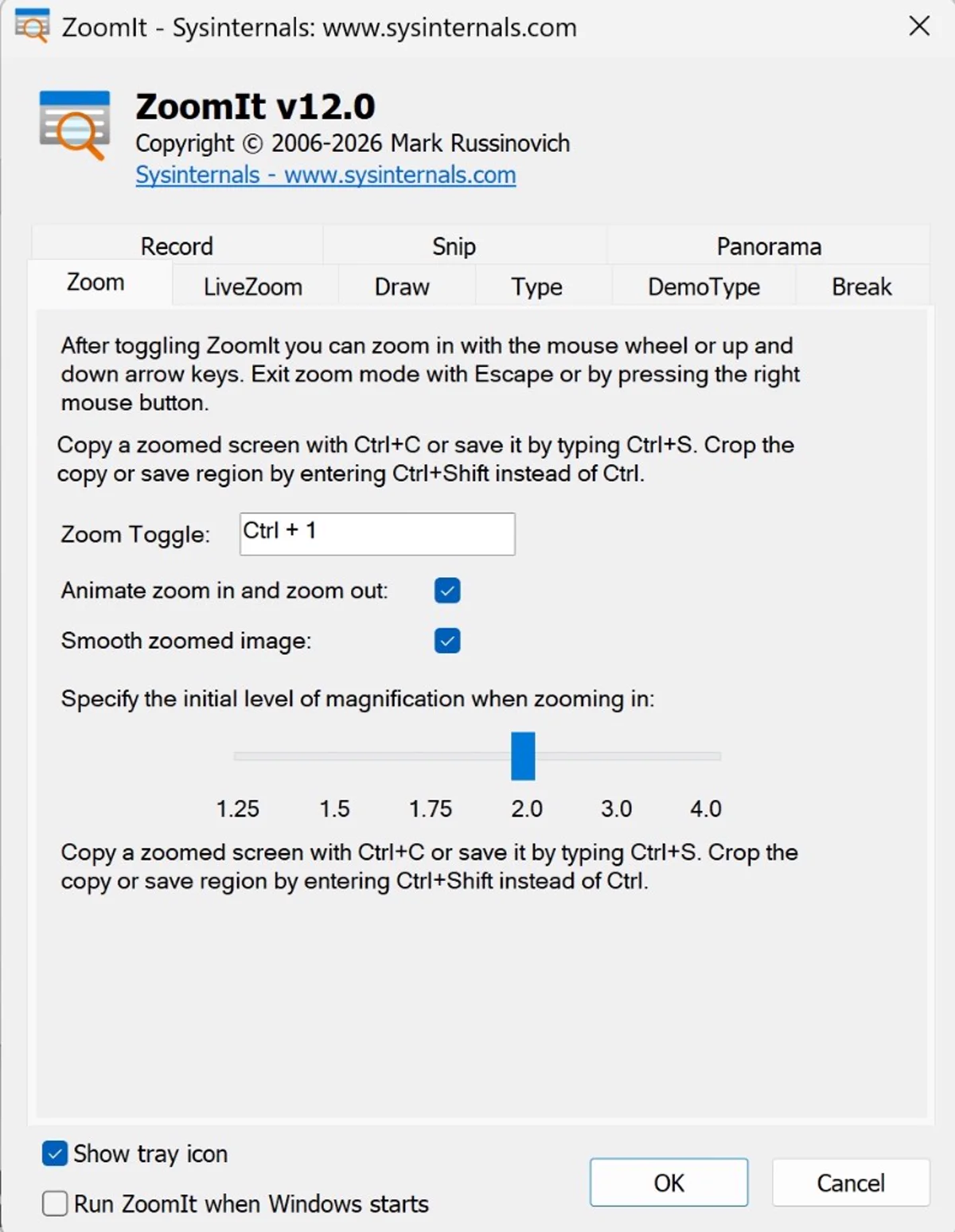
그림 2. Zoom 탭 — 배율·애니메이션·부드러운 확대 옵션
3.3. Zoom 탭 — 정지 확대
Ctrl+1(기본)으로 화면 일부를 캡처해 확대한다. 마우스 휠·화살표로 배율을 조절하고, 드래그로 확대 영역을 이동한다.
| 옵션 | 기본값 | 의미 |
|---|---|---|
| Zoom toggle | Ctrl+1 | 줌 모드 켜기/끄기 |
| Animate zoom in and zoom out | 켜짐 | 줌 인·아웃 애니메이션. GPU 없으면 끄면 빨라짐 |
| Smooth zoomed image | 켜짐 | 확대 이미지 보간(부드럽게). CPU 부하 증가 |
| Initial magnification | 2.0 | 줌 시작 배율(1.25~4.0) |
| Show tray icon | 켜짐 | 트레이 아이콘 표시 |
| Run ZoomIt when Windows starts | 꺼짐 | 윈도우 시작 시 자동 실행 |
Esc 또는 오른쪽 클릭으로 줌을 빠져나온다. Ctrl+C는 클립보드 복사, Ctrl+S는 PNG 저장. Shift를 더하면 영역을 잘라 저장한다.
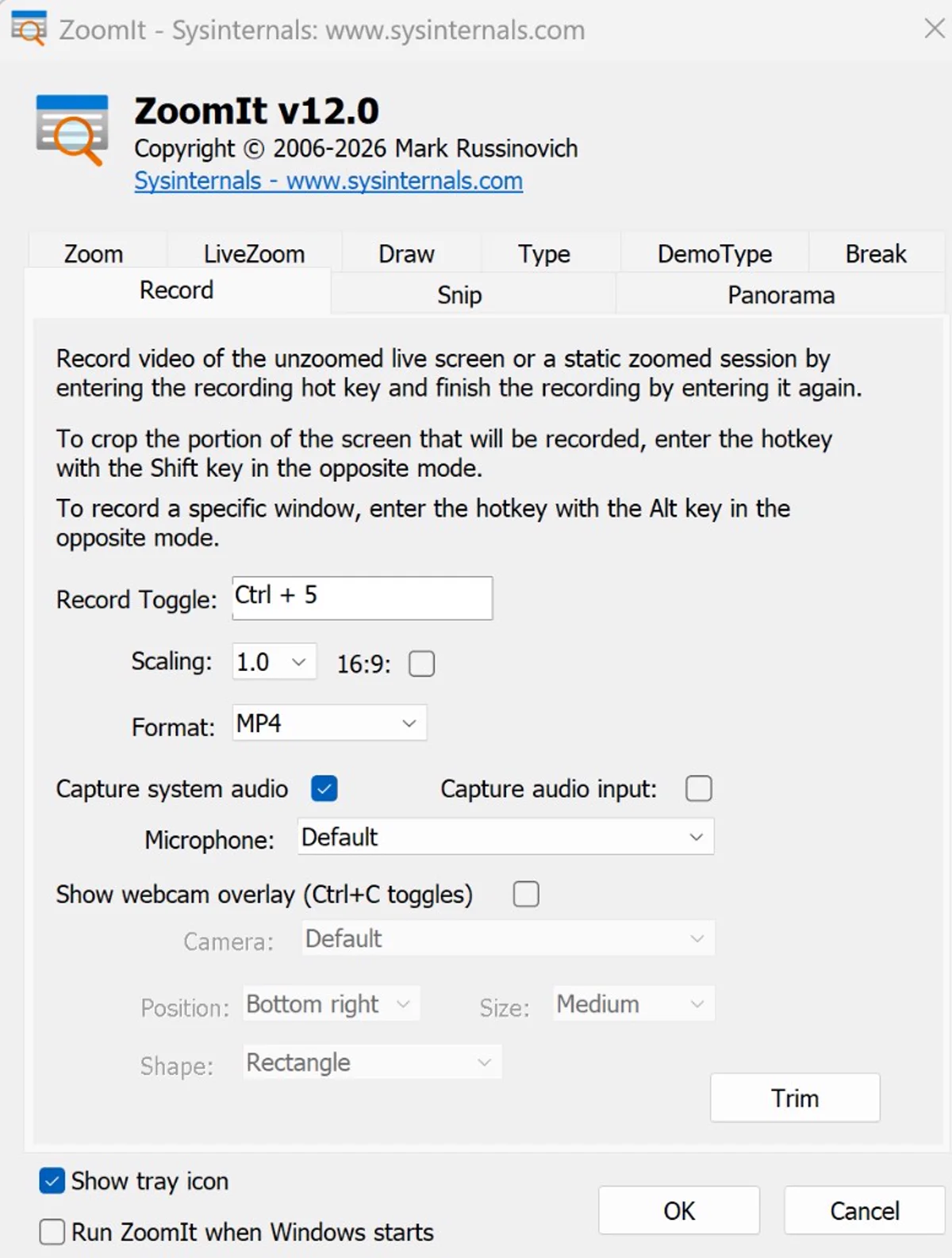
그림 3. Record 탭 — MP4·GIF·오디오·웹캠 오버레이
3.4. Record 탭 — MP4·GIF 녹화
Ctrl+5로 전체 화면 녹화를 시작·중지한다. Windows 10 2019년 5월 업데이트(1903) 이상에서 MP4·GIF 저장을 지원한다.
| 옵션 | 설명 |
|---|---|
| Record toggle | 기본 Ctrl+5 |
| Scaling | 출력 스케일(1.0 = 원본). 낮추면 인코딩 부하 감소 |
| 16:9 aspect ratio | 강제 16:9 출력 |
| Format | MP4 또는 GIF |
| Capture system audio | PC 내부 소리 녹음 |
| Capture audio input | 마이크 입력(장치 선택) |
| Show webcam overlay | 웹캠 PIP. 녹화 중 Ctrl+C로 토글 가능 |
| Trim | 녹화 후 간단 트림 |
Ctrl+Shift+5는 화면 일부만, Ctrl+Alt+5는 커서 아래 창만 녹화한다. 짧은 데모 클립은 ZoomIt만으로 충분하고, 긴 강의·다중 소스는 OBS가 낫다.
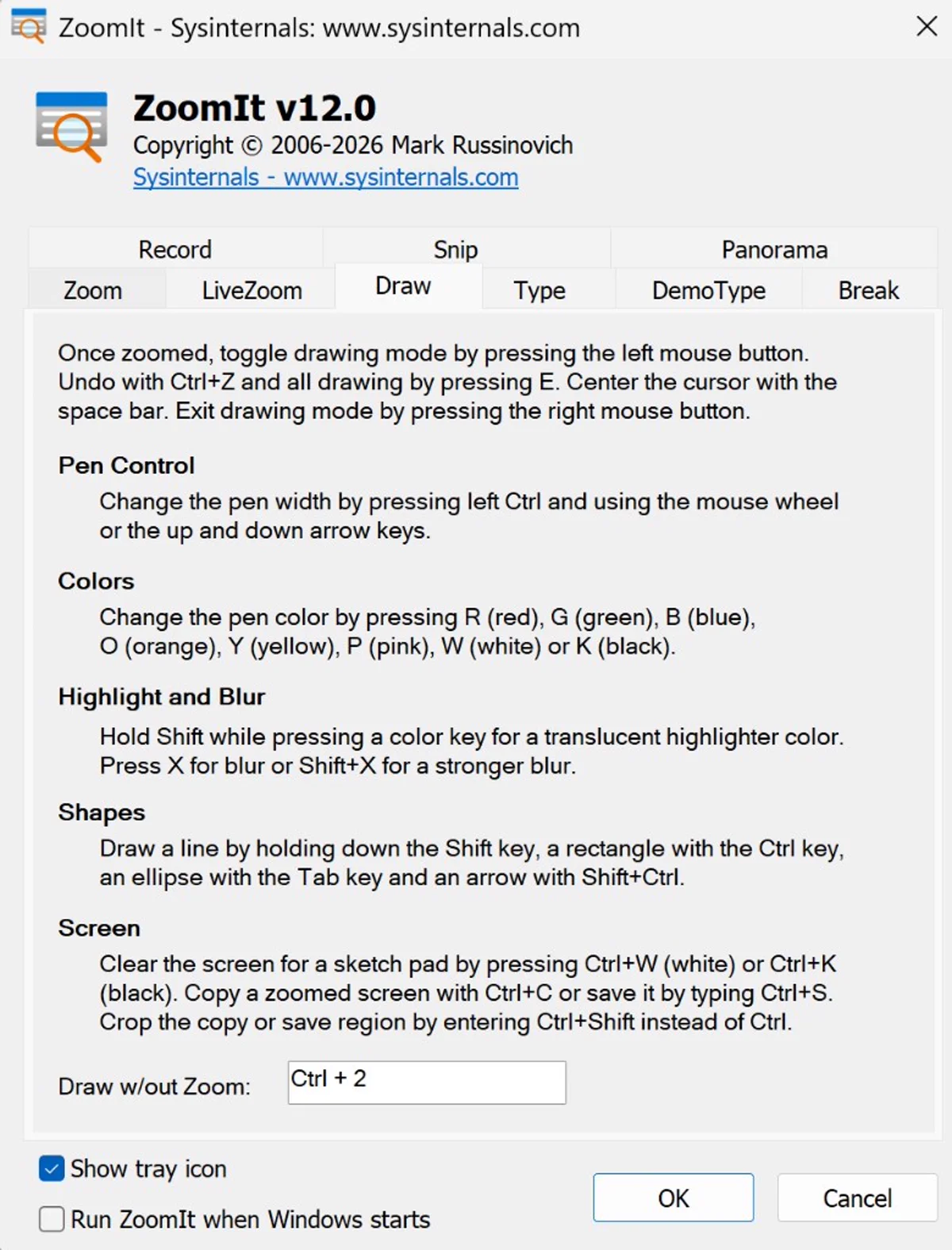
그림 4. Draw 탭 — 펜·도형·블러·줌 없이 그리기(Ctrl+2)
3.5. Draw 탭 — 펜·도형·블러
줌 상태에서 왼쪽 클릭으로 그리기, 오른쪽 클릭으로 종료한다. Ctrl+2는 확대 없이 원본 해상도에 바로 그린다.
| 입력 | 동작 |
|---|---|
| R/G/B/O/Y/P | 빨강·초록·파랑·주황·노랑·분홍 펜 |
| Shift+색 | 형광펜(반투명) |
| X / Shift+X | 블러 / 강한 블러 — API 키·이메일 가림 |
| Shift+드래그 | 직선 |
| Ctrl+드래그 | 사각형 |
| Tab+드래그 | 타원 |
| Ctrl+Shift+드래그 | 화살표 |
| Ctrl+휠 | 펜 굵기 |
| Ctrl+Z / E | 실행 취소 / 전체 지우기 |
| Space | 커서를 화면 중앙으로 |
| W / K | 화이트보드 / 칠판 배경 |
| T / Shift+T | 텍스트 입력(좌·우 정렬) |
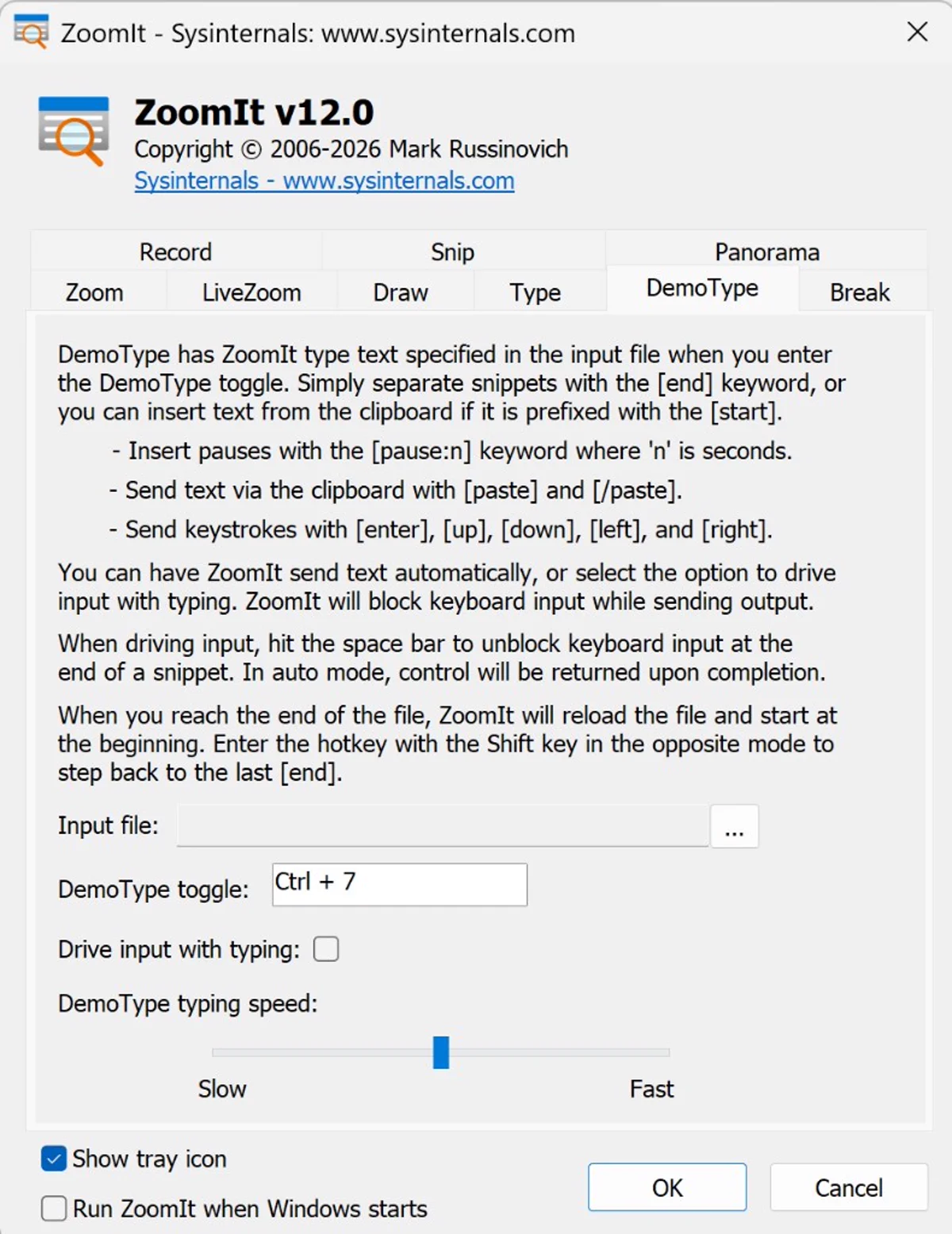
그림 5. DemoType 탭 — 자동 타이핑 스크립트(Ctrl+7)
3.6. DemoType 탭 — 자동 타이핑
Ctrl+7로 미리 작성한 텍스트 파일 내용을 화면에 자동 입력한다. 라이브 코딩 시연에서 오타 없이 일정 속도로 코드를 치는 연출에 쓴다.
| 문법 | 의미 |
|---|---|
[end] | 스니펫 구분 |
[start] | 클립보드 내용 삽입 시작 |
[pause:n] | n초 대기 |
[paste] … [/paste] | 클립보드 붙여넣기 구간 |
[enter] [up] [down] [left] [right] | 방향키 입력 |
입력 파일 경로, 타이핑 속도 슬라이더, Drive input with typing(타이핑처럼 보이게) 옵션을 맞춘다. DemoType 중에는 ZoomIt이 키보드 입력을 가로채 다른 프로그램으로 키가 새지 않게 막는다.
3.7. LiveZoom·Break·Snip·Panorama
LiveZoom(Ctrl+4) 은 정지 캡처가 아니라 움직이는 화면을 실시간으로 확대한다. 동영상 재생·스크롤·움직이는 UI를 보여 줄 때 쓰지만 GPU·CPU 부하가 가장 크다. LiveDraw(Ctrl+Shift+4) 는 라이브줌 위에 펜을 겹친다.
Break(Ctrl+3) 은 발표·라이브 강의 중 휴식 카운트다운을 전체 화면에 띄운다. 5분 휴식·질문 시간 안내에 OBS 녹화와 함께 쓰기 좋다.
Snip(Ctrl+6) 은 드래그한 영역을 클립보드로 복사한다. Ctrl+Alt+6은 같은 영역에서 OCR로 글자를 텍스트로 뽑는다. 에러 로그·터미널 출력을 이미지가 아닌 텍스트로 옮길 때 유용하다.
Panorama(Ctrl+8) 은 v12에서 강화된 기능으로, 넓은 웹 페이지나 긴 코드를 가로·세로로 스크롤하며 파노라마 영상으로 녹화한다. 긴 대시보드·문서 전체를 한 클립으로 보여 줄 때 쓴다.
3.8. PowerToys 통합
윈도우 11 PowerToys에도 ZoomIt 계열 확대·주석 기능이 들어 있다. PowerToys GitHub에서 설치하면 다른 PowerToys 모듈과 함께 쓸 수 있다. 다만 데모타입·Break·파노라마·Sysinternals Live까지 쓰려면 독립 ZoomIt v12 ZIP이 기능이 가장 많다. 둘 다 마이크로소프트 공식이며 무료다.
3.9. 그 밖의 탭 요약
| 탭 | 단축키(기본) | 역할 |
|---|---|---|
| LiveZoom | Ctrl+4 | 움직이는 화면 실시간 확대 |
| LiveDraw | Ctrl+Shift+4 | 라이브줌 위 드로잉 |
| Break | Ctrl+3 | 휴식 카운트다운 타이머 |
| Type | T / Shift+T | 줌·드로우 중 텍스트 입력 |
| Snip | Ctrl+6 | 영역 캡처 |
| OCR | Ctrl+Alt+6 | 화면 글자 → 클립보드 텍스트 |
| Panorama | Ctrl+8 | 파노라마 스크롤 녹화 |
4. 그래픽카드가 없을 때 줌이 느린 이유
ZoomIt 줌은 현재 화면을 비트맵으로 캡처한 뒤 확대·이동·그리기하는 구조다. 정지 줌(Ctrl+1)은 한 장만 처리하면 되지만, LiveZoom(Ctrl+4) 은 프레임마다 다시 캡처·확대해야 해서 부하가 크다.
4.1. 왜 GPU가 중요한가
- 화면 캡처는 데스크톱 윈도우 매니저(DWM)와 디스플레이 드라이버를 거친다. GPU가 있으면 텍스처 복사·스케일링이 하드웨어로 처리되는 경우가 많다.
- Smooth zoomed image와 Animate zoom은 확대 픽셀을 보간한다. GPU가 없으면 CPU가 픽셀 단위로 계산한다.
- 4K·울트라 와이드는 캡처·확대할 픽셀 수가 1080p의 2~4배다. 내장 그래픽만 있는 노트북에서 체감 지연이 두드러진다.
- 원격 데스크톱·가상 머신은 캡처 경로가 비효율적이라 같은 PC라도 로컬보다 느리다.
4.2. 느릴 때 조치
| 조치 | 효과 |
|---|---|
| Zoom 탭에서 Animate zoom / Smooth zoomed image 끄기 | CPU·GPU 연산 즉시 감소 |
| LiveZoom 대신 정지 줌(Ctrl+1) 사용 | 프레임마다 재캡처 없음 |
| Record 탭 Scaling 1.0 미만 | 녹화 시 처리 픽셀 감소 |
| 그래픽 드라이버 최신 유지 | DWM 캡처 경로 개선 |
| Windows 디스플레이 배율 125% 이상이면 100% 테스트 | 캡처 해상도와 좌표 어긋남·부하 완화 |
OBS 녹화 중 ZoomIt을 쓰면 OBS도 화면을 인코딩하므로 CPU·GPU·디스크 I/O가 동시에 걸린다. 저사양 PC에서는 OBS 출력 해상도·FPS를 낮추고 ZoomIt 애니메이션을 끄는 쪽이 안정적이다.
5. 유료 스크린캐스트 툴과 비교
Camtasia·Snagit·ScreenFlow 같은 유료 툴은 녹화·편집·줌·캡션을 한 패키지로 판다. 연간 수십만 원이 든다. ZoomIt+OBS 조합은 아래처럼 역할을 나눠 0원으로 비슷한 체감을 낸다.
| 기능 | 유료 툴 | ZoomIt + OBS |
|---|---|---|
| 화면 녹화 | ✅ | OBS ✅ |
| 실시간 줌·펜 | ✅ (일부) | ZoomIt ✅ |
| 다중 장면·웹캠 합성 | ✅ | OBS ✅ |
| 라이브 송출 | ❌ 또는 별도 | OBS ✅ |
| 후편집·타임라인 | ✅ 강함 | Vrew·샤나인코더 등 별도(무료·저가) |
| 라이선스 비용 | 유료 | 0원 |
돈 없는 크리에이터·1인 강사·사내 교육 담당자에게 「유료 툴 없이도 강의 영상을 찍을 수 있다」는 메시지가 현실적이다. 편집 타임라인까지 무료로 가려면 DaVinci Resolve 같은 무료 NLE를 더하면 된다.
5.1. Type·Break 탭 설정
Type 탭은 드로잉 중 T로 텍스트를 박고 Shift+T로 정렬을 바꾼다. 글자 크기는 Ctrl+마우스 휠로 조절한다. 강의에서 「이 단어가 핵심」처럼 짧은 라벨을 붙일 때 쓴다.
Break 탭에서는 Ctrl+3 단축키와 기본 휴식 시간(분·초)을 정한다. 카운트다운이 끝나면 자동으로 사라지거나 소리로 알릴 수 있다. OBS로 녹화 중 「5분 휴식」을 띄우면 시청자·수강생이 흐름을 놓치지 않는다.
6. OBS와 ZoomIt이 무료로 맞는 이유
강의·튜토리얼 제작에서 두 도구는 역할이 겹치지 않고 서로 빈칸을 채운다. 둘 다 0원이다.
6.1. 역할 분담
| 도구 | 잘하는 일 | 약한 점 |
|---|---|---|
| OBS Studio | 장면·소스 합성, 웹캠·마이크 녹화, MKV 안전 녹화, RTMP 송출 | 녹화 중 실시간 화면 확대·펜 강조 없음 |
| ZoomIt | 즉석 줌, 펜·도형·블러, 타이머, 짧은 MP4/GIF, OCR | 다중 장면·긴 편집·플랫폼 송출 없음 |
- OBS가 전체 화면을 녹화하는 동안 ZoomIt으로 Ctrl+1 줌 → 빨간 펜 동그라미를 그리면, 그 과정이 후편집 없이 영상에 그대로 남는다. Camtasia·Snagit 유료 기능과 같은 체감을 무료로 낸다.
- ZoomIt 블러 펜(X) 으로 API 키·이메일·고객 정보를 라이브·녹화 중 즉시 가린다. OBS만 쓰면 사후 모자이크 편집이 필요하다.
- ZoomIt Break 타이머(Ctrl+3) 는 라이브 강의 휴식·질문 시간에 쓰고, OBS는 그 화면도 같이 녹화한다.
- 짧은 30초 기능 데모는 ZoomIt Record만으로 끝낼 수 있고, 1시간 강의·웹캠 PIP·여러 소스는 OBS가 맡는다.
핵심 포인트: OBS는 「녹화·송출 스위처」, ZoomIt은 「실시간 돋보기·칠판」이다. OBS 녹화 위에 ZoomIt 레이어가 합쳐지므로 별도 플러그인 없이 결합된다.
6.2. 강의형 콘텐츠가 가성비가 높은 이유
| 요소 | 토킹 헤드·브이로그 | 강의·화면 설명형 |
|---|---|---|
| 장비 | 카메라·조명·마이크·배경 | 노트북·마이크 정도 |
| 편집 | 컷·B-roll·색보정 부담 | 정보 전달이 핵심, ZoomIt 강조로 편집량 감소 |
| 검색 수요 | 트렌드 의존 | 「OO 설정법」「OO 오류 해결」 장기 검색 |
| 재사용 | 시의성 소멸 | 조회가 몇 년간 누적되는 경우 많음 |
자신의 지식·관심사·업무 노하우를 화면으로 보여 주는 콘텐츠는 제작 단가 대비 수명이 길다. 돈 없는 크리에이터에게 OBS + ZoomIt + (선택) Vrew/샤나인코더 조합을 적극 권한다. 화려한 편집보다 「지금 이 버튼」이 보이게 만드는 게 시청 완료율에 더 직결된다.
7. 실전 워크플로 — OBS + ZoomIt
- OBS에서 디스플레이 캡처 또는 게임 캡처 소스로 녹화 대상 화면을 잡는다. 웹캠·마이크는 OBS 오디오 믹서에서 처리한다. (OBS 설정 위키 참고)
- ZoomIt을 트레이에 띄워 두고 Show tray icon을 켠다. 단축키 충돌을 피하려면 OBS·게임 단축키와 겹치지 않게 ZoomIt 설정에서 변경한다.
- 설명 흐름: 평소 화면 → Ctrl+1 줌 → 펜으로 강조 → Esc 복귀. 민감 정보 나오기 전 X 블러.
- 녹화 형식은 OBS에서 MKV 권장. 짧은 클립만 필요하면 ZoomIt Record(MP4)로 따로 뽑아도 된다.
- 후편집은 Vrew(자막·말 기준 컷)나 샤나인코더(용량·코덱)로 이어간다.
8. 자주 맞닥뜨리는 문제
| 증상 | 확인할 곳 |
|---|---|
| 줌이 한 박자 늦다 | Smooth zoom·Animate 끄기, LiveZoom 대신 정지 줌 |
| OBS 녹화에 ZoomIt 안 보임 | OBS가 ZoomIt보다 먼저 켜졌는지, 캡처 대상 모니터가 맞는지 |
| 단축키가 안 먹는다 | ZoomIt·OBS·게임 단축키 충돌. ZoomIt 설정에서 변경 |
| ARM 노트북에서 실행 안 됨 | ZoomIt64.exe 대신 ZoomIt64a.exe 사용 |
| DemoType이 엉뚱한 곳에 입력 | 입력 파일 [end] 구분·포커스 창 확인 |
| OCR 한글이 깨진다 | 영역을 글자만 드래그, 고해상도·선명한 UI에서 재시도 |
9. 마무리
앞에서 다룬 ZoomIt과 OBS 조합의 핵심만 짧게 정리한다.
- ZoomIt은 마크 러시노비치가 만든 발표용 도구로, Sysinternals(1996)→마이크로소프트 인수(2006) 후에도 무료 배포된다. v12는 2026년 5월 기준 최신이다.
- ZIP에는 x86·x64·ARM64용 exe가 들어 있으며, 일반 PC는 ZoomIt64.exe를 쓴다. 공식 받기는 Microsoft Learn만 쓴다.
- 줌·드로잉·타이머·녹화·OCR·데모타입·파노라마가 단축키로 즉시 호출되며, Zoom 탭의 애니메이션·부드러움 옵션은 GPU 없을 때 끄면 빨라진다.
- OBS는 녹화·합성·송출, ZoomIt은 실시간 확대·강조를 맡아 비용 0원으로 유료 강의 툴에 가까운 결과를 낸다.
- 강의·튜토리얼형 콘텐츠는 장비 부담이 적고 검색 수요가 꾸준해, 지식·관심사를 전달하는 채널에 가성비가 높다.
- ZoomIt·OBS 버전·단축키·PowerToys 통합 여부는 배포 시점마다 바뀔 수 있으니 공식 Learn 문서를 한 번 더 확인해 두는 편이 낫다.
「녹화는 OBS, 강조는 ZoomIt — 둘 다 무료인데 합치면 유료 스크린캐스트 툴급이다」 — 강의 콘텐츠를 시작한다면 Learn에서 ZoomIt ZIP을 받고, OBS로 화면 녹화를 잡은 뒤 Ctrl+1 줌과 펜부터 하루에 한 번씩 연습해 보면 금방 손에 붙는다.
자주 묻는 질문
- ZoomIt은 정말 무료인가요? 설치가 필요한가요?
완전 무료다. 마이크로소프트 Learn과 PowerToys로 공식 배포되며 ZIP을 풀어 맞는 exe만 실행하면 된다. 용량은 약 2.6MB로 별도 설치 없이 포터블로 돌아간다.
- ZoomIt.zip 안에 exe가 여러 개인 이유는 무엇인가요?
설치 없이 아키텍처별 바이너리를 한 ZIP에 담기 위해서다. ZoomIt.exe는 32비트, ZoomIt64.exe는 일반 64비트 PC, ZoomIt64a.exe는 ARM64 Windows용이다. 대부분 ZoomIt64.exe를 쓴다.
- ZoomIt은 누가 만들었나요?
윈도우 내부 구조 전문가이자 현재 마이크로소프트 애저 CTO 마크 러시노비치가 기술 발표용으로 직접 만들었다. Sysinternals가 2006년 마이크로소프트에 인수되면서 공식 무료 도구가 됐다.
- 그래픽카드가 없으면 ZoomIt 줌이 왜 느린가요?
줌은 화면을 캡처한 뒤 확대 렌더링하는 방식이라 GPU가 없으면 CPU가 픽셀 보간을 맡는다. LiveZoom은 매 프레임 재캡처가 필요해 더 무겁다. Zoom 탭에서 Animate zoom·Smooth zoomed image를 끄면 나아진다.
- OBS와 ZoomIt을 같이 쓰면 어떤 장점이 있나요?
OBS가 화면을 녹화하는 동안 ZoomIt이 실시간 확대·펜 강조를 하면 후편집 없이 강조 과정이 영상에 그대로 남는다. OBS는 녹화·송출·합성, ZoomIt은 돋보기·칠판 역할을 맡으며 둘 다 무료다.
- ZoomIt으로 화면 속 글자를 복사할 수 있나요?
Ctrl+Alt+6으로 영역을 지정하면 OCR로 글자를 텍스트로 클립보드에 복사한다. 터미널·에러 메시지·PDF 화면의 글자를 이미지가 아닌 텍스트로 옮길 때 쓴다.
- 강의형 콘텐츠가 왜 가성비가 좋다고 하나요?
카메라·조명·세트가 거의 필요 없고 아는 내용을 화면으로 보여주기만 하면 된다. 제작 단가는 낮은데 특정 분야 사용법은 검색 수요가 꾸준해 조회가 오래 쌓인다. OBS와 ZoomIt만으로도 충분한 결과물을 낸다.
- ZoomIt 녹화와 OBS 녹화는 무엇이 다른가요?
ZoomIt Record는 Ctrl+5로 MP4·GIF 짧은 클립을 빠르게 뽑을 때 편하고 시스템 오디오·마이크·웹캠 오버레이를 지원한다. 다중 장면·긴 강의·복잡한 합성은 OBS가 낫다. 짧은 데모는 ZoomIt, 본격 강의는 OBS로 나눈다.
- DemoType(Ctrl+7)은 어디에 쓰이나요?
미리 작성한 텍스트 파일을 화면에 자동 타이핑해 라이브 코딩·설정 입력 시연을 오타 없이 보여줄 때 쓴다. [end]로 스니펫을 나누고 [pause:n], [enter] 같은 명령을 넣을 수 있다.
- PowerToys와 독립 ZoomIt 중 무엇을 써야 하나요?
PowerToys에도 확대·주석 기능이 있지만 DemoType·Break·파노라마·Sysinternals Live까지 쓰려면 독립 ZoomIt v12 ZIP이 기능이 가장 많다. 둘 다 마이크로소프트 공식 무료다.
- ZoomIt 단축키가 다른 프로그램과 충돌하면요?
ZoomIt 설정 각 탭에서 단축키를 바꿀 수 있다. OBS·IDE·게임 단축키와 겹치면 ZoomIt 쪽을 Ctrl+Shift 조합 등으로 옮긴다.
- 민감 정보를 녹화 중 가리려면?
드로잉 모드에서 X는 블러 펜, Shift+X는 더 강한 블러다. API 키·이메일·고객 정보를 라이브·녹화 중 즉시 가려 사후 모자이크 편집을 줄인다.
- Camtasia 대신 ZoomIt과 OBS를 써도 되나요?
화면 설명 중심 강의·튜토리얼이면 ZoomIt(실시간 줌·펜)+OBS(녹화·합성)로 충분한 경우가 많다. 타임라인 편집·자막·전환 효과가 많으면 Vrew나 DaVinci Resolve를 더하면 되고 라이선스 비용은 0원이다.
- ZoomIt v12에서 새로 생긴 Panorama는 무엇인가요?
Ctrl+8로 넓은 화면을 가로·세로로 스크롤하며 파노라마 영상으로 녹화하는 기능이다. 긴 웹 페이지·코드·대시보드 전체를 한 클립으로 보여 줄 때 쓰며 v12에서 강화됐다.